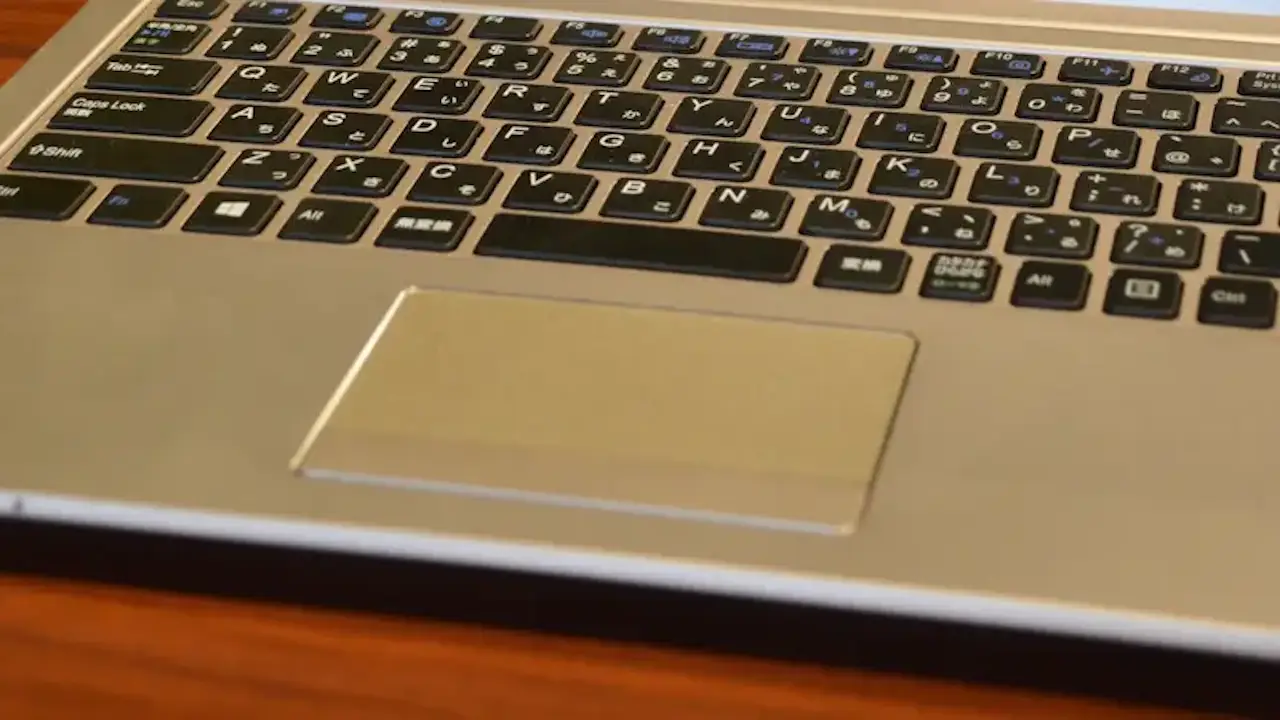
Windows 11のタッチパッドでファイル/フォルダをドラッグする場合、クリックしながら動かすと意図せずドロップしてしまうことがありますが、ダブルタップするだけでもドラッグできます。
タッチパッドでドラッグする
ドラッグ操作をWindowsのタッチパッドで行う場合はマウスと大きく変わらずクリック操作をしたまま動かすと言う操作になることが多いですが、ダブルタップした指を離さず動かすと言う操作も可能な場合があります。
ただし、オン/オフが切り替えられるので、できない場合には設定を見直してみると良いでしょう。
ダブルタップでドラッグする手順
任意の対象にマウスカーソルを重ねてから、素早く2回タップします(2回目のタップで指は離さない)。

指を離さずに動かします。
指を離せば解除されますが、解除されない場合は1回だけタップします。

ダブルタップでドラッグするやり方は以上です。
ダブルタップでドラッグを有効にする手順
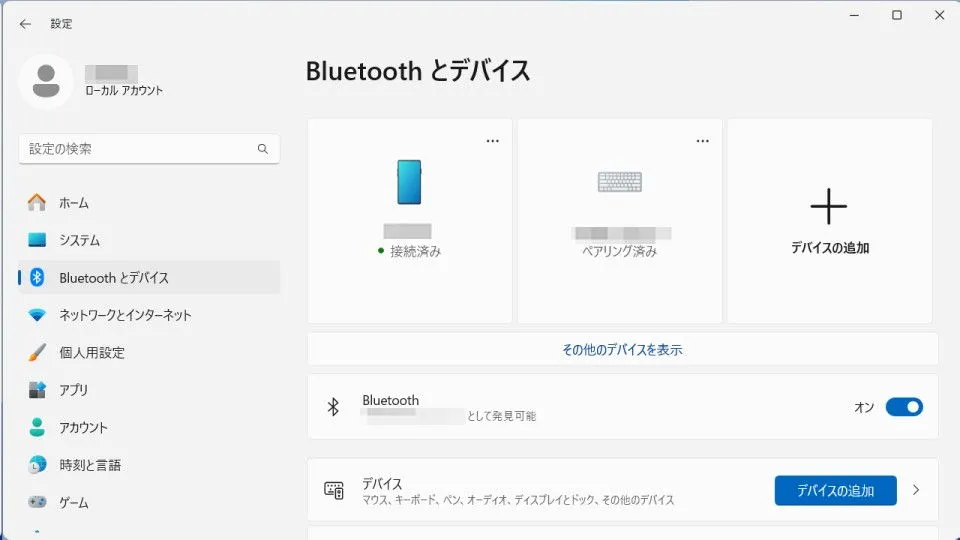
設定のBluetoothとデバイスよりタッチパッドをクリックします。
タッチパッドのタップより2回タップしてドラッグすると複数選択をチェックします。

ダブルタップでドラッグを有効にするやり方は以上です。