メールアプリはWindowsの起動と同時に起動し、そのまま起動しっぱなしにしておくことが多いので、何かの拍子に【×】をクリックして終了してしまうと不都合があります。
Thunderbirdは、タスクバーの右にある[システムトレイ]に常駐させる設定ができ、これがオンだと【×】をクリックしても起動したままになります。
“×”でシステムトレイに常駐させる手順
Thunderbirdより左下のをクリックします。
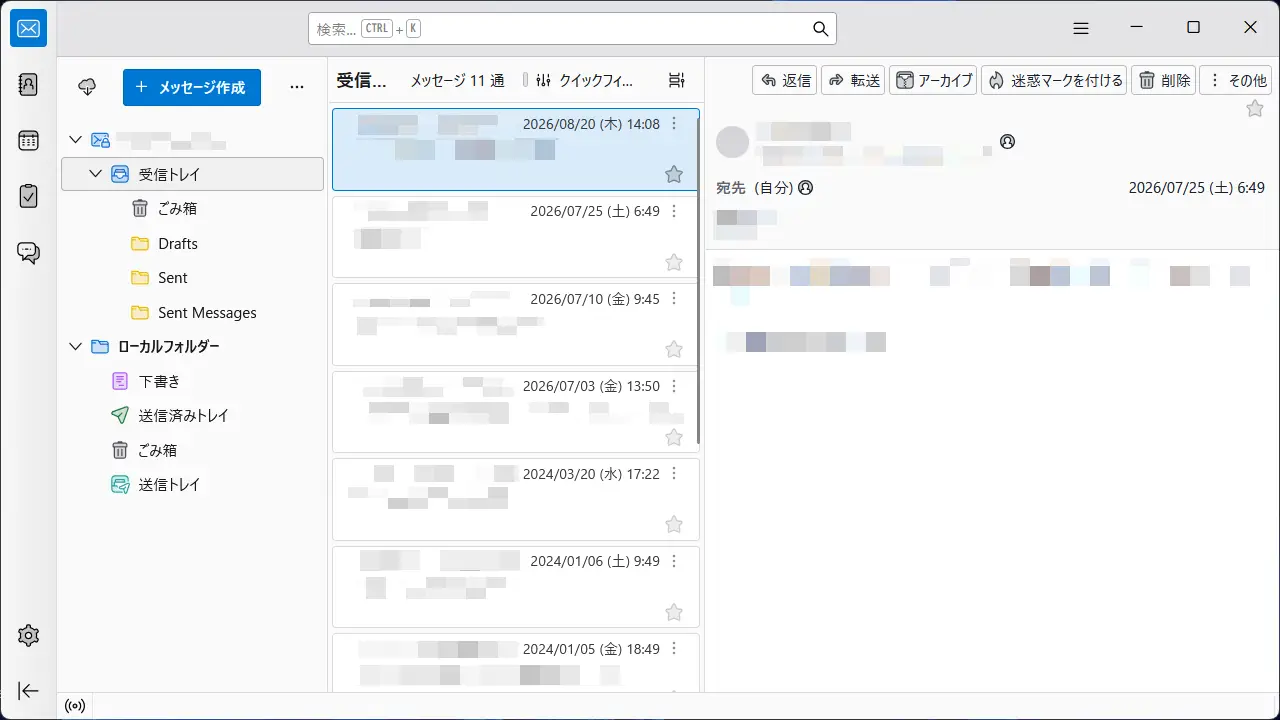
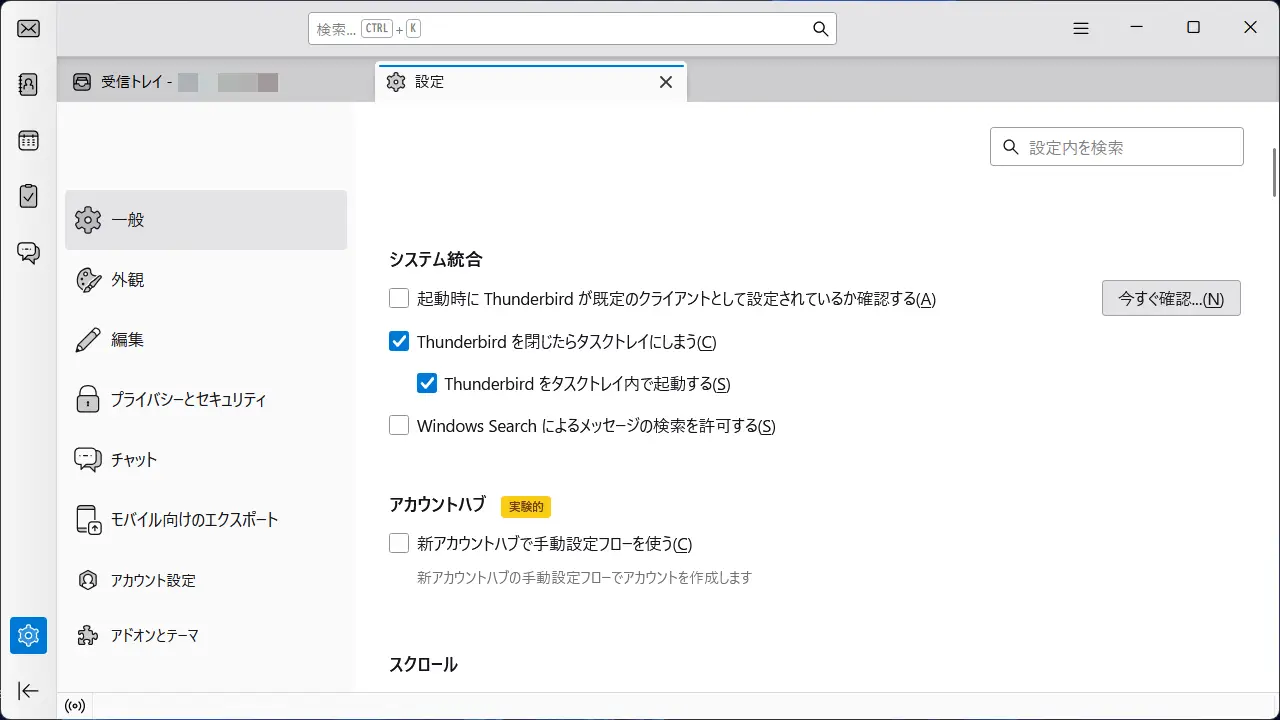
設定の一般よりThunderbirdを閉じたらタスクトレイにしまうを
タスクトレイと表記されていますが、Windows 11ではシステムトレイと呼んでいます。
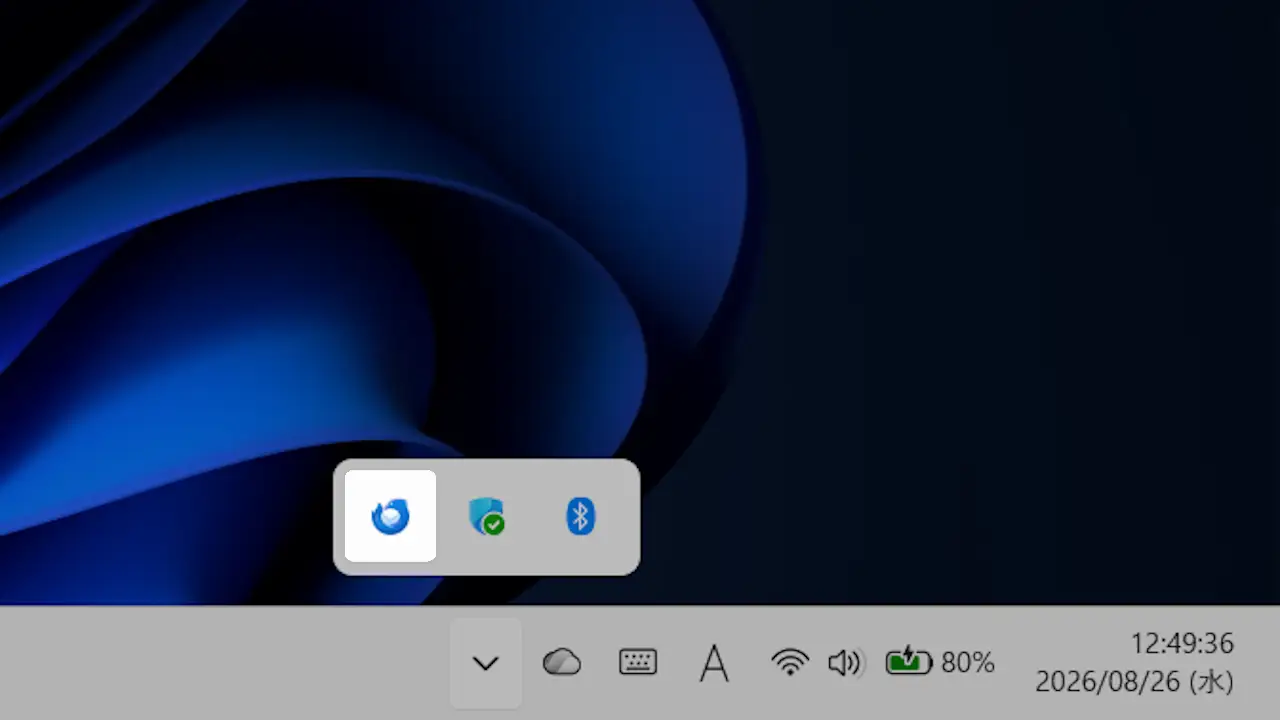
タイトルバーの×をクリックするとシステムトレイに常駐します。
“×”でシステムトレイに常駐させるやり方は以上です。
システムトレイから“ウィンドウ”を表示する手順
画面の右下にあるシステムトレイよりThunderbirdのアイコンをクリックします。
表示されていない場合はをクリックします。
Thunderbirdのウィンドウが表示されます。
システムトレイから“ウィンドウ”を表示するやり方は以上です。
システムトレイから終了する手順
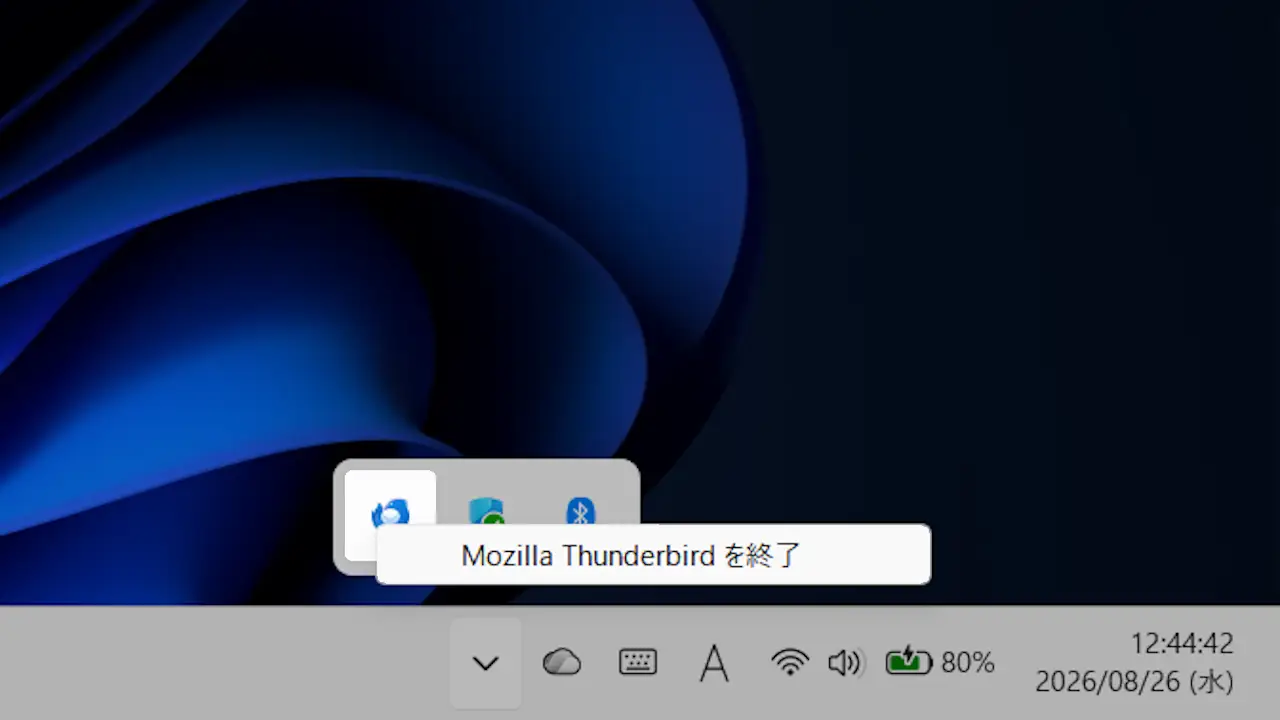
画面の右下にあるシステムトレイよりThunderbirdのアイコンを右クリックします。
表示されていない場合はをクリックします。
メニューよりMozilla Thunderbirdを終了をクリックします。
システムトレイから終了するやり方は以上です。