
カメラなどで撮影した[.CR2]や[.dng]と言ったRAWファイル形式の写真を、明るさや色味を調整し[JPEG]などへ書き出す【RAW現像】は、Windows 11にプリインストールされたフォトアプリでできます。
フォトアプリがデフォルトで対応
RAW画像(RAWファイル形式)は、ファイル容量が大きい代わりに撮影時にセンサーから取得した数多くの情報を保持しており、撮影後に高画質な編集(明るさ、色味、ホワイトバランス、ノイズ除去など)ができます。
以前のWindowsはRAW画像に対応しておらず「表示されない」などがありましたが、アップデートによってデフォルトで対応しフォトアプリを使って編集できます。
フォトアプリで“RAW現像”する手順
対象のRAW画像をフォトアプリで開き編集ボタンをクリックします。
デフォルトではダブルクリックすれば開けますが、開けない場合は右クリックしプログラムから開くよりフォトをクリックします。

編集より調整などを変更し保存オプション>コピーとして保存をクリックします。

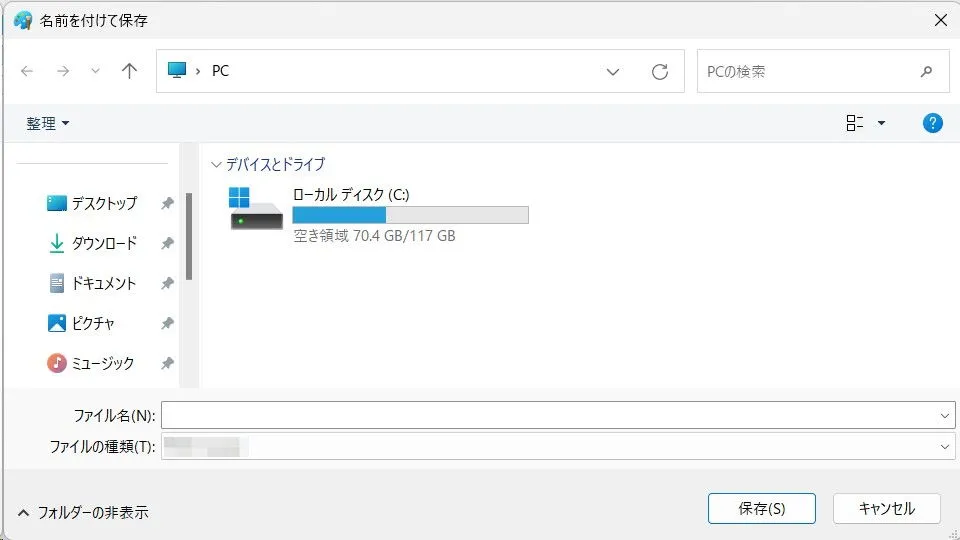
名前を付けて保存よりファイルの種類>.jpg(*.jpg)を選択し保存をクリックします。
フォトアプリで“RAW現像”するやり方は以上です。