[Ctrl+C]や[Ctrl+V]と言ったショートカットキーは、覚えてしまえば便利な操作ですが数が多いので「覚えよう」とするとなかなかに大変です。
早見表が記載されたマウスパッドなどもありますが、Windows 11では[PowerToys]の【Shortcut Guide】を使うと一時的に画面に表示できます。


ピン留めもできるので、よく使うショートカットキーをピン留めしておけば素早く確認できます。
Shortcut Guideを表示する手順
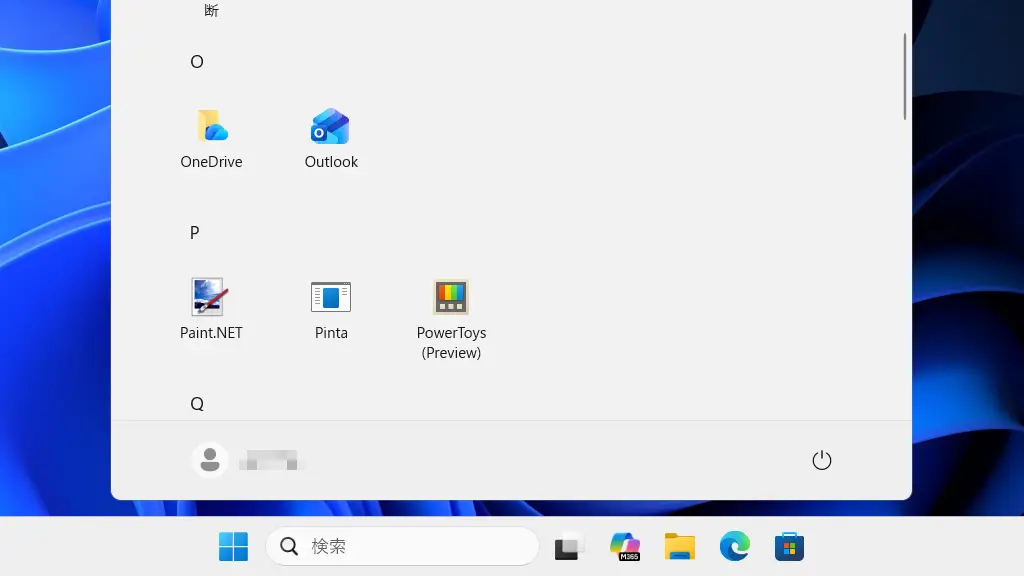
Microsoft PowerToysをインストールし起動します。
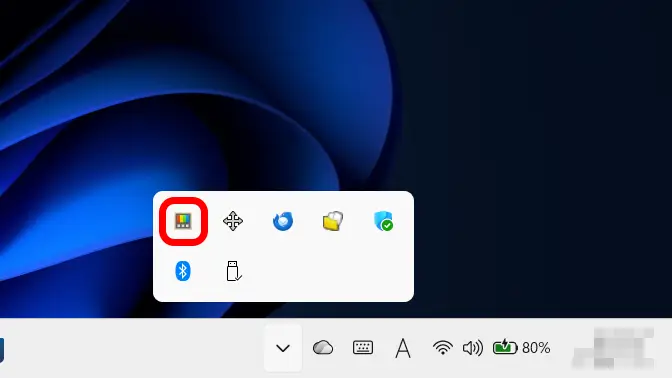
PowerToysを起動してもウィンドウが表示されない場合、右下のシステムトレイよりPowerToysのアイコンをダブルクリックします。
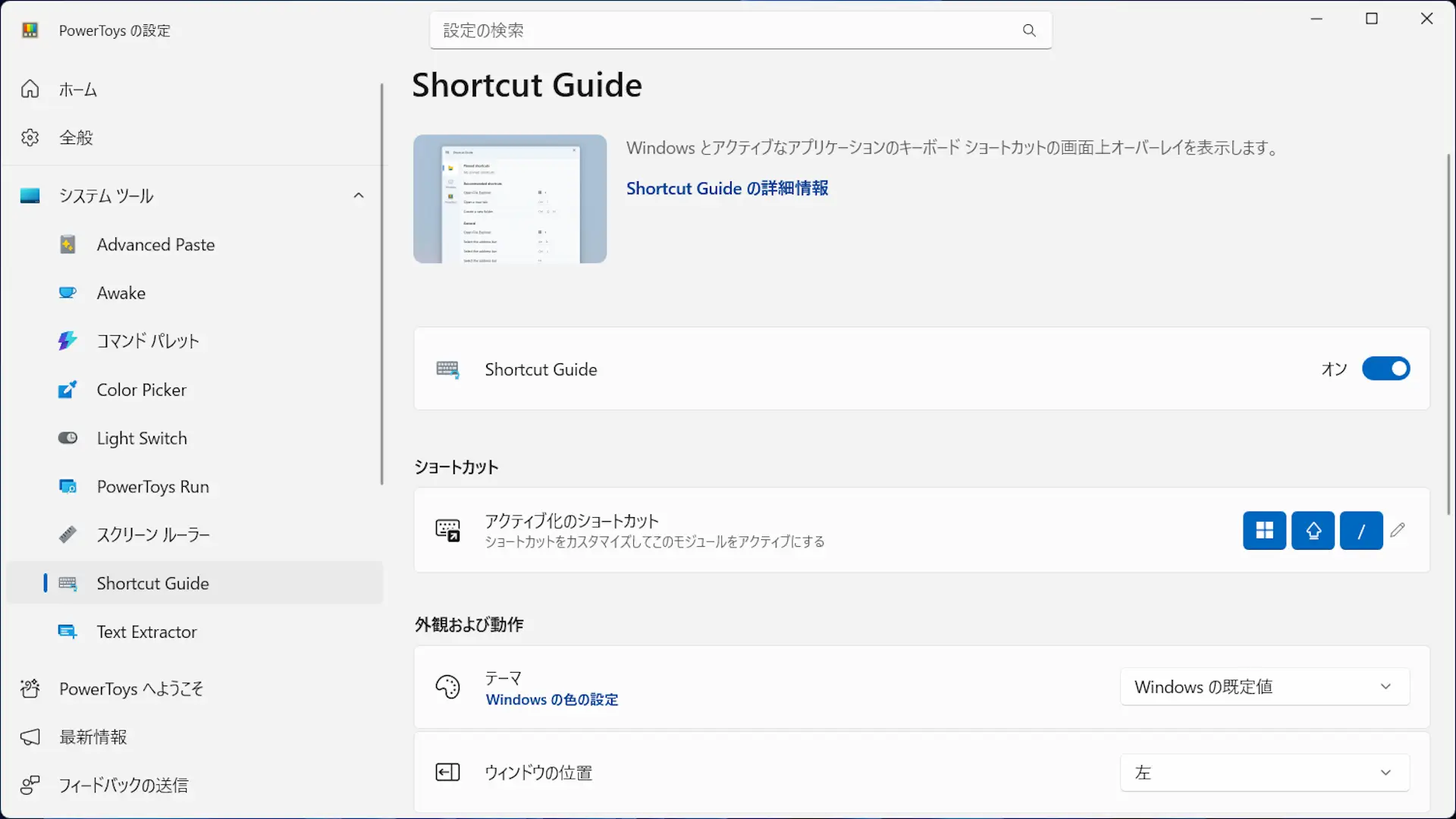
PowerToysの設定のシステムツール>Shortcut Guideをオンに切り替え、アクティブ化のショートカットを確認します。
アクティブ化のショートカットはをクリックして変更できます。
以降は、任意の画面でアクティブ化のショートカットを押下すればShortcut Guideが表示されます。
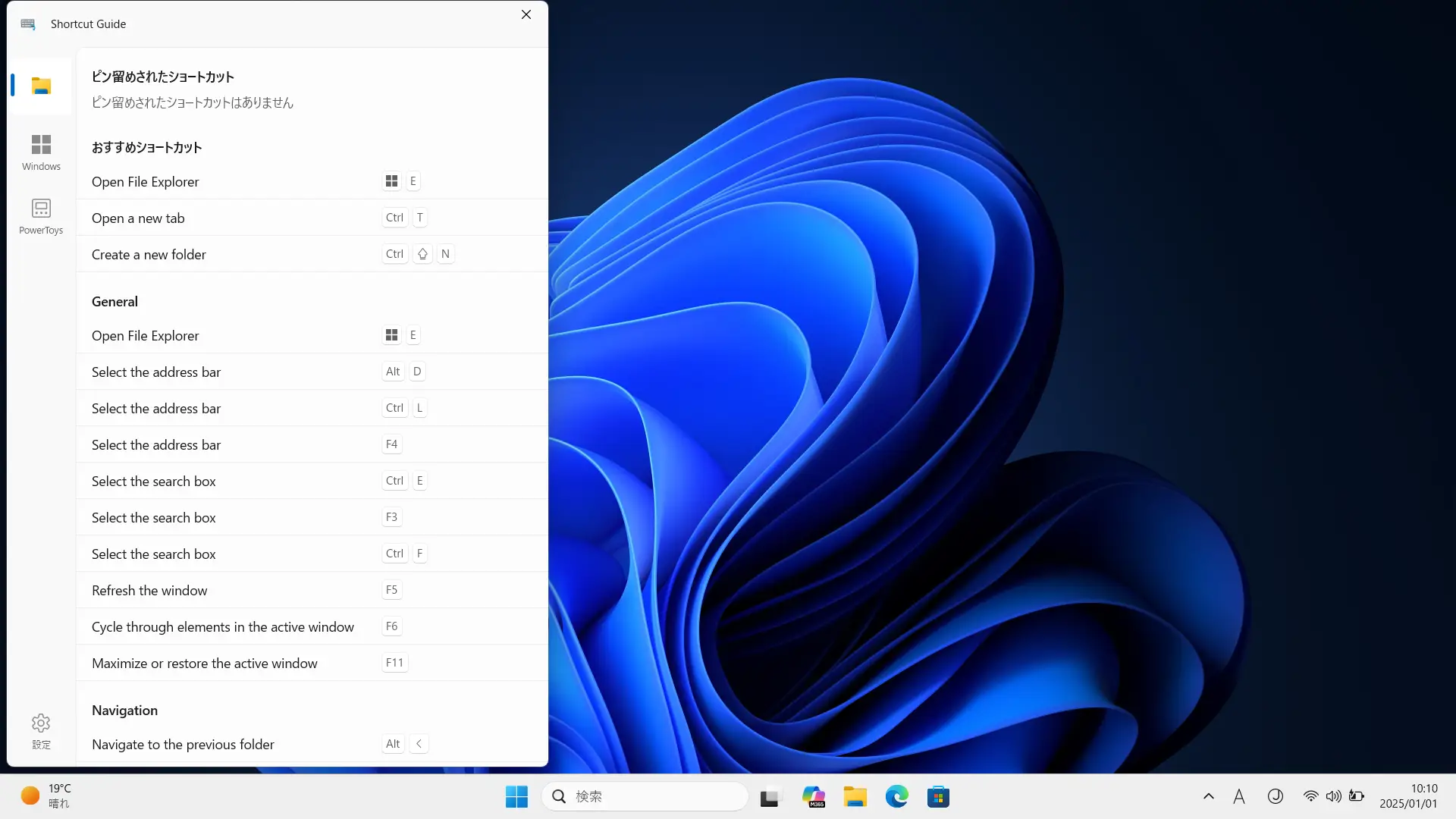
Shortcut Guideを表示するやり方は以上です。
ショートカットキーをピン留めする手順
Shortcut Guideより対象のショートカットを右クリックしてピン留めするをクリックします。
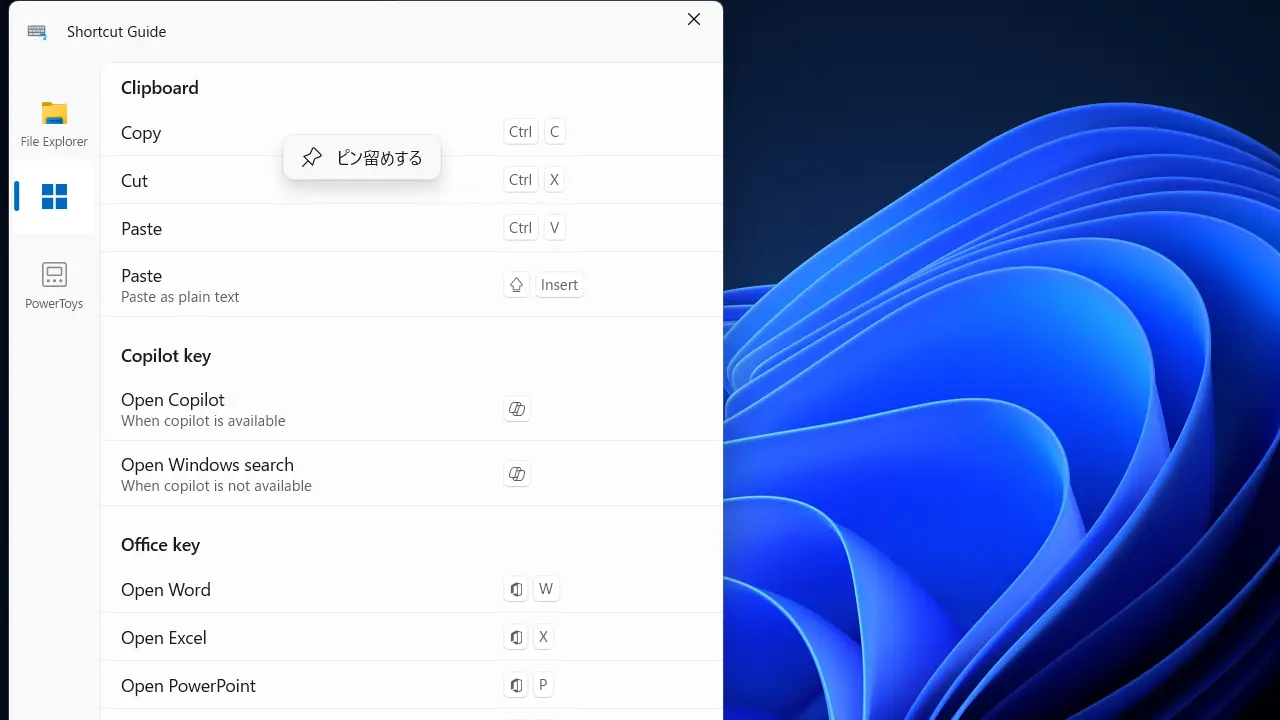
ピン留めされたショートカットが上部に表示されます。
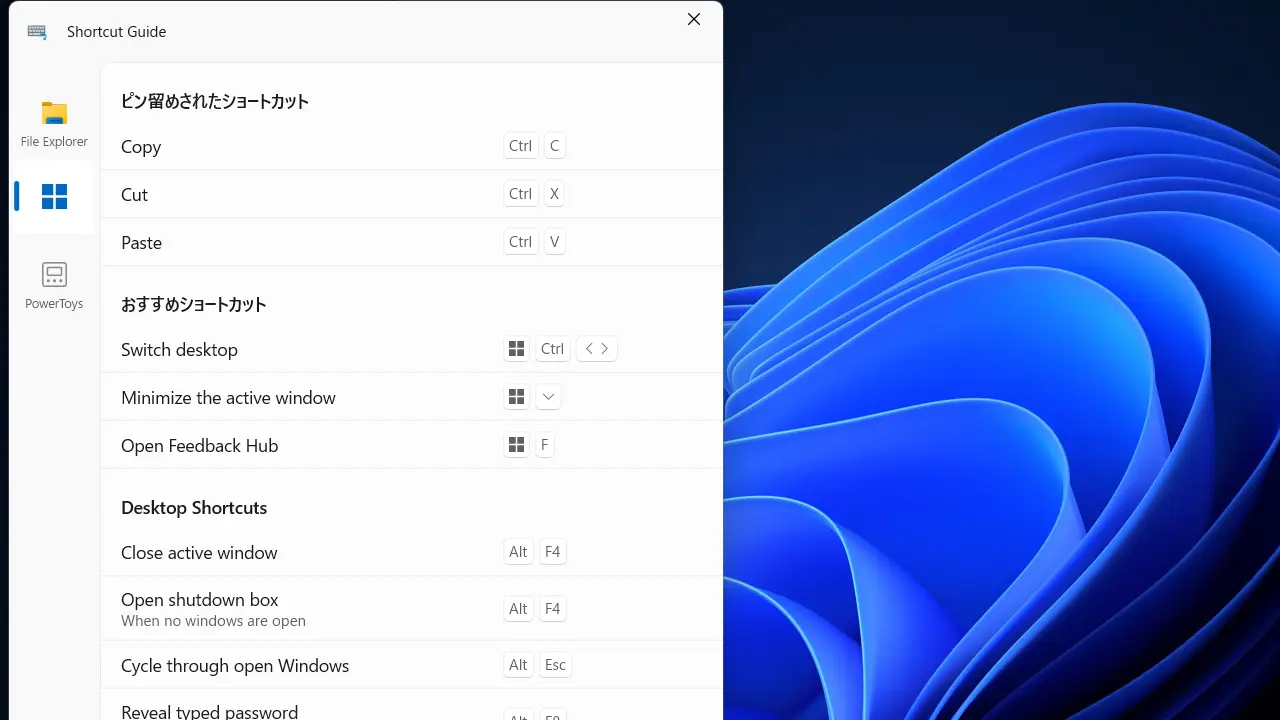
ショートカットキーをピン留めするやり方は以上です。