iPhoneにはデータのバックアップや音楽・動画などを連係するパソコン向けアプリに【iTunes】があります。Windowsでも使うことができるのでiPhoneとWindowsの組み合わせで使っている場合は便利かもしれません。
iTunesとは?
音楽や動画の再生ソフトとして使われていたAppleの公式アプリケーションですが、iPodが発売されてからは管理ツールとしての意味合いが強くなっておりiPhoneやiPadをパソコンで管理することができます。
以前は「iPhoneをアクティベーションする」「iPhoneのデータをパソコンにバックアップする」などの用途で使うことがありましたが、昨今ではiCloudなどのオンラインを使用することでiTunesが無くても問題ないことが多いです。
このため、必ずしも必要なアプリではありません。
iTunesの使いかた
ダウンロード&インストールする
Microsoft StoreよりiTunesをインストールします。
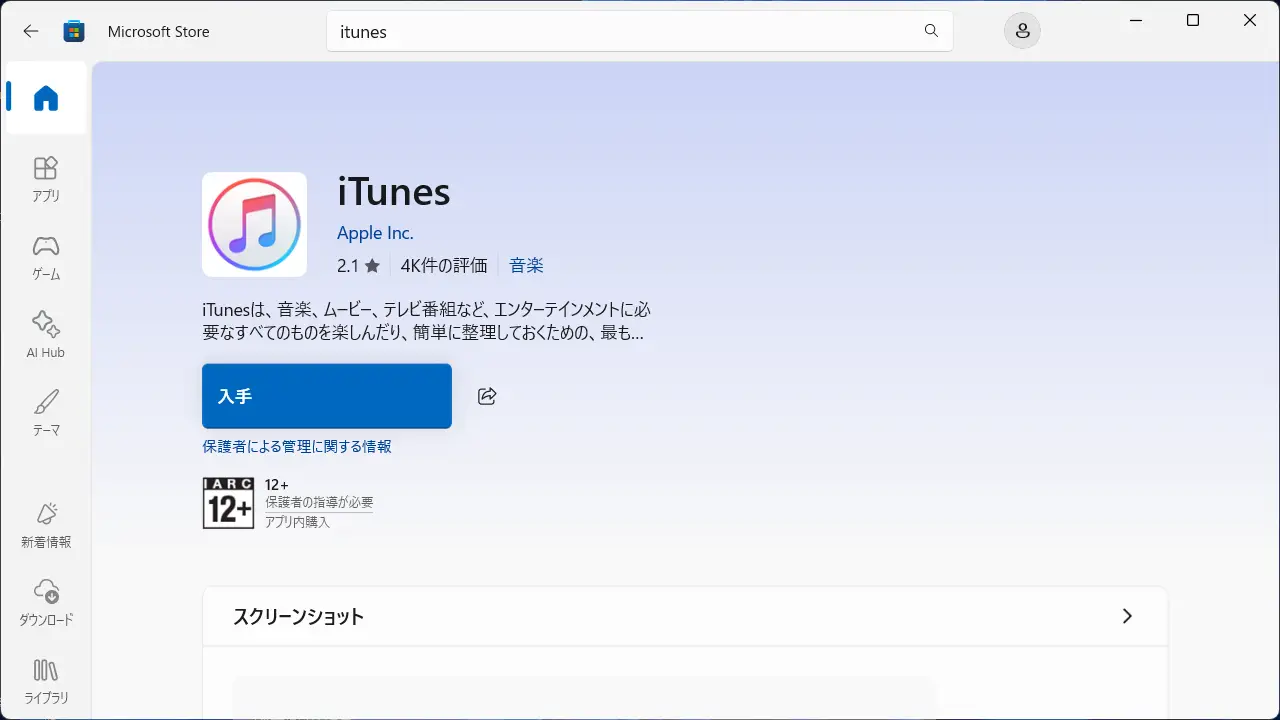
ダウンロード&インストールするやり方は以上です。
接続する
USBケーブルによる接続を例としますが、概要のオプションよりWi-Fi経由でこのiPhoneと同期にチェックを付け適用をクリックするとWi-Fi接続も可能です。
iTunesを起動します。
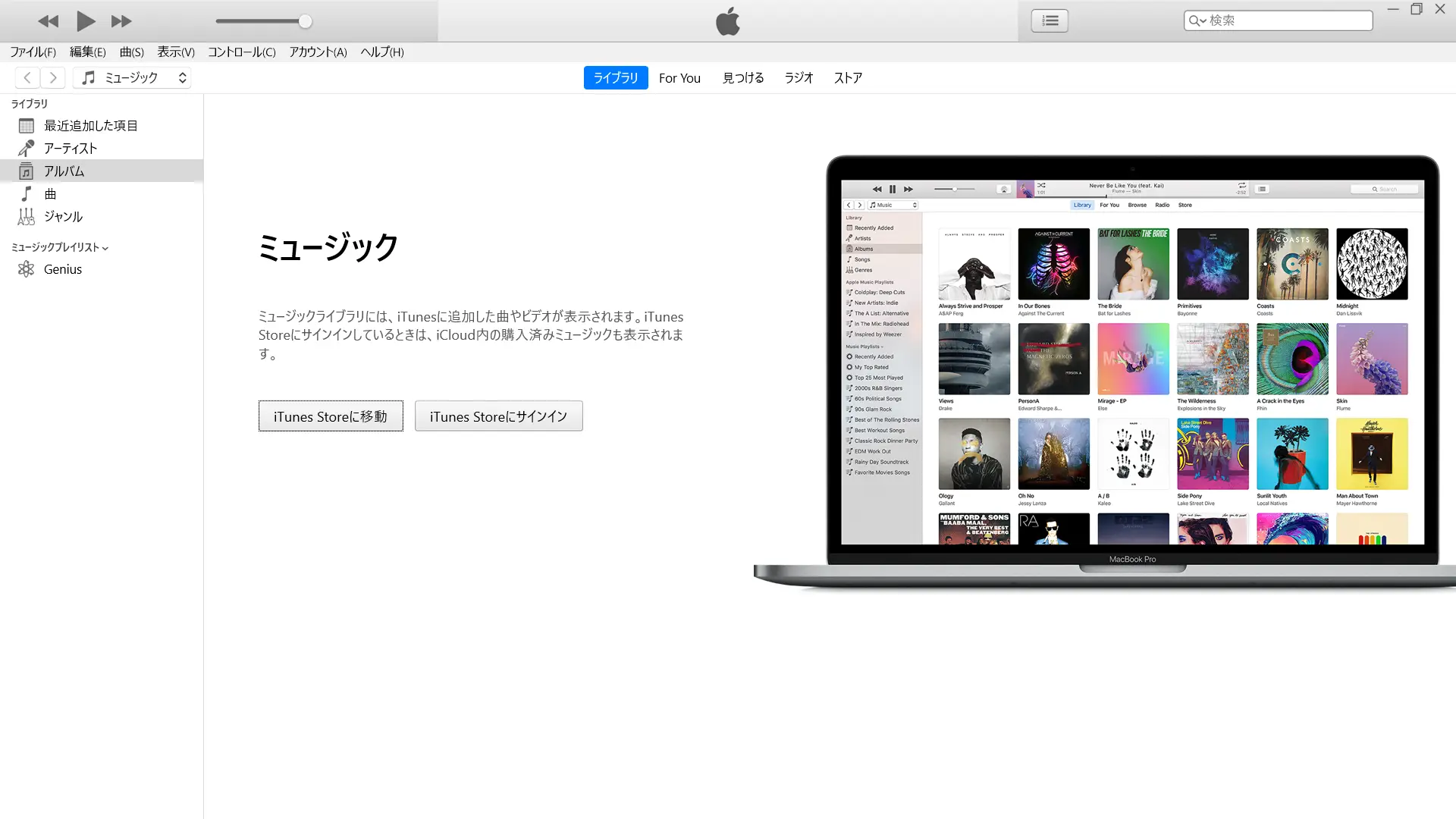
iPhoneのロックを解除し、WindowsとiPhoneをUSBケーブルで接続します。
このとき、~信頼しますか?/~許可しますか?などと表示されたら操作します。


iTunesよりをクリックします。
表示されない場合は、一度USBケーブルを取り外し再接続します。
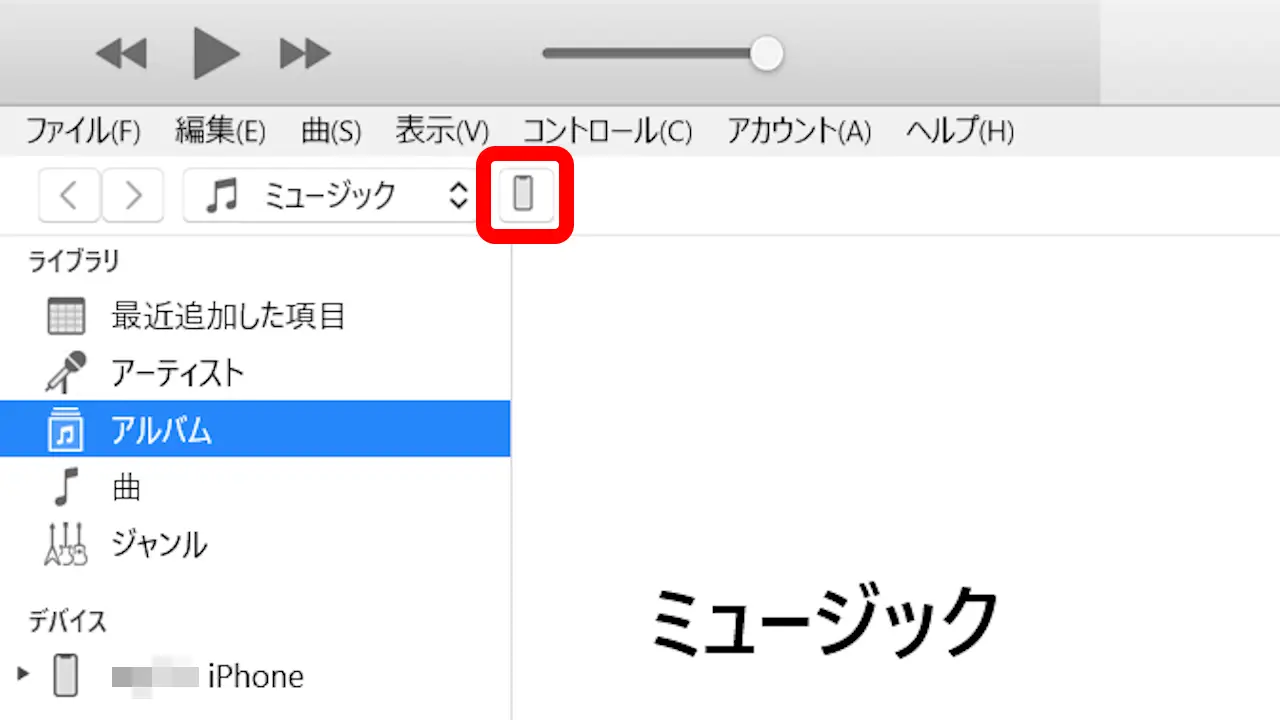
接続したデバイスを操作ができます。
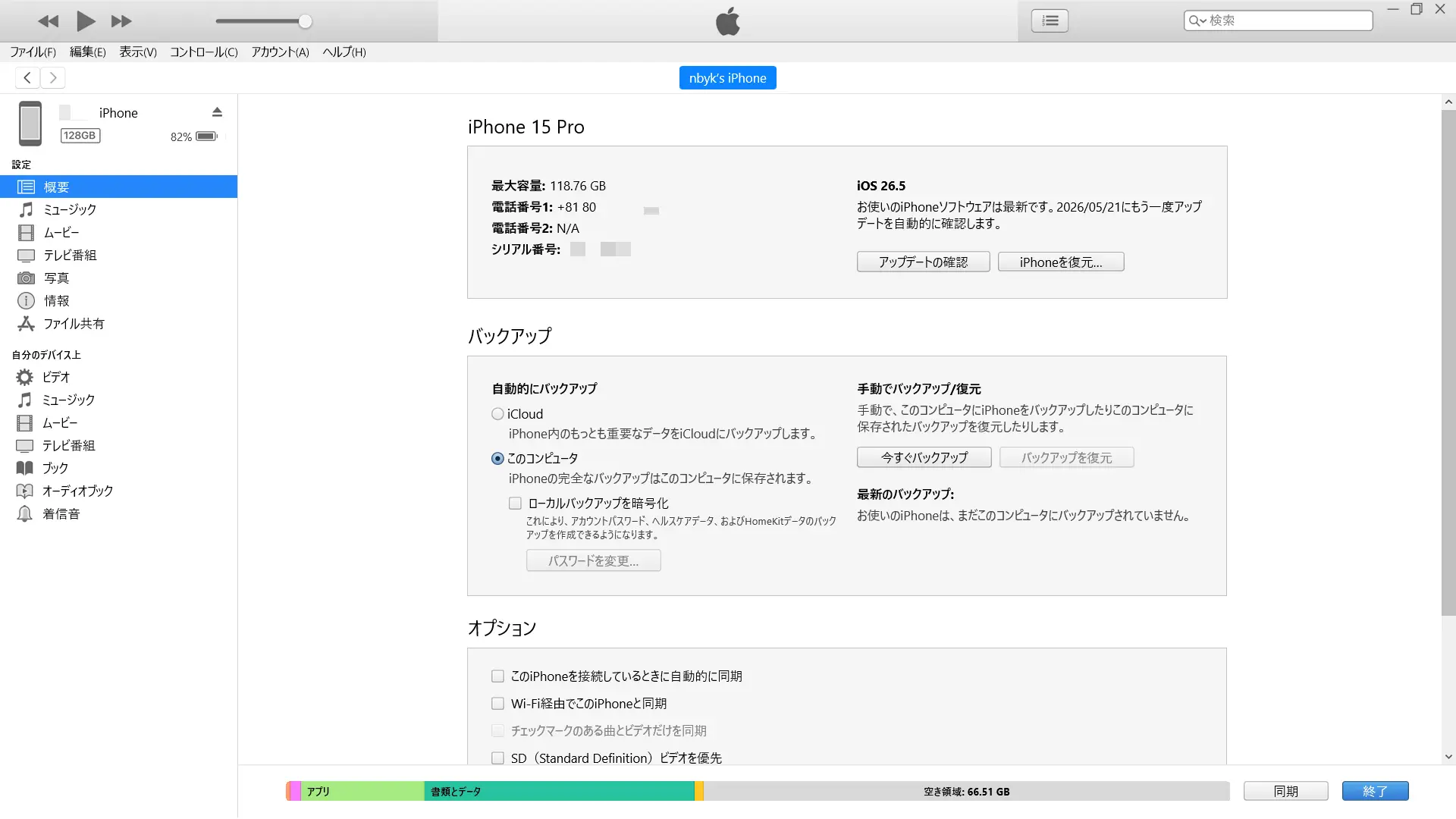
接続するやり方は以上です。