
MacやUbuntu(Linux)では[半角スペース]を入力することで【フォルダー名が透明なフォルダー】を作成できますが、Windows 11ではできないので[全角スペース]または[ノーブレークスペース]を入力します。
空白文字を使う
パソコンのフォルダー名は空欄にできない場合が多いので、「フォルダー名を表示しない」と言う場合には空白文字を入力するのが簡単であり、空白文字には半角スペースや全角スペースをはじめ特殊文字のノーブレークスペースなどがあります。
冒頭に記載した通り、MacやUbuntuでは半角スペースを入力するだけで「フォルダー名が透明なフォルダー」を作成することができますが、Windows 11では半角スペースのみのフォルダーを作成できないので全角スペースを使うのが簡単です。
ただ、何らかの理由によって全角スペースが入力できない場合にはIMEパッドを用いてノーブレークスペースを入力すれば良いです。
全角スペースを入力する手順
対象のフォルダーを右クリックし名前の変更をクリックします。

フォルダー名が変更できる状態になったら全角スペースを入力します。
日本語が入力できる状態だと全角スペースが入力できます。

名前なしフォルダーが作成されます。

全角スペースを入力するやり方は以上です。
ノーブレークスペースを入力する手順
画面右下のAやあを右クリックしIMEパッドをクリックします。
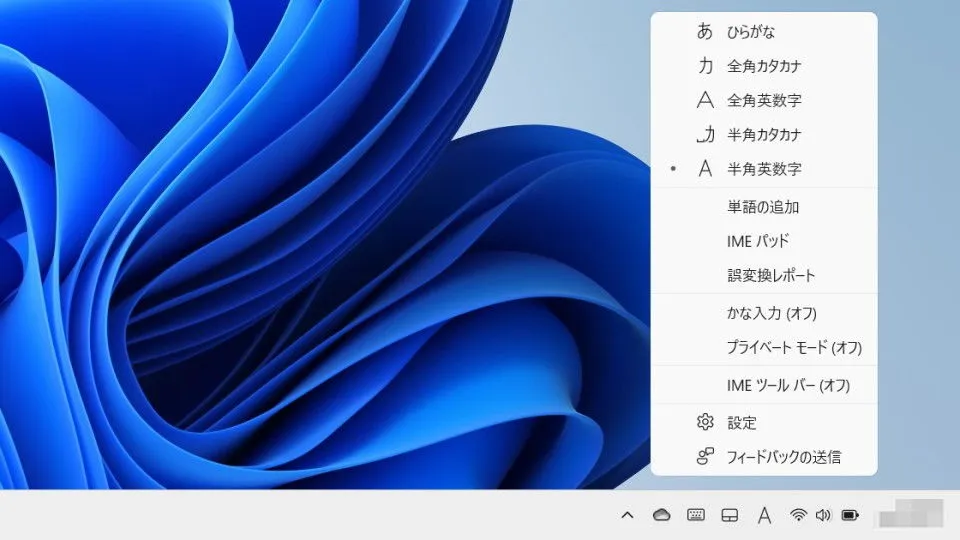
IMEパッドの文字一覧よりラテン1補助をクリックします。

対象のフォルダーを右クリックし名前の変更をクリックします。
フォルダー名が変更できる状態になったらIMEパッドよりU+00A0をクリックします。

ノーブレークスペースを入力するやり方は以上です。