
Windows 11では、[Webブラウザ]をはじめ[画像]や[音楽]に[動画]などのファイルをダブルクリックした時に自動で起動するアプリを【既定のアプリ】や【デフォルトアプリ】と呼び好みに合わせて選択できるようになっています。
既定のアプリとは?
パソコンには「同じ機能を持つ複数のアプリ」をインストールすることが可能であり、例えばMicrosoft EdgeがインストールされていてもFirefoxやGoogle Chromeもインストールできます。
複数のWebブラウザがインストールされた状態で「メールに記載されたURLをタップした」と言った場合に、「どのアプリを起動するか」を決めるのを既定のアプリやデフォルトアプリと呼びます。
Windowsではプリンストールされたアプリがデフォルトで選択されていることが多いですが、ユーザーが後からインストールしたアプリに変更できるので、よく使うアプリがあれば選択しておくと使い勝手が良くなるかもしれません。
既定のアプリを選択する手順
アプリごとに選択するほか拡張子ごとに選択することもできます。
アプリごと
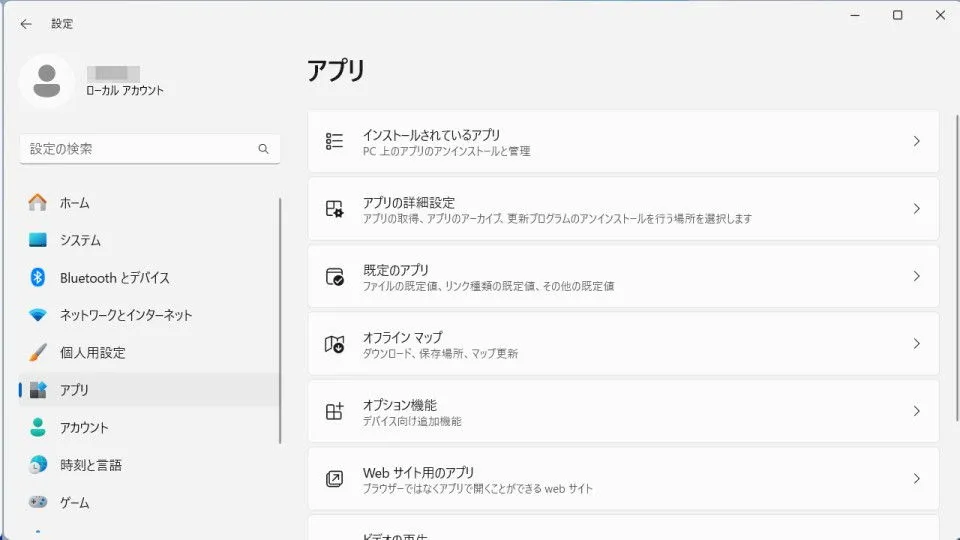
設定のアプリより既定のアプリをクリックします。
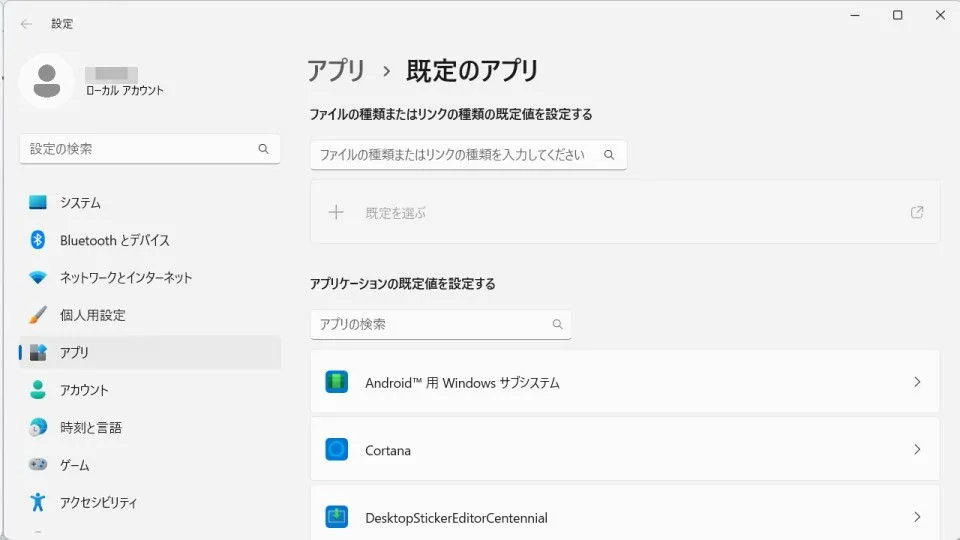
既定のアプリよりデフォルトにするアプリをクリックします。
対象のアプリより規定値に設定をクリックします。

元に戻す場合、設定のアプリ>既定のアプリよりすべての既定のアプリをリセットする>リセットをクリックします。
拡張子ごと
設定のアプリより既定のアプリをクリックします。
既定のアプリよりファイルの種類で規定値を選択するをクリックします。

ファイルの種類で規定値を選択するより対象の拡張子をクリックします。

.〇〇ファイルの既定のアプリを選択するよりデフォルトにするアプリをクリックします。

元に戻す場合、設定のアプリ>既定のアプリよりすべての既定のアプリをリセットする>リセットをクリックします。
既定のアプリを選択するやり方は以上です。