
Windows 11では、ディスプレイが[タッチパネル](タッチスクリーン)に対応していると指でも操作できますが、キーボードとマウスで操作する上で誤操作が多ければ無効にできます。
タブレットとしての操作
Surface GoなどタブレットPCの多くはキーボードが脱着式になっており、キーボードを取り外すことでタブレットとして使うことができます。
このようなデバイスは2in1タブレットなどと呼ばれており、Windows 11では標準で想定された仕組みでタブレットモードに切り替えればタッチ操作に特化したUIに変更できます。
しかし、キーボードとマウスを使って操作するパソコンとして利用する場合が多くタッチパネルを使った操作は「使わない」「使ったことが無い」という場合、指が触れるだけで反応してしまうタッチパネル(タッチスクリーン)は誤操作の原因となります。
このため、不必要であれば無効にした方が使い勝手が良いかもしれません。
デバイスを無効にする手順
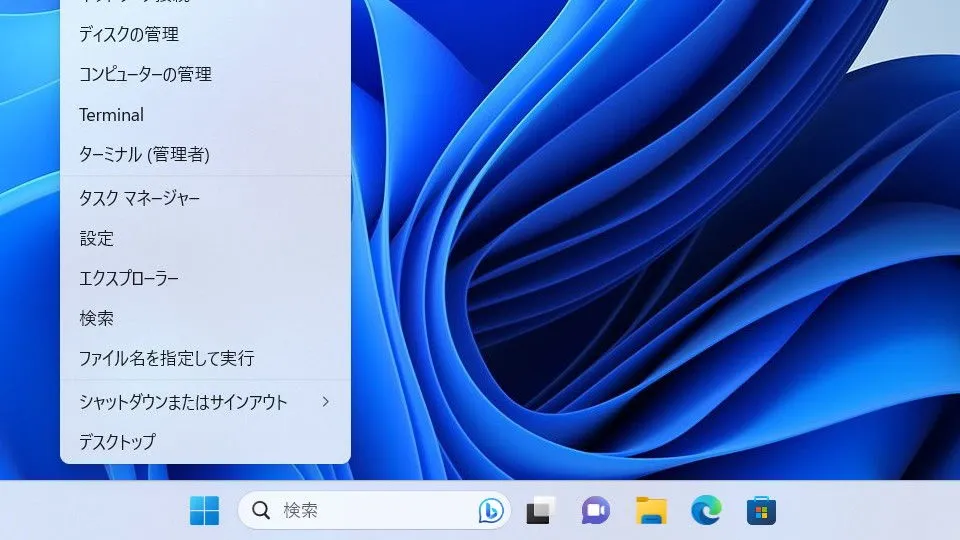
画面下の田を右クリックし、コンテキストメニューよりデバイスマネージャーをクリックします。
デバイスマネージャーのヒューマンインターフェイスデバイス>HID準拠タッチスクリーンを右クリックし、コンテキストメニューよりデバイスを無効にするをクリックします。

デバイスを無効にするやり方は以上です。