X(Twitter)では、配色に[黒]をベースとしたダークモードを選択することもできます。自身で選択する他にもスマートフォン本体の設定によって自動で切り替えることも可能です。
ダークモードのメリット
有機ELを採用したディスプレイでは黒を表示している時には電力消費が少ないため、黒をベースにすることで全体の消費電力を抑える目的があります。
また、夜間など目に負担が掛からないよう配慮の目的があります。特に就寝前は明るすぎる光によって、その後の就寝に影響が出ることが考えられるため、光を抑えたダークモードが良いとされています。
X(Twitter)では、アプリで切り替えるほか、スマートフォン本体の設定に準ずることもできます。
ダークモードを変更する手順
iPhone/Androidスマートフォンなどの機種や、アップデートの有無によるバージョンによって操作が異なります。
2026年03月のアップデートによってiPhone版アプリでは設定が無くなっています。
サイドメニュー
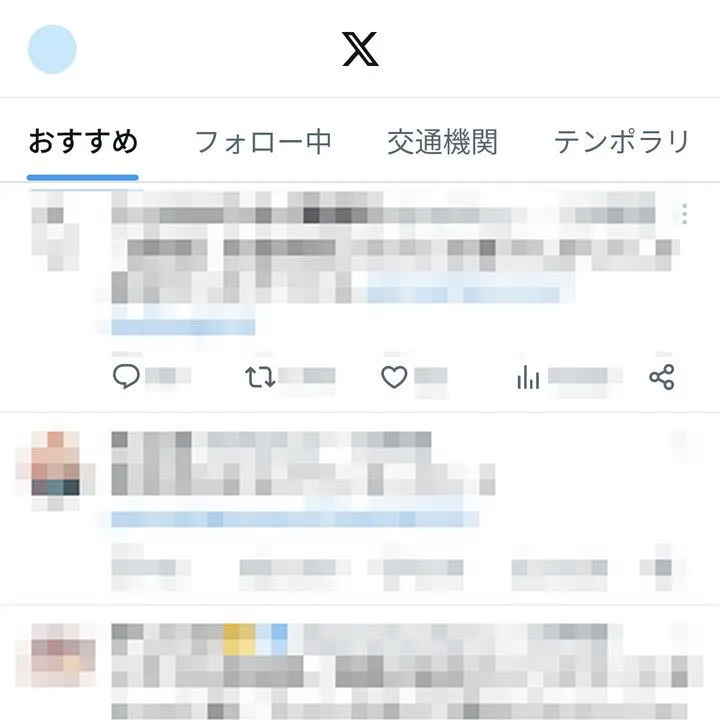
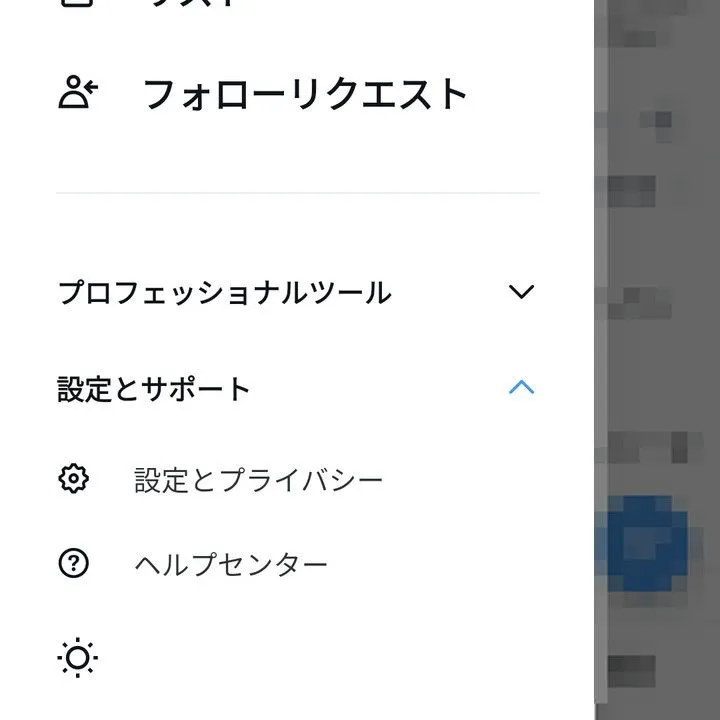
X(Twitter)より(自分のアイコン)をタップし、サイドメニューよりまたはのアイコンをタップします。
「アイコンが無い」と言う場合は後述する設定から操作します。
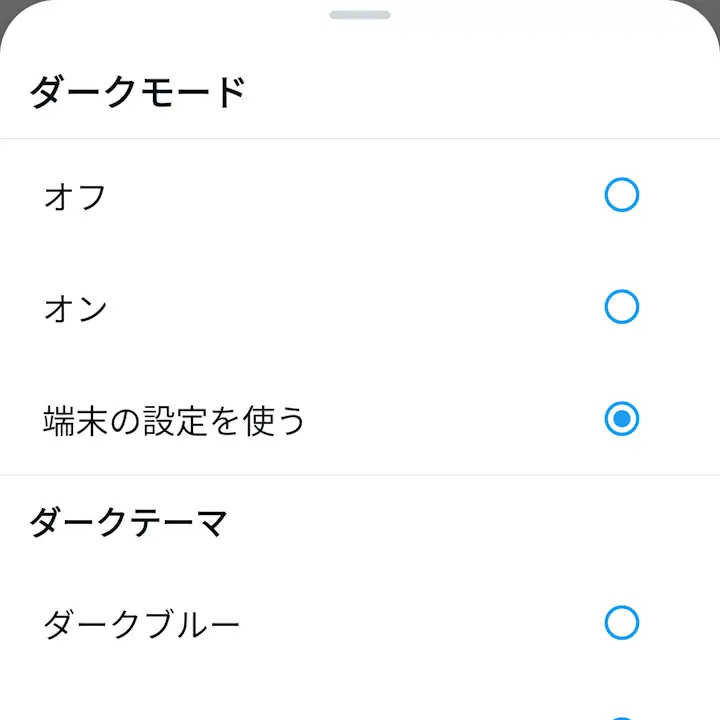
ダークモードよりオフ/オンまたは端末の設定を使うを選択します。
端末の設定を使うの場合、スマートフォン本体がダークモードの時にオンになります。ダークテーマとは黒の色味を選択します。
サイドメニューから操作するやり方は以上です。
設定
X(Twitter)の自分のアイコンより設定とサポート>設定とプライバシーをタップします。
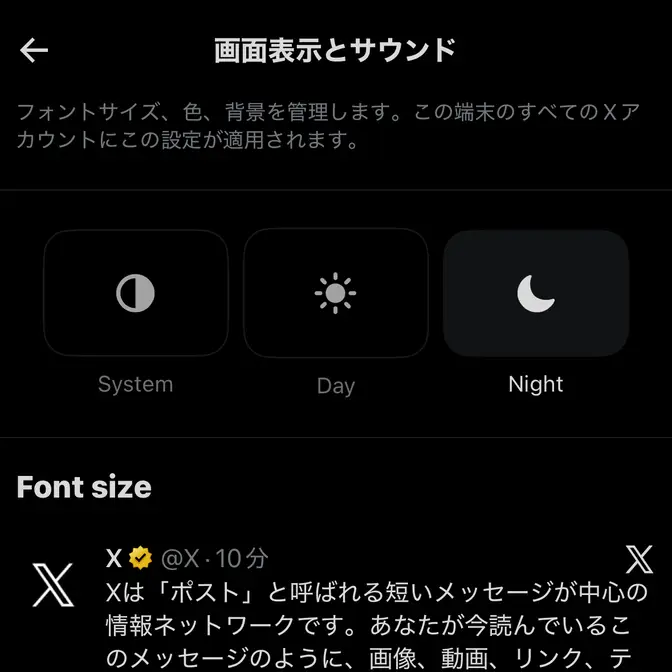
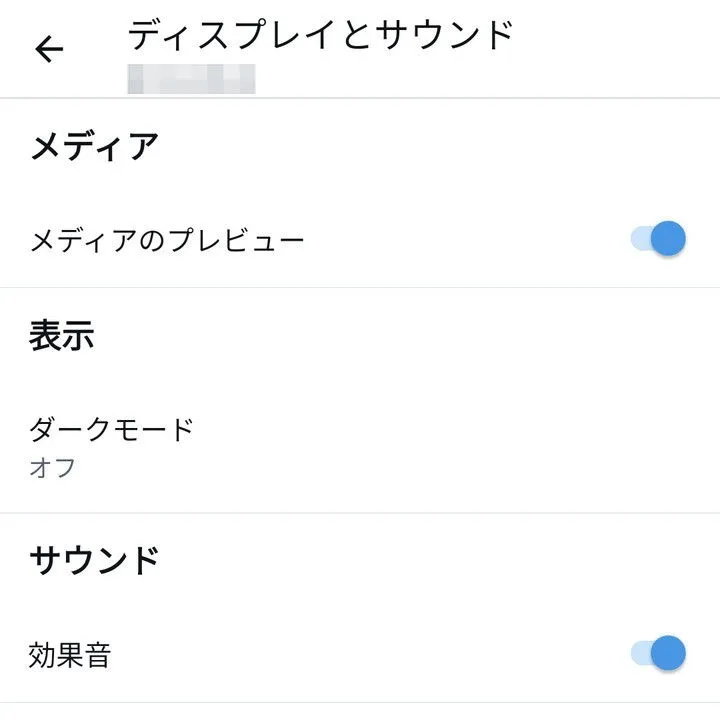
設定のアクセシビリティ、表示、言語より表示または画面表示とサウンドをタップします。
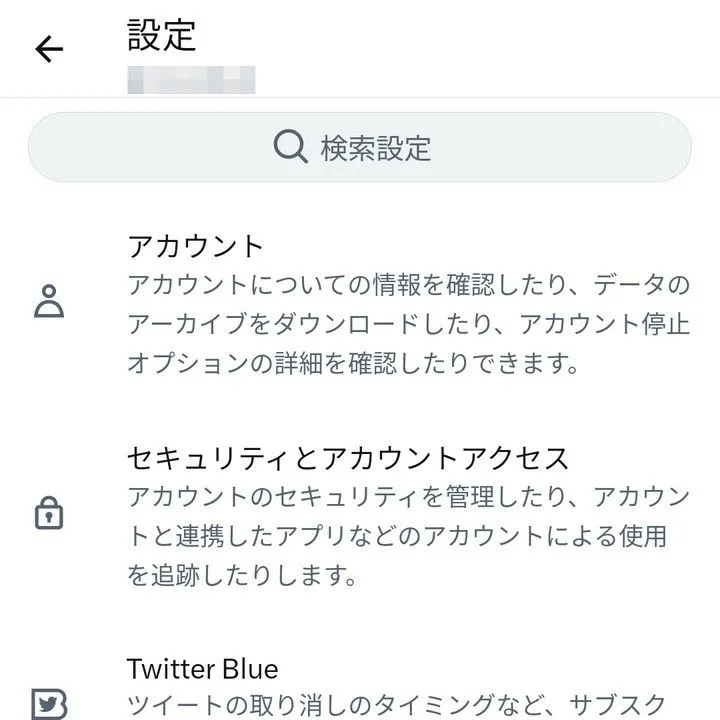
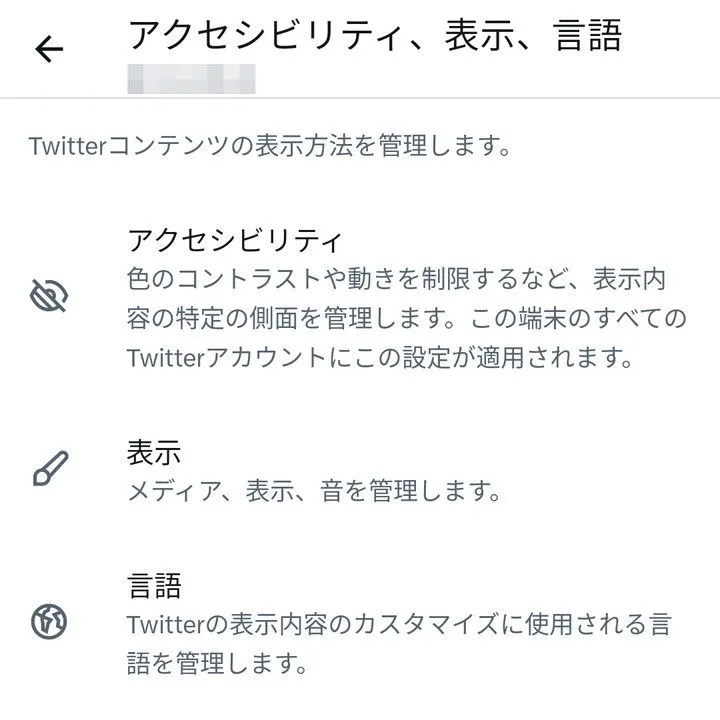
画面表示とサウンドよりNightをタップして選択するとダークモードに切り替わります(Systemを選択すると端末の設定に準じます)。
System/Day/Nightが無い場合はダークモードをタップして選択します。
ダークモードを変更するやり方は以上です。