Windows 11のショートカットファイルはデスクトップなどに配置することが多いですが、[タスクバー][スタートメニュー][エクスプローラー]などにショートカットを作成でき、これを【ピン留め】と呼びます。
タスクバー
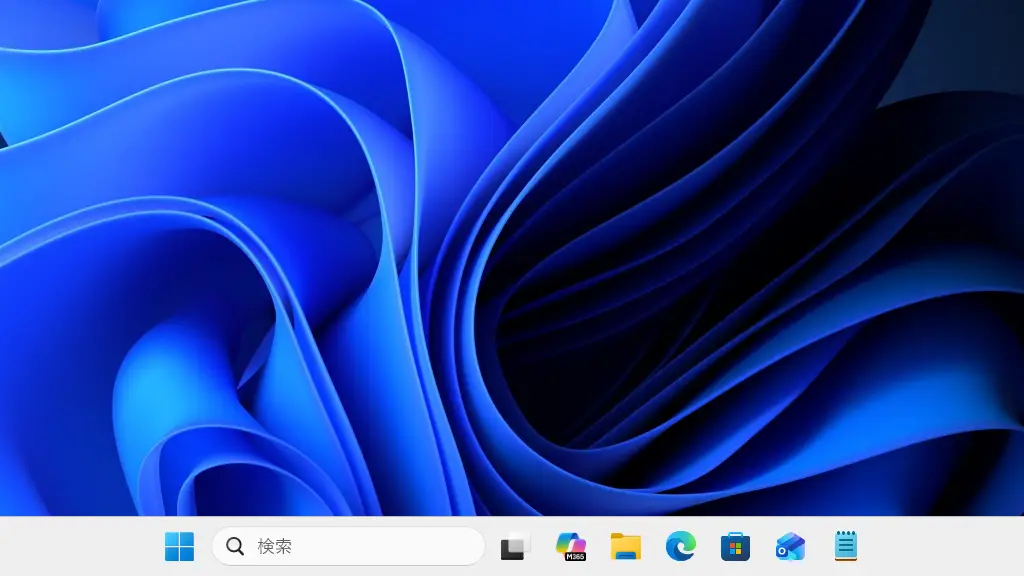
デフォルトでエクスプローラー/Microsoft Edge/Microsoft Storeなどが並んだ個所で、アプリを起動するとアイコンが表示されますが常に表示できます。ちなみに、左から1,2,3…の順にショートカットキーで起動できます。
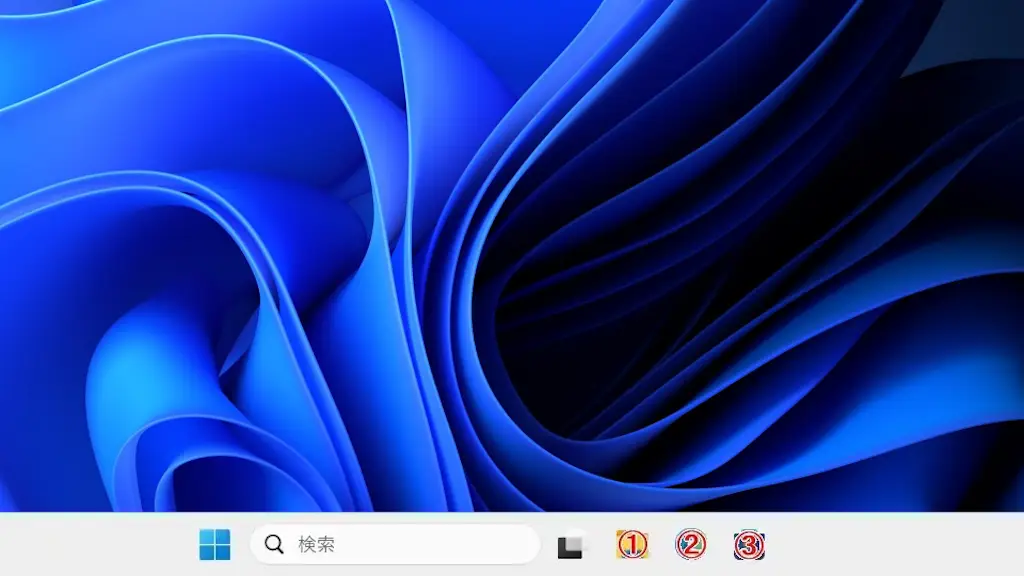
原則としてアプリが対象ですが、特殊なショートカットファイルを作成することで任意のファイル/フォルダーもピン留めできます。
ドラッグ&ドロップ
デスクトップなどから対象のアイコンをドラッグ&ドロップします。
コンテキストメニュー
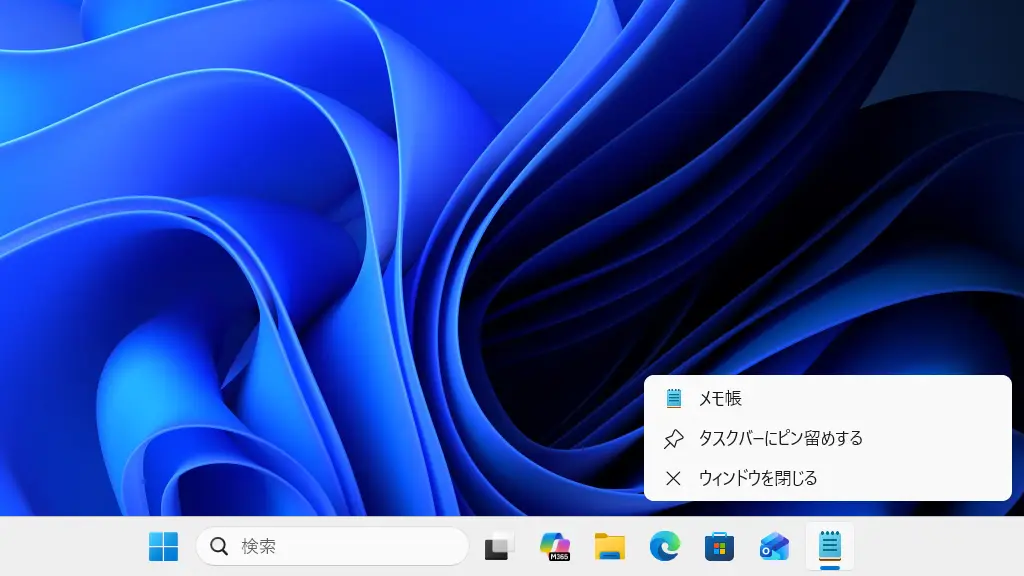
対象アプリの起動中にタスクバーのアイコンを右クリックし、メニューよりタスクバーにピン留めするをクリックします。
タスクバーのやり方は以上です。
スタートメニュー
田をクリックしたときに表示されるメニューのピン留め済みの個所です。数が多くなったら広げることができます。
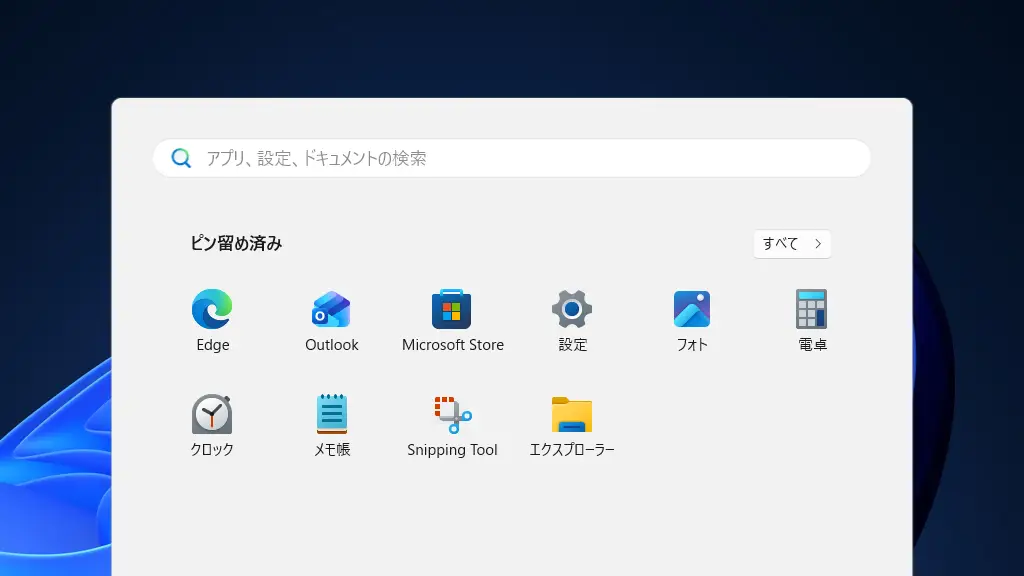
アプリに加えフォルダーが対象です。
コンテキストメニュー
“デスクトップ”や“すべて”にあるアプリ/フォルダーのアイコンを右クリックし、コンテキストメニューからスタートにピン留めするをクリックします。
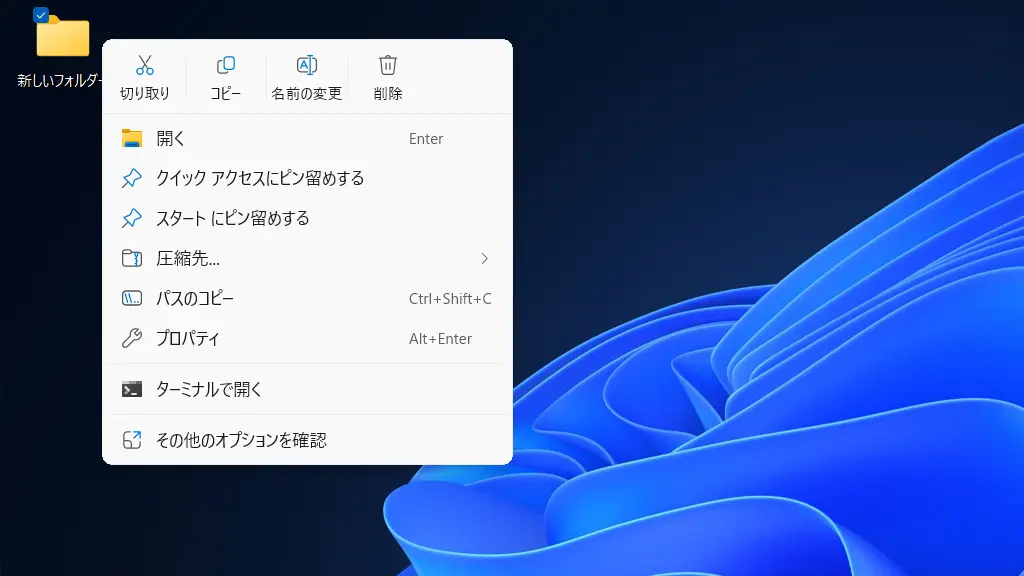
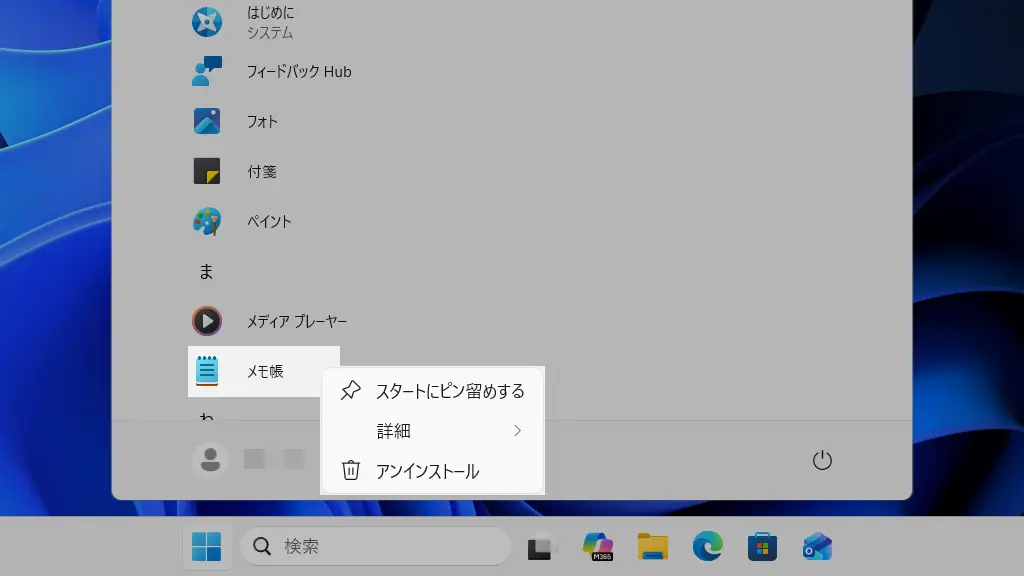
スタートメニューのやり方は以上です。
エクスプローラー
ナビゲーションウィンドウの個所でクイックアクセスと呼びます。よく使うフォルダーは自動でピン留めされますが、手動でのみ管理したい場合はオフに切り替えることもできます。
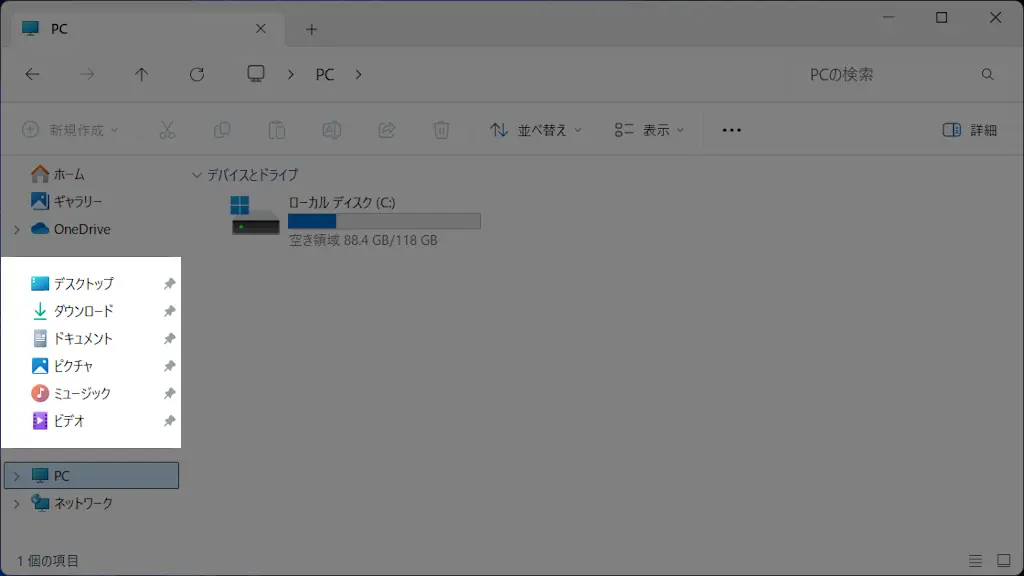
フォルダーが対象です。
フォルダーを右クリック
対象のフォルダーを右クリックし、コンテキストメニューよりクイックアクセスにピン留めするをクリックします。
エクスプローラーのメニュー
対象のフォルダーをエクスプローラーで表示し…よりクイックアクセスにピン留めするをクリックします。
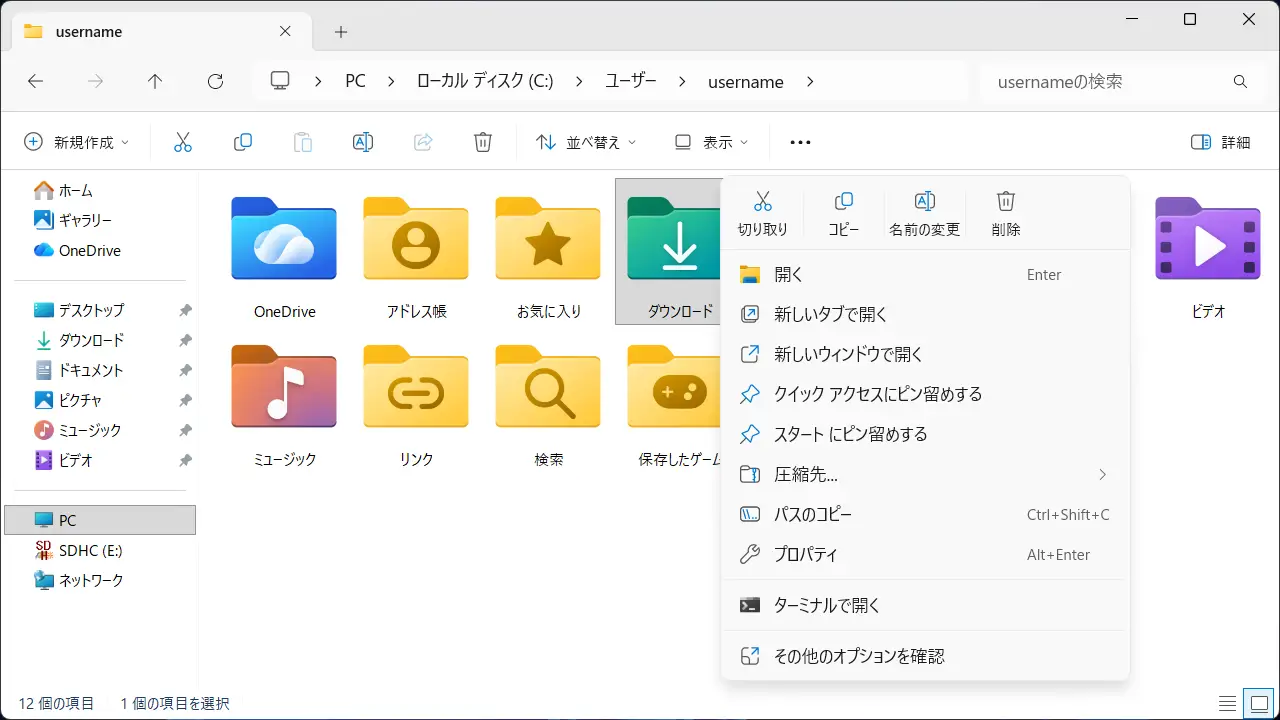
エクスプローラーのやり方は以上です。