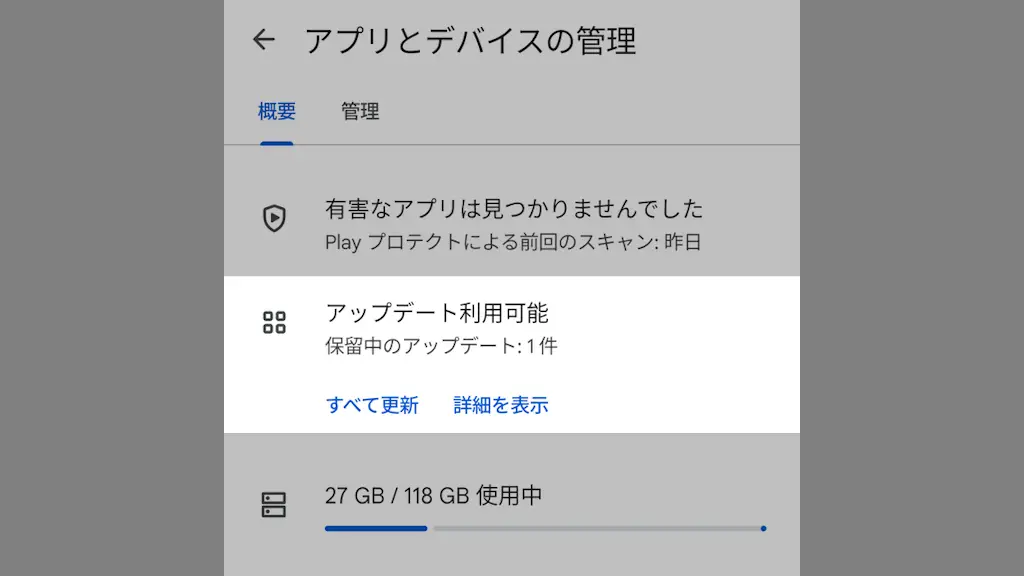
Androidスマートフォンのアプリは定期的にアップデートが行われており、自動でアップデートするかは【アプリの自動更新】のオン/オフで切り替えられ、オフの場合は任意のタイミングで【手動で更新する】ことができます。
アプリごとに更新することも可能
Androidアプリのアップデートは、多くの場合で不具合の修正や機能の向上であることが多いので、基本的にはアプリの自動更新をオンにし自動でアップデートされるように設定しておくのがオススメです。
しかし、何らかの理由によって今のバージョンを使い続けたいと言う場合には、オフに切り替えて手動で更新するようにしておけばアプリごとにアップデートすることもできます。
また、誤ってダウンロードが開始してしまってもダウンロードを停止することもできます。
アプリの自動更新をオフにする手順
Google Playの自分のアイコンより設定をタップします。
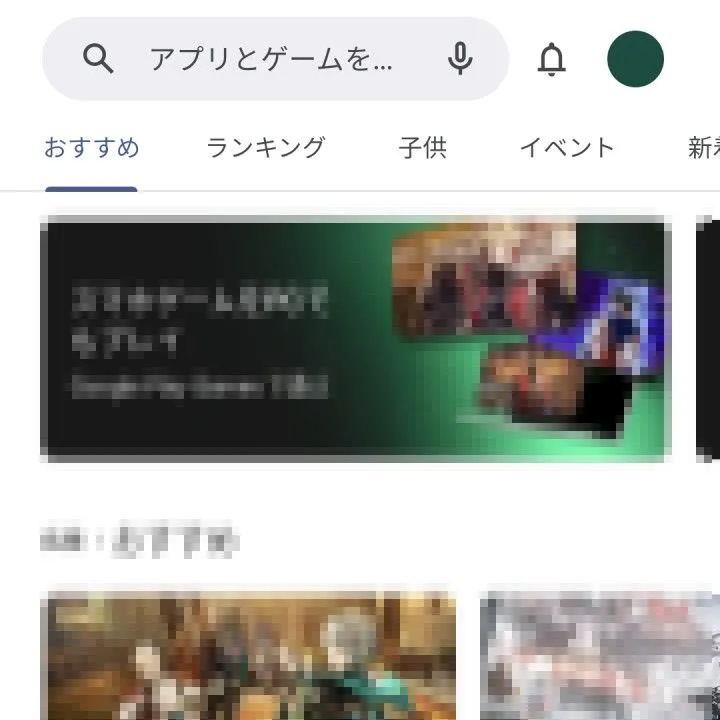
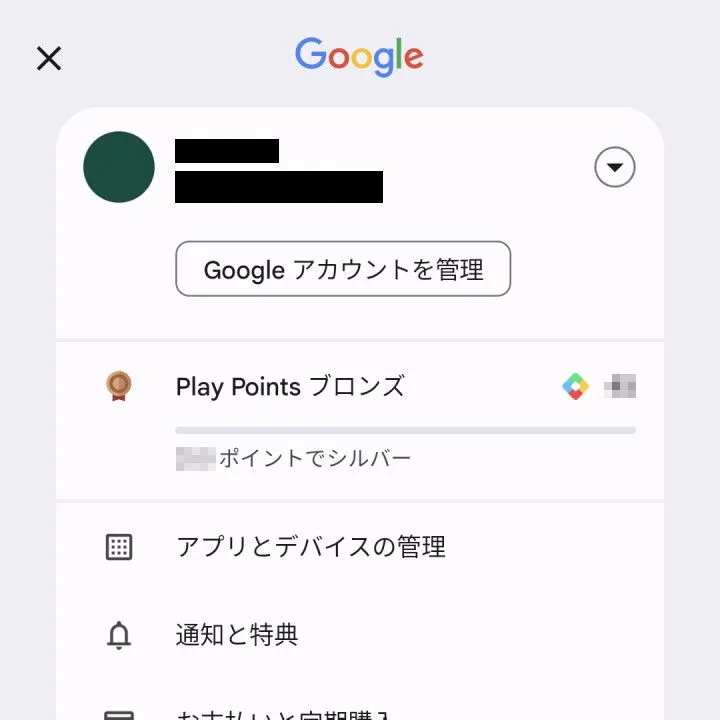
設定のネットワーク設定>アプリの自動更新よりアプリを自動更新しないを選択します。
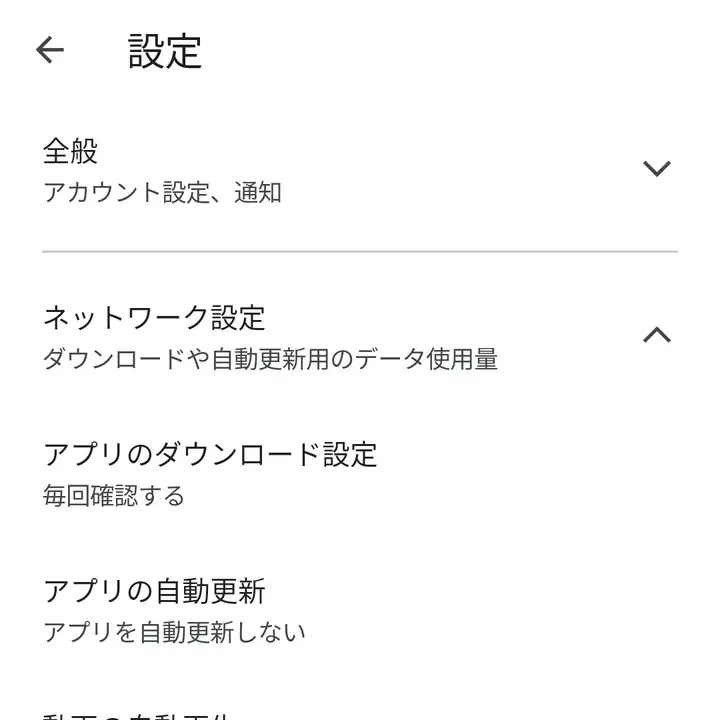
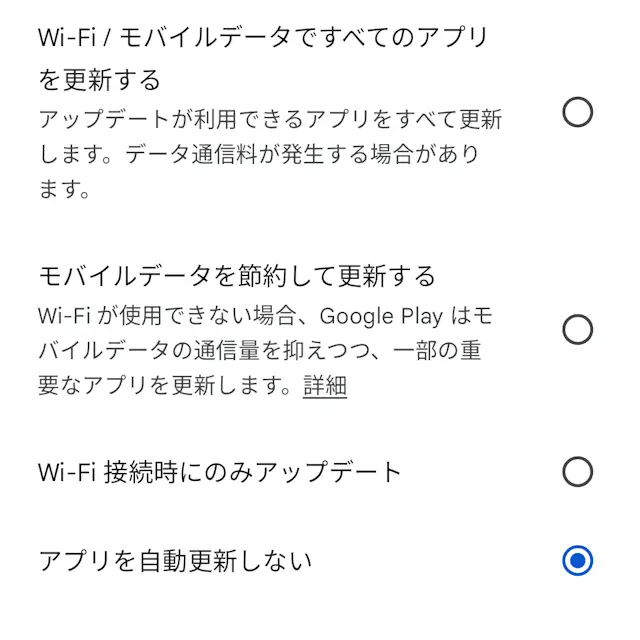
アプリの自動更新をオフにするやり方は以上です。
手動で更新する手順
ダウンロード&インストールする
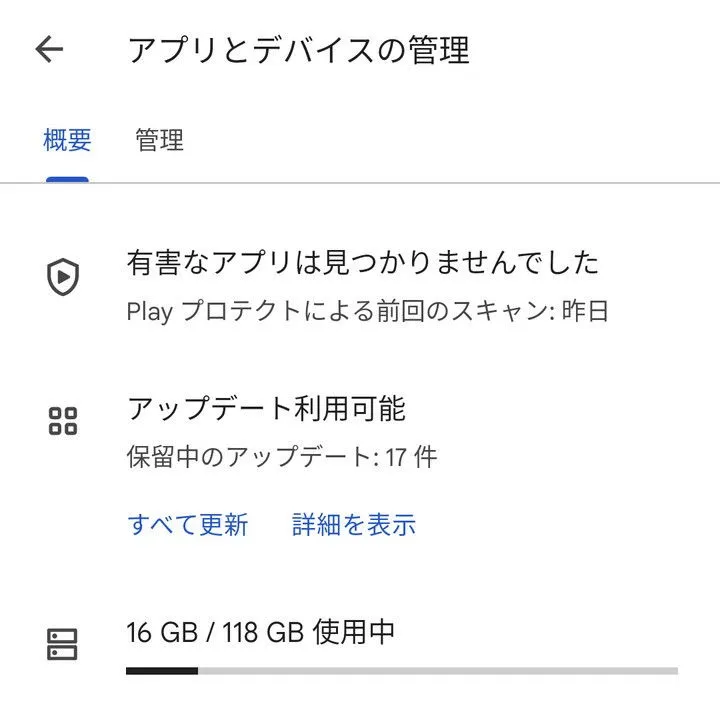
Google Playの自分のアイコンよりアプリとデバイスの管理をタップします。
アプリとデバイスの管理の概要よりすべて更新、または詳細を表示よりアプリごとに更新をタップします。
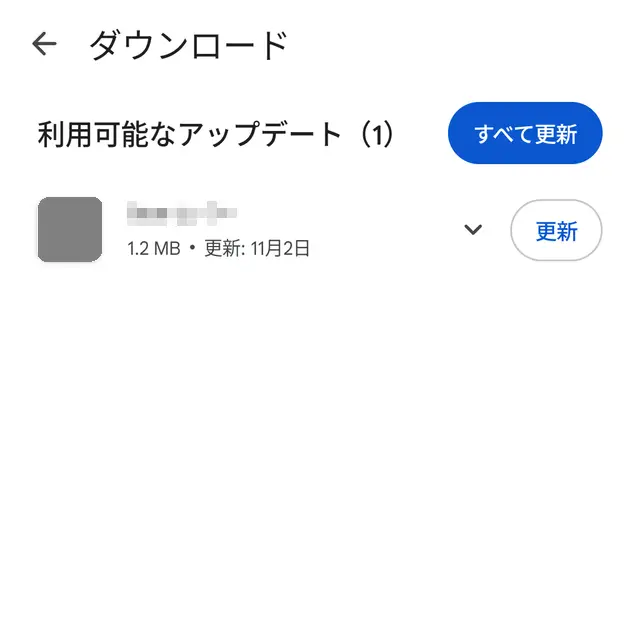
誤って更新を開始した場合にはダウンロードを停止することができます。
ダウンロードを停止する
アプリの一覧よりすべてキャンセルまたは×をタップすると停止されます。
ただし、アプリの容量や通信速度によってはタップする間もなく終了してしまう場合があります。
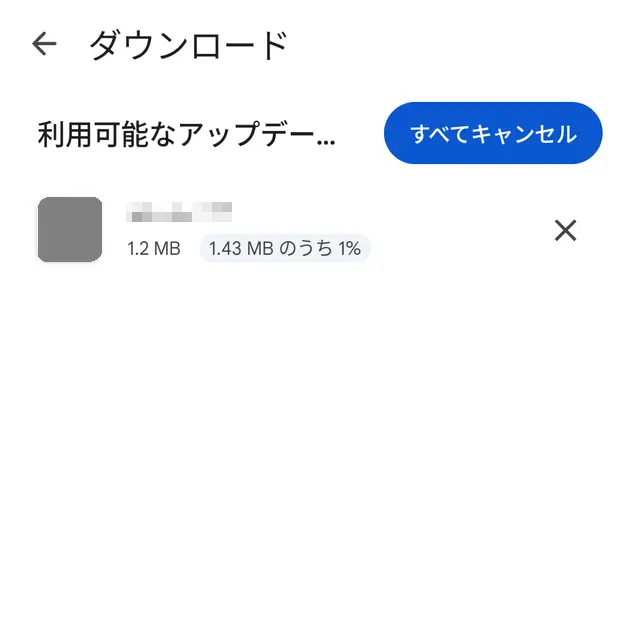
ダウンロードを停止するやり方は以上です。