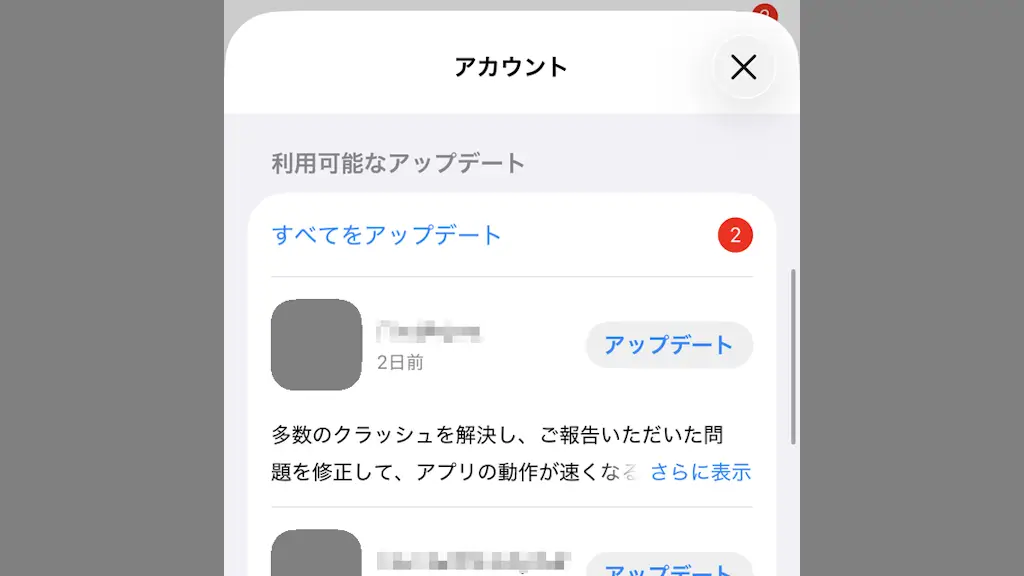
iPhoneのiOSアプリは定期的にアップデートが行われており、自動でアップデートするかは【自動ダウンロード】のオン/オフで切り替えられ、オフの場合は任意のタイミングで【手動でアップデートする】ことができます。
アプリごとにアップデートすることも可能
iOSアプリのアップデートは、多くの場合で不具合の修正や機能の向上であることが多いので、基本的には自動ダウンロードをオンにし自動でアップデートされるように設定しておくのがオススメです。
しかし、何らかの理由によって今のバージョンを使い続けたいと言う場合には、オフに切り替えて手動でアップデートするようにしておけばアプリごとにアップデートすることもできます。
ただ、誤ってダウンロードが開始してしまうと一時停止はできてもキャンセルはできません。
自動ダウンロードをオフにする手順
設定のアプリよりApp Storeをタップします。
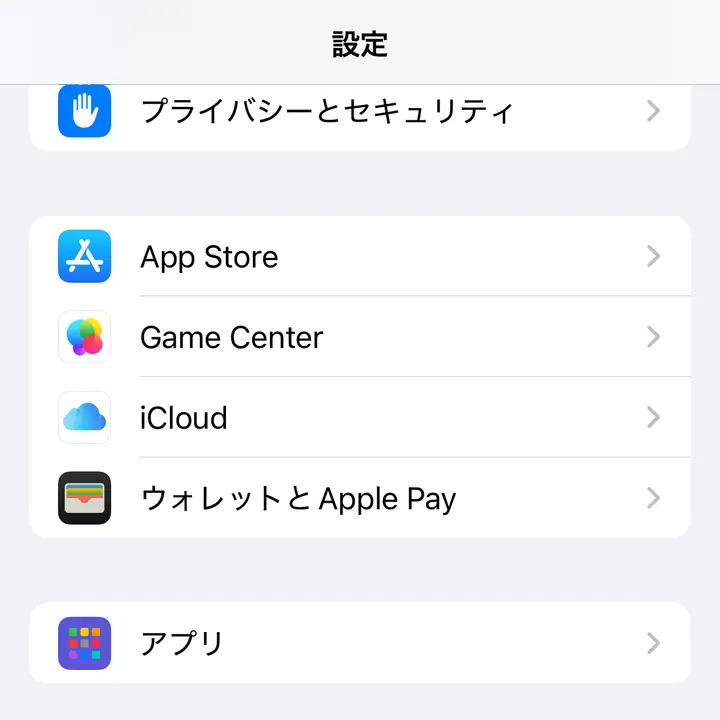

App Storeよりアプリのアップデートをオフに切り替えます(画像はオフの状態)。

自動ダウンロードをオフにするやり方は以上です。
手動でアップデートする手順
ダウンロード&インストールする
App Storeの自分のアイコンより利用可能なアップデートを表示します。
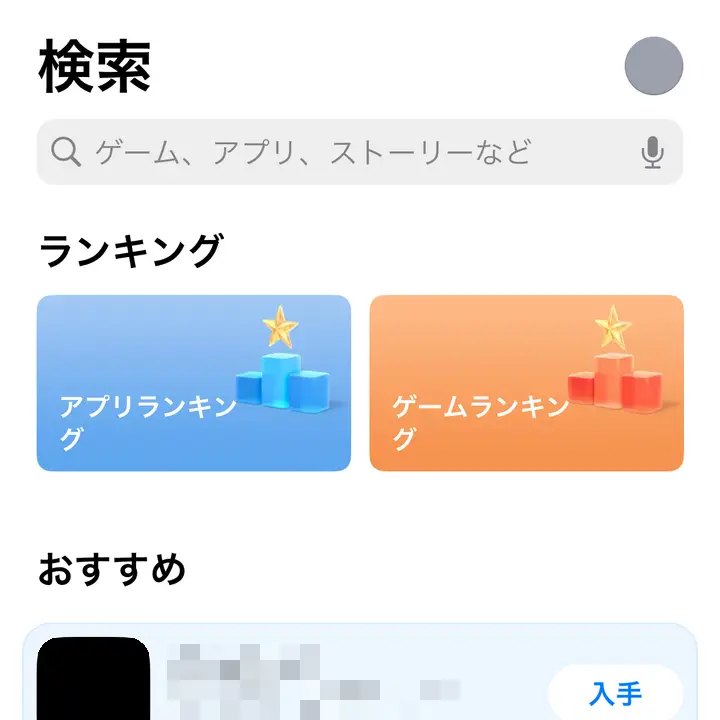

利用可能なアップデートよりすべてをアップデート、または各アプリをタップしアプリごとにアップデートをタップします。
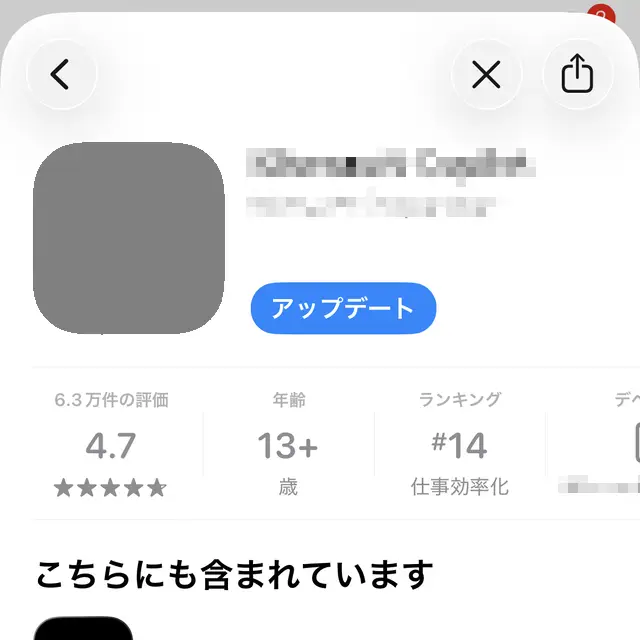
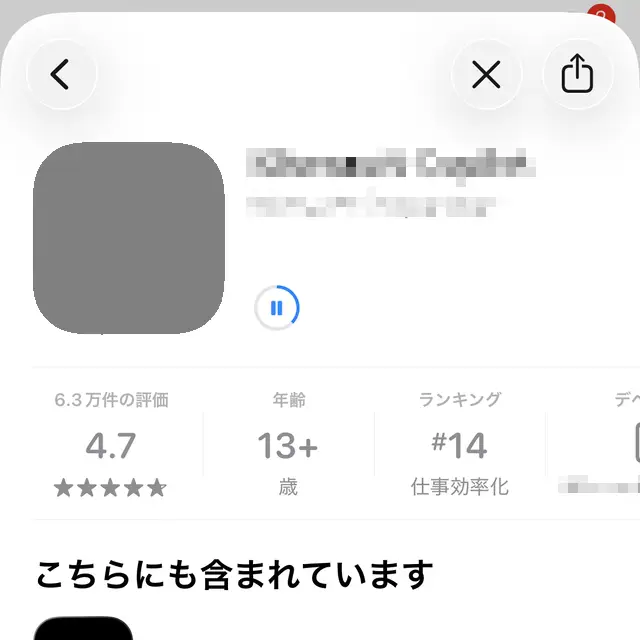
ダウンロードを一時停止する
ダウンロード中はが表示されタップすると一時停止できます。
ただし、アプリの容量や通信速度によってはタップする間もなく終了してしまう場合があります。
手動でアップデートするやり方は以上です。