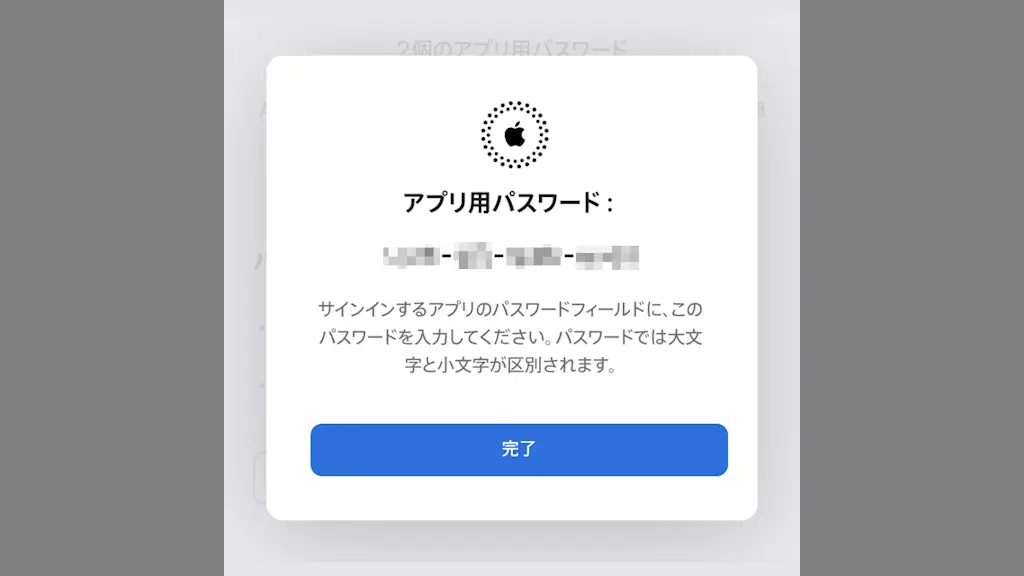
OutlookなどApple製ではないアプリなどから、iCloudの[メール]や[カレンダー]と言ったデータにアクセスする場合、Apple Accountのパスワードでは無く公式サイトで作成した【アプリ用パスワード】が必要です。
Apple Accountでサインインできない?
Appleが提供するアプリやサービスではApple Accountのパスワードを用いてサインインしますが、それ以外では別に作成した専用のパスワードを用いるようになっており、これをアプリ用パスワードと呼びます。
何らかのアプリやサービスにApple Accountを使用する際、正しいはずのApple Accountのパスワードを入力してもサインインできないのであれば、アプリ用パスワードの作成が必要な場合がほとんどです。
アプリ用パスワードはアプリやサービスごとに作成します。
“アプリ用パスワード”の使いかた
作成する
WebブラウザよりApple Accountを管理にサインインします。
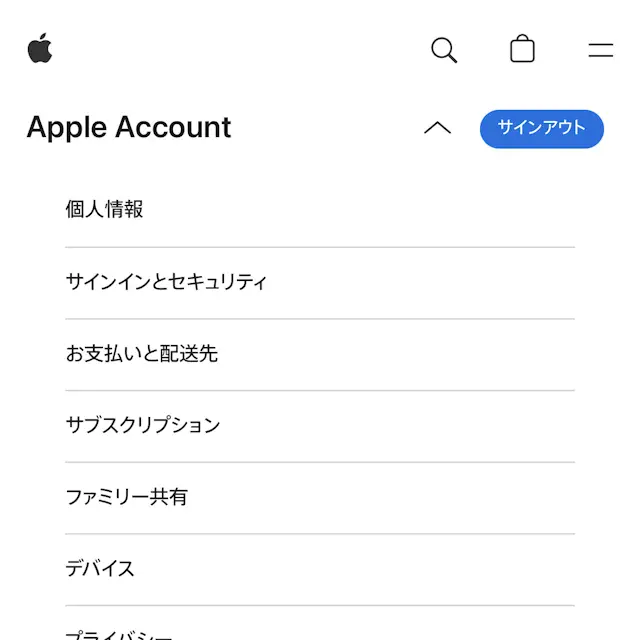
Apple Accountのv>サインインとセキュリティよりアプリ用パスワードをタップします。
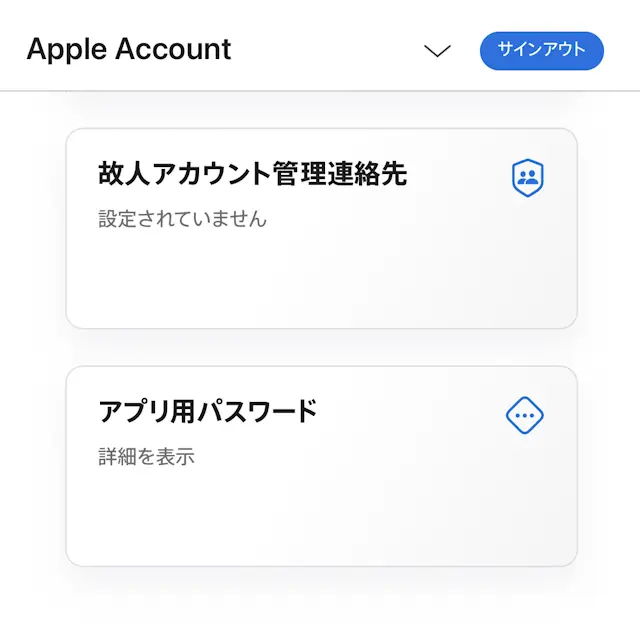
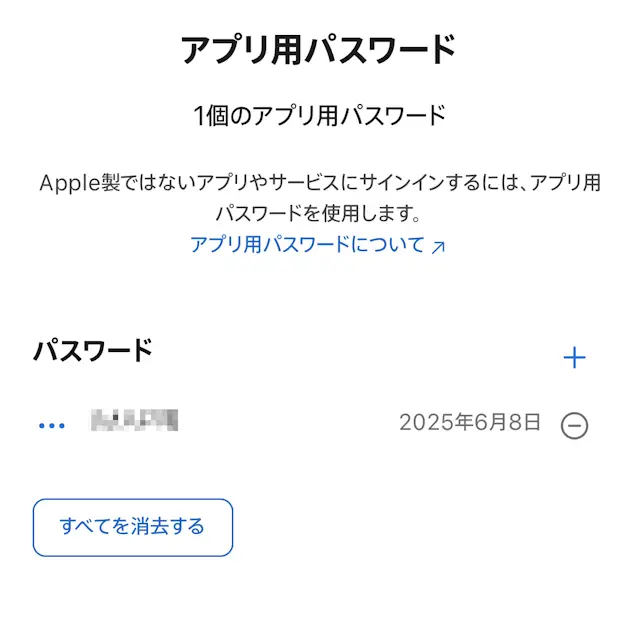
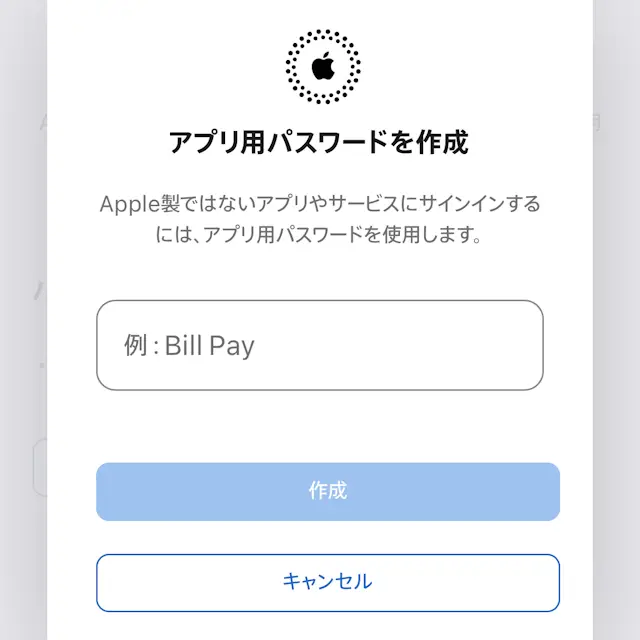
アプリ用パスワードの+より任意の名前を入力し作成をタップします。
あとで見分けるための名前なので、使用するアプリ名などを簡潔に入力しておくとわかりやすいです。
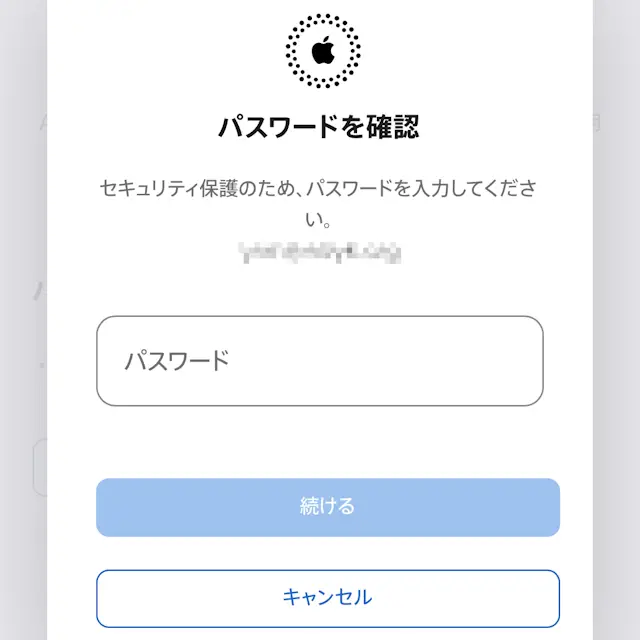
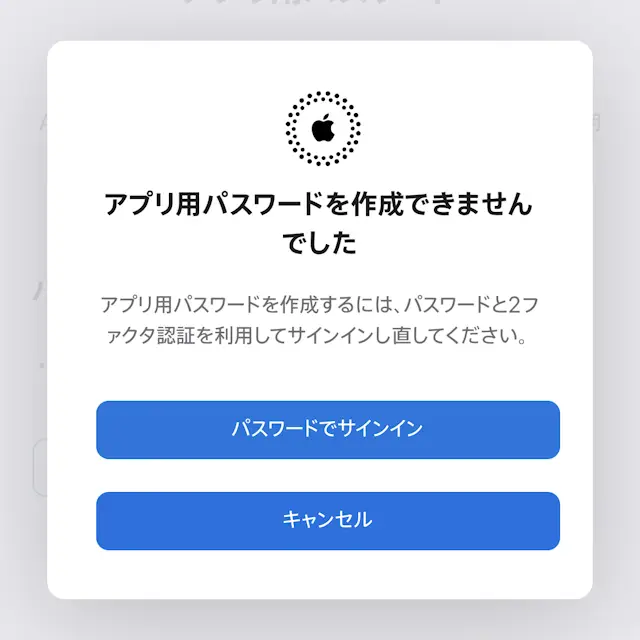
パスワードを確認が表示されたらApple Accountのパスワードを入力し続けるをタップします。また、アプリ用パスワードを作成できませんでしたなどと表示されたらパスワードでサインインをタップしてやり直します。
アプリ用パスワードが表示されます。
完了をタップすると再表示できません。
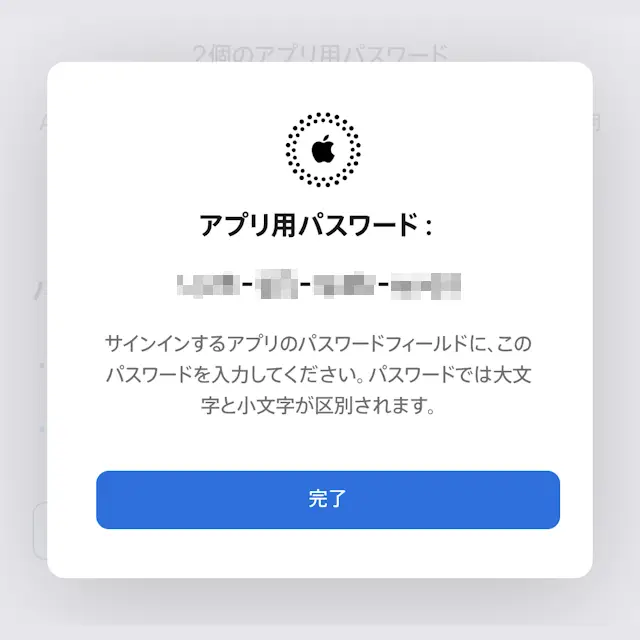
作成するやり方は以上です。
削除する
Apple Accountのアプリ用パスワードより-をタップします。
アプリ用パスワードを消去しますか?より消去をタップします。
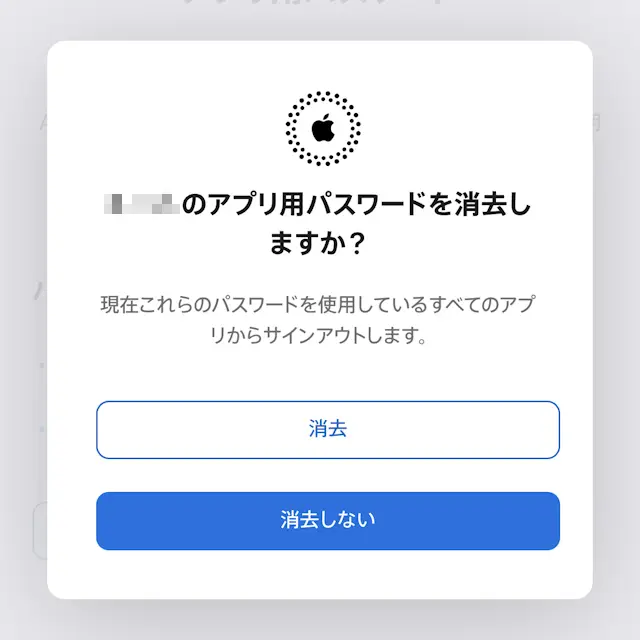
削除するやり方は以上です。