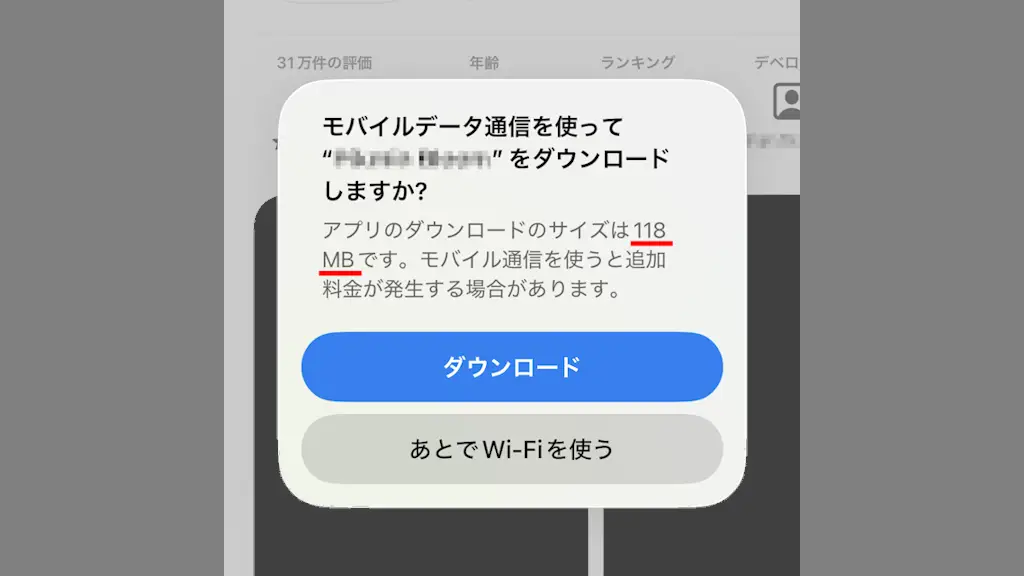
iPhoneのApp Storeでは、【アプリの画面】より[ダウンロードサイズ]を表示できるのに加えて、モバイルデータ通信でダウンロードを開始した際に【ダウンロード前に表示】して確認できます。
モバイルデータ通信/Wi-Fiでダウンロード
ダウンロードサイズの大きさは当然にアプリによって異なるので、サイズの大きなアプリをモバイルデータ通信でダウンロードするとデータ通信量を大きく消費することになります。
このため、「Wi-Fiに接続してからダウンロードしよう」と考える人も少なくないでしょうが、何でもかんでもWi-Fiだと使い勝手も悪いです。
そのため、データ通信量に余裕があれば「サイズの小さいアプリ」はモバイルデータ通信を使っても良いかもしれません。
“アプリの画面”より表示する手順
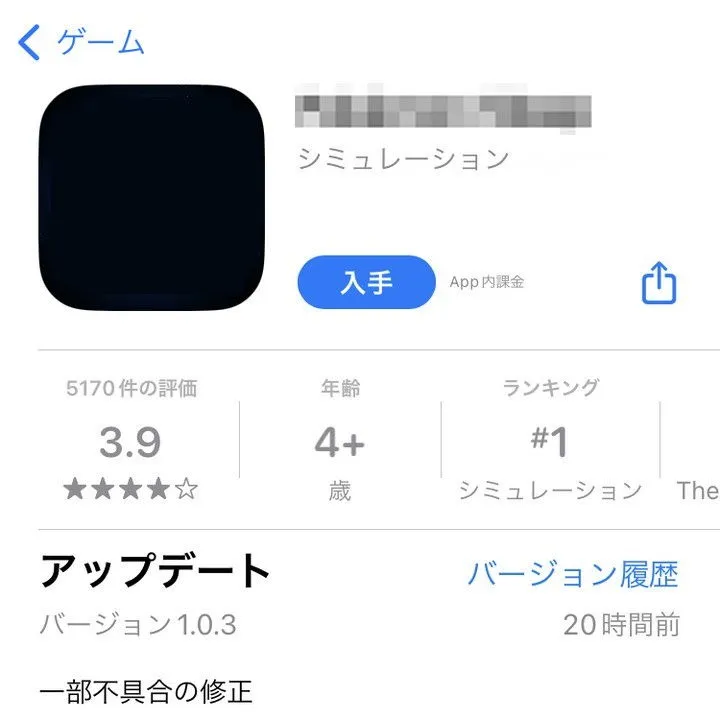
App Storeの対象アプリより画面をスクロールすると情報>サイズが表示されています。
入手のボタンがある画面です。
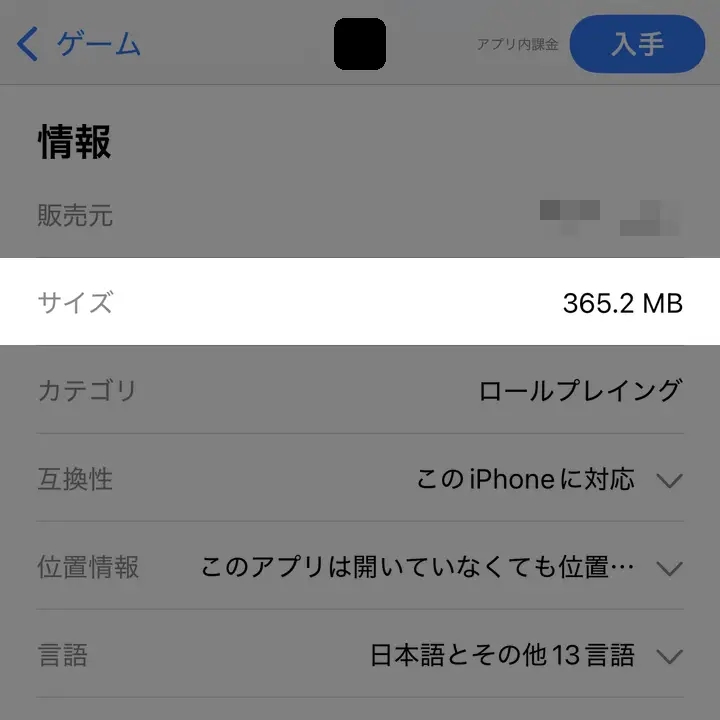
“アプリの画面”より表示するやり方は以上です。
ダウンロード前に表示する手順
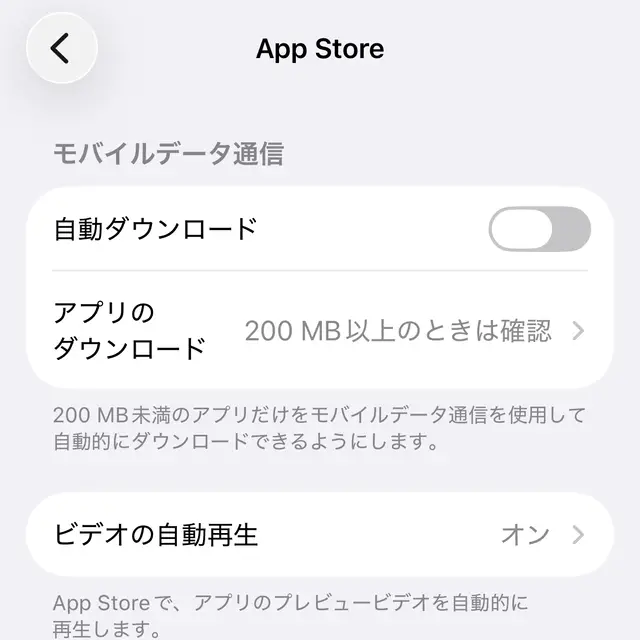
アプリのダウンロードで“常に確認”を選択する
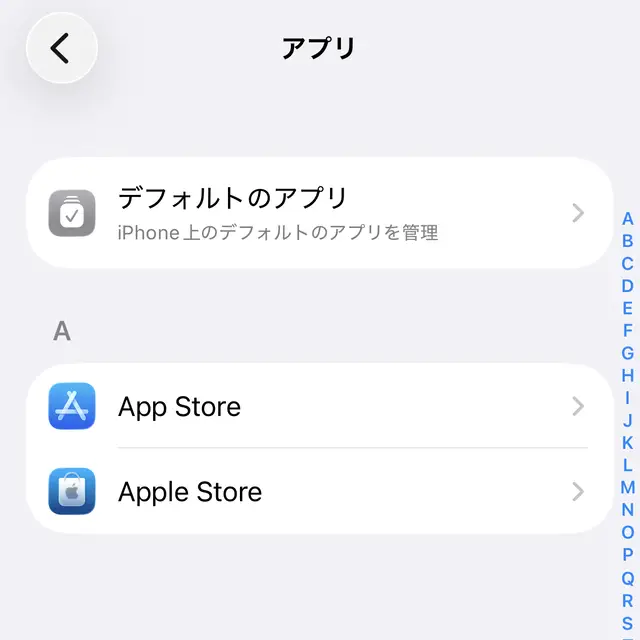
設定のアプリよりApp Storeをタップします。
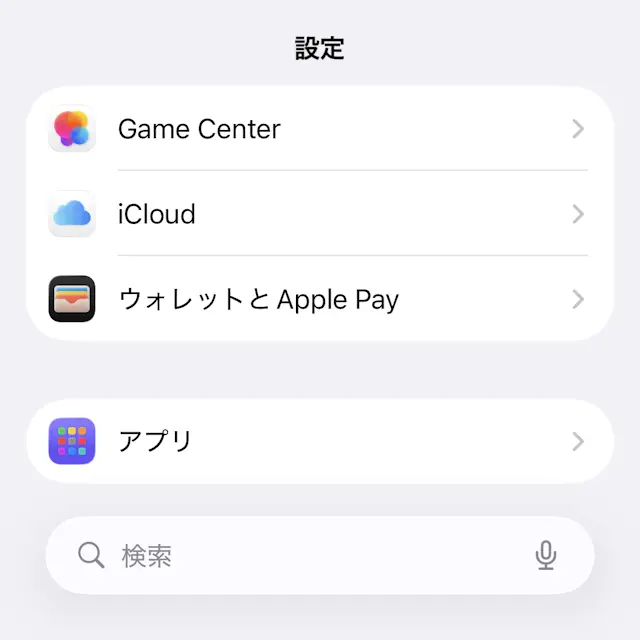
App Storeのアプリのダウンロードより常に確認を選択します。
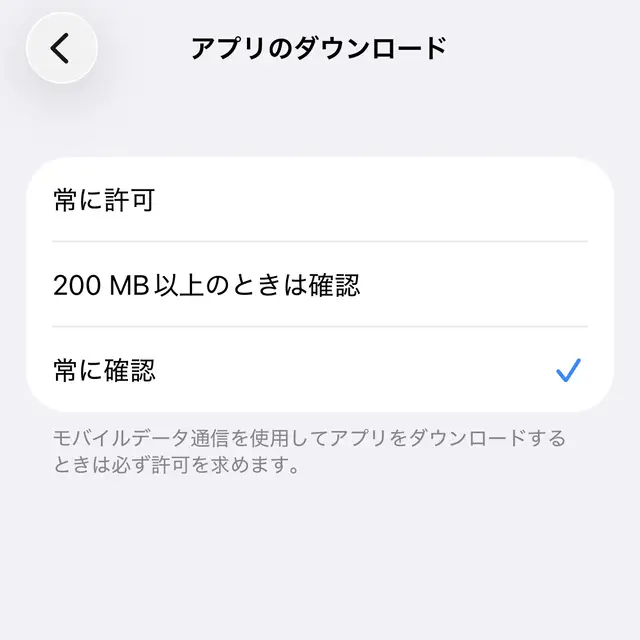
確認して選択する
モバイルデータ通信でApp Storeの対象アプリより入手などをタップするとアプリのサイズが表示されるので、ダウンロードかあとでWi-Fiを使うかを選択します。
Wi-Fiがオフでモバイルデータ通信の場合に表示されます。
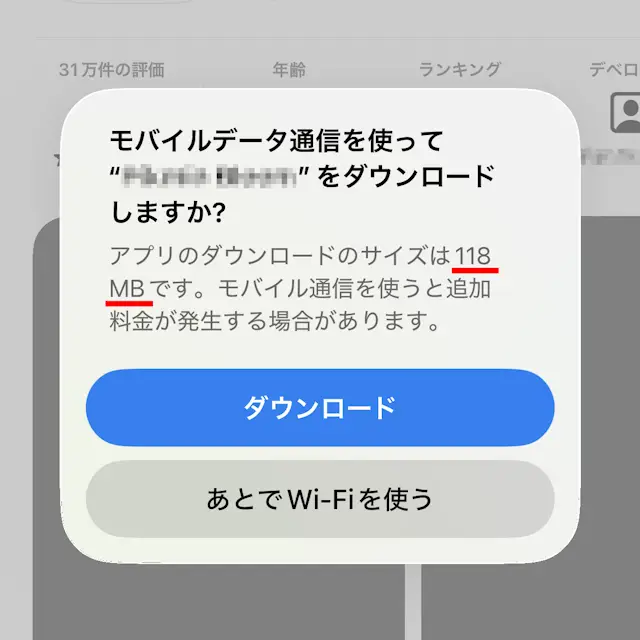
ちなみにあとでWi-Fiを使うをタップした場合、クルクル回っているところをタップするとダウンロードをキャンセルできます。
ダウンロード前に表示するやり方は以上です。