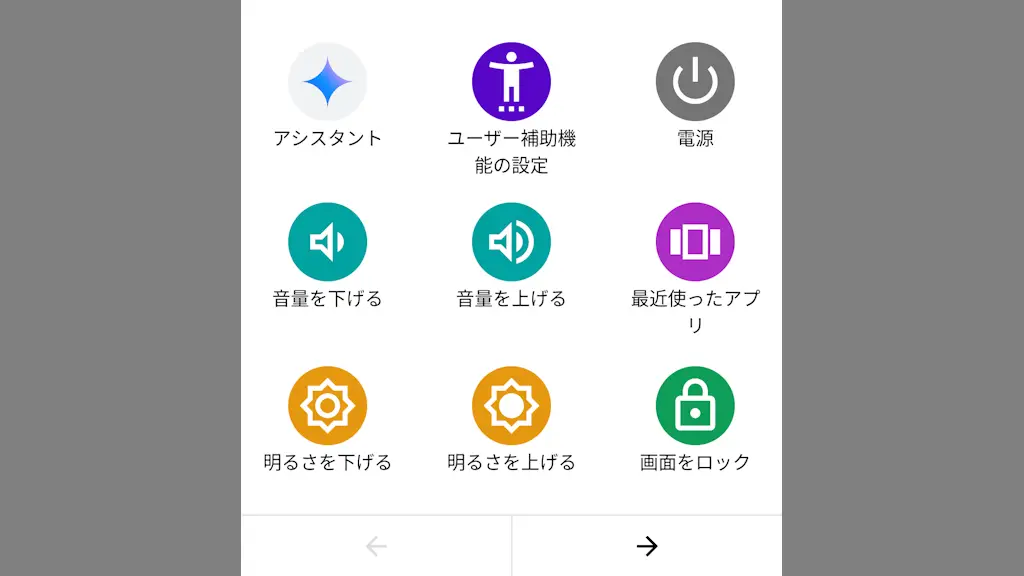
Google PixelをはじめとしたAndroidスマートフォンには[電源ボタン][ボリュームアップ][ボリュームダウン]などの物理ボタンが搭載されていますが、これらの代わりに【ユーザー補助機能メニュー】の機能でタッチ操作できます。
物理ボタンの代わりに
Androidスマートフォンはディスプレイを指でタッチすることで操作しますが、電源ボタンやボリュームアップ/ボリュームダウンなどの物理ボタンを使うことも多いです。
これらの物理ボタンが「壊れた」はもちろん「壊れないように」と言う予防的な意味でも、同じ機能を持ったユーザー補助機能メニューを画面上に表示させておくと良いかもしれません。
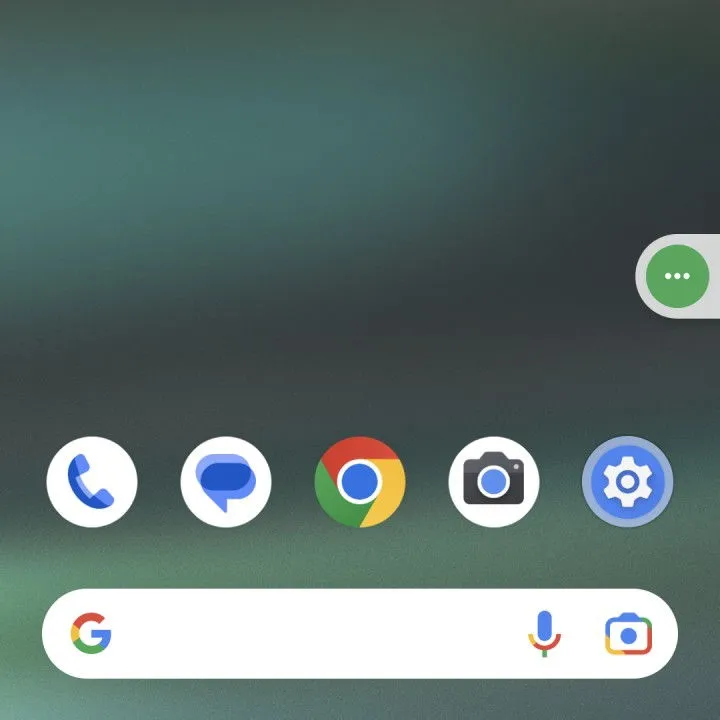
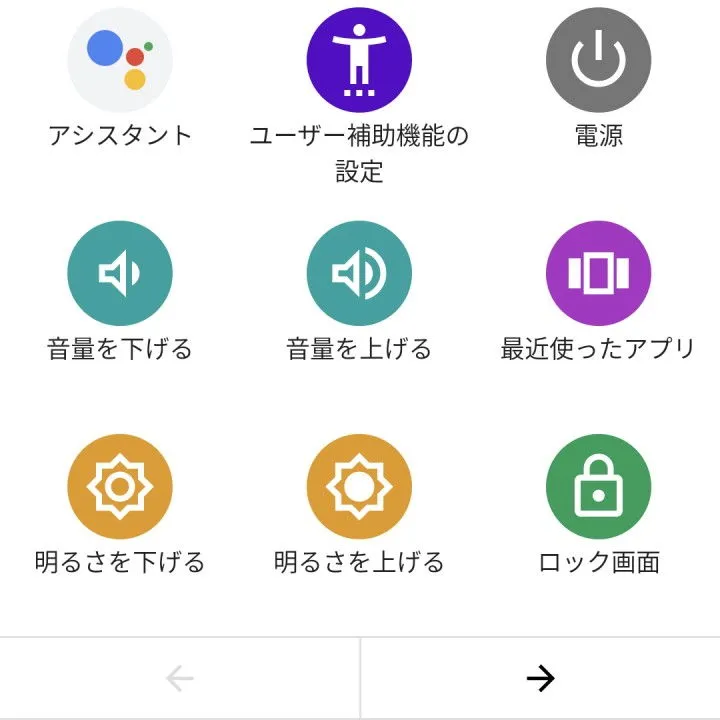
このユーザー補助機能メニューは物理ボタンの代わりになることはもちろん、それ以外にも様々な機能が搭載されており、多くのことを指一本で操作することが可能になります。
ユーザー補助機能メニューの使いかた
表示する
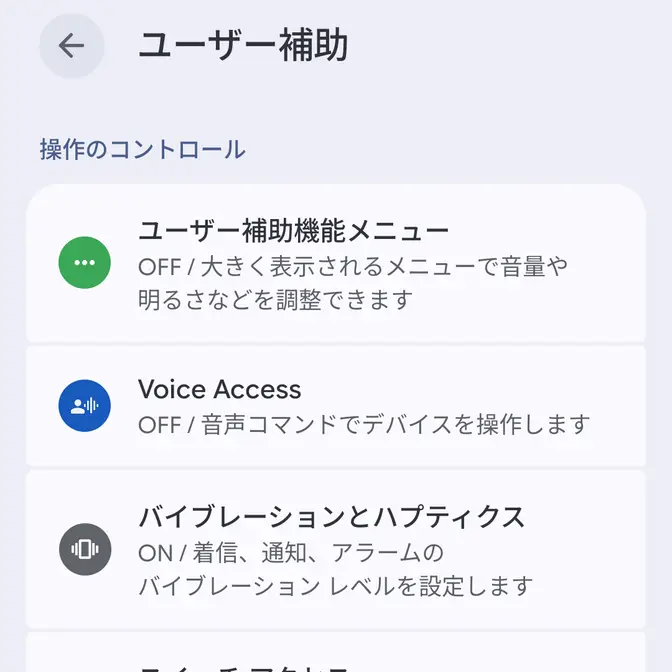
設定のユーザー補助よりユーザー補助機能メニューをタップします。
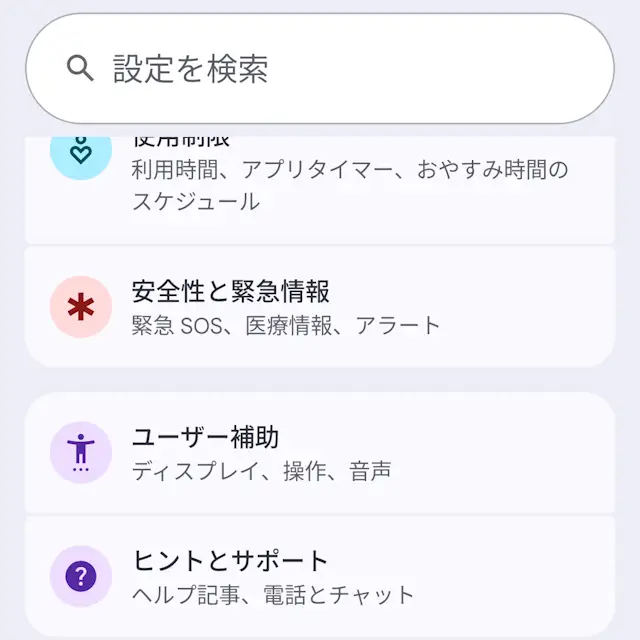
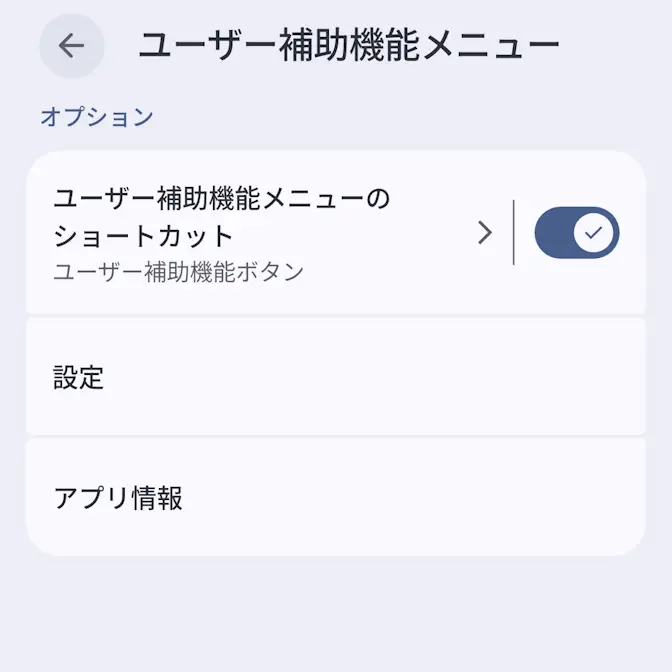
ユーザー補助機能メニューよりユーザー補助機能メニューのショートカットをオンに切り替えると(画像はオンの状態)、…が表示されます。
…は他のアイコンの上に重なる(オーバーレイ)ように表示されるので、指で邪魔にならない場所へ配置することができるようになっていますが、左右の端に吸い付くようになっているので「中央に置く」と言ったことはできません。
操作する
画面上の…をタップし、メニューより電源/音量を下げる/音量を上げる/最近使ったアプリ/明るさを下げる/明るさを上げる/ロック画面/クイック設定/通知/スクリーンショットなどの操作をタッチで選択できます。
ユーザー補助機能メニューの使いかたは以上です。