コンテンツへ移動
当サイトは広告およびアフィリエイトプログラムによる収益を得ています。
エンジニアの備忘録
  • パソコン
    • Windows
    • Mac
    • Linux
  • スマートフォン
    • iPhone
    • Android
  • ネットワーク
  • 自作ツール
iPhoneやAndroidスマホでGoogleアカウントを使う方法

iPhoneやAndroidスマホでGoogleアカウントを使う方法

2023年5月26日 2025年11月16日
Android
  • X
  • Facebook
  • Hatena Bookmark
  • LINE

AndroidスマートフォンはもちろんiPhoneでも、アカウントを追加すれば[Gmail]/[Googleコンタクト(連絡先)]/[Googleカレンダー]などを同期できます。

  • iPhoneをiCloudに同期する方法

目次

  • Googleアカウントで同期する
  • iPhoneの場合
    • アカウントを追加する
    • 同期を変更する
    • アカウントを削除する
  • Androidの場合
    • アカウントを追加する
    • 同期を変更する
    • アカウントを削除する

Googleアカウントで同期する

Googleアカウントは、メールのGmailをはじめ連絡先のGoogleコンタクトやカレンダーのGoogleカレンダーと言ったサービスを使うことができます。

Googleアカウントとデバイスは1対多の関係であり、同じアカウントを追加すると「Androidスマートフォン&Androidタブレット」だけでなく「iPhone&Androidタブレット」「Androidスマートフォン&iPad」などの組み合わせでも同じデータにアクセスできます。

また、Androidスマートフォンは初期セットアップ時に追加しますが、「後から追加する」はもちろん「2つ目を追加する」と言ったことが可能です。iPhoneでも「2つ以上を追加する」ことが可能です。

iPhoneの場合

アカウントを追加する

設定のアプリよりメールをタップします。

連絡先/カレンダーでも目的の画面であるアカウントを追加は同じです。
iPhone→設定iPhone→設定→アプリ→ま行

メールのメールアカウントよりアカウントを追加をタップします。

iPhone→設定→アプリ→メールiPhone→設定→アプリ→メール→メールアカウント

アカウントを追加のリストから選択しますよりGoogleをタップします。

iPhone→設定→アプリ→メール→メールアカウント→アカウントを追加iPhone→設定→アプリ→メール→メールアカウント→アカウントを追加

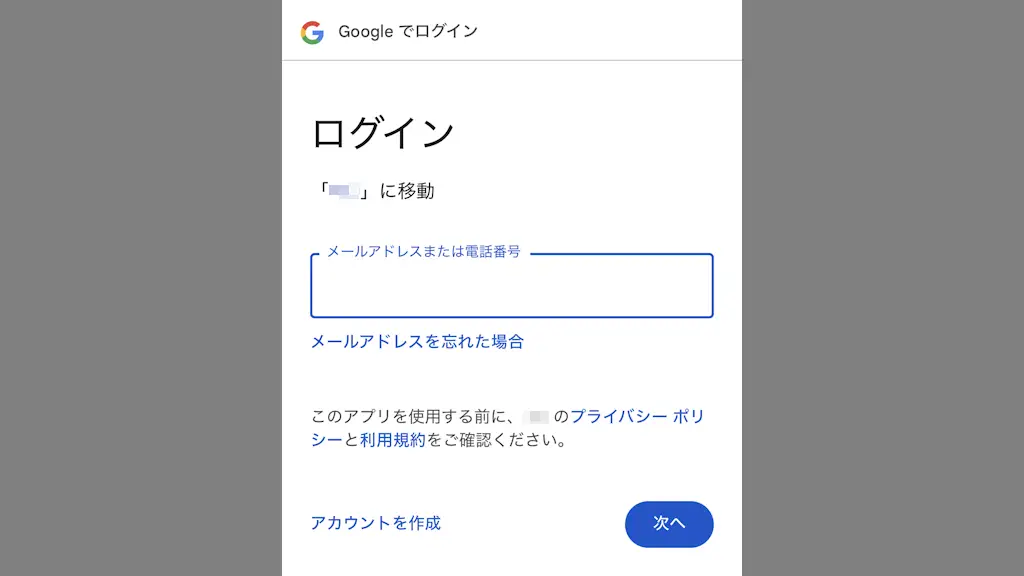
ブラウザを開くより対象のGoogleアカウントでログインします。

iPhone→設定→アプリ→メール→メールアカウント→アカウントを追加→GoogleiPhone→設定→アプリ→メール→メールアカウント→アカウントを追加→Google

Gmailよりメール/連絡先/カレンダーをタップしてオン/オフを切り替え保存をタップします。
iPhone→設定→アプリ→メール→メールアカウント→アカウントを追加→Google

オンに切り替えた項目が各アプリに同期されます。

メール
同期がオンの場合にはメールアプリを使いますが、オフにしてGmailアプリを使うこともできます。
連絡先
同期がオンの場合には連絡先アプリを使います。
カレンダー
同期がオンの場合にはカレンダーアプリを使いますが、同期をオフにしてGoogleカレンダーアプリを使うこともできます。
  • iPhoneのメールアプリで使うアカウントを切り替える方法
  • スマホで連絡先が保存されているアカウントを切り替える方法
  • iPhoneのカレンダーでアカウントを切り替える方法

アカウントを追加するやり方は以上です。

同期を変更する

設定のアプリよりメールをタップします。

iPhone→設定iPhone→設定→アプリ→ま行

メールのメールアカウントよりGmailをタップします。

iPhone→設定→アプリ→メールiPhone→設定→アプリ→メール→メールアカウント

Gmailよりメール/連絡先/カレンダーをタップしてオン/オフを切り替えます。
iPhone→設定→アプリ→メール→メールアカウント→同期

同期を変更するやり方は以上です。

アカウントを削除する

本体から削除する手順であり、Googleアカウントは削除されません。

設定のアプリよりメールをタップします。

iPhone→設定iPhone→設定→アプリ→ま行

メールのメールアカウントよりGmailをタップします。

iPhone→設定→アプリ→メールiPhone→設定→アプリ→メール→メールアカウント

Gmailよりアカウントを削除をタップします。

削除とはログアウトの意味であり、Googleアカウントは削除されません。

iPhone→設定→アプリ→メール→メールアカウント→同期

アカウントを削除するやり方は以上です。

Androidの場合

Google Pixelシリーズを例としますが、機種やバージョンによっては異なる場合があります。

アカウントを追加する

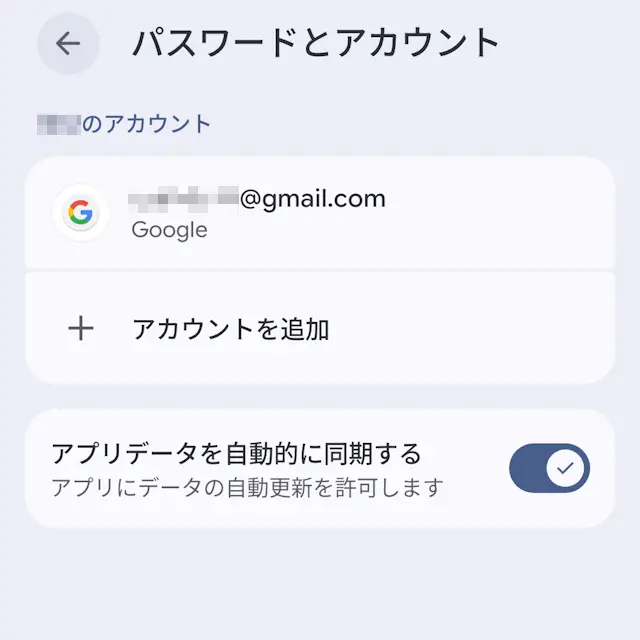
設定のパスワードとアカウントより+アカウントを追加をタップします。
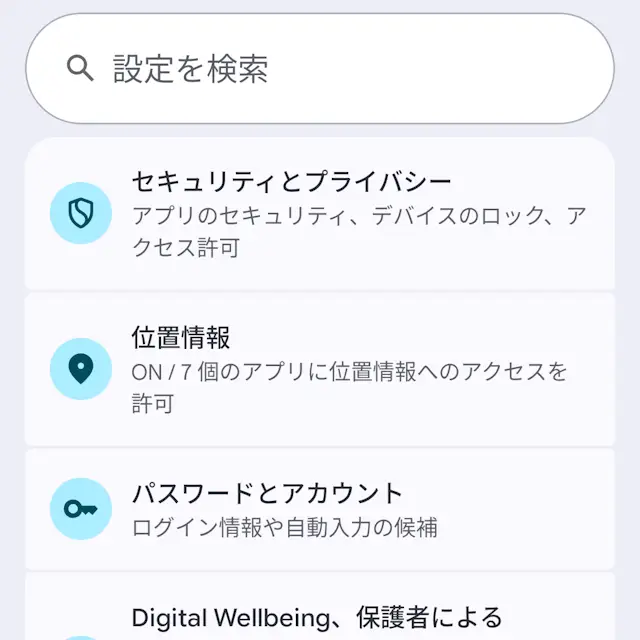
Androidスマートフォン→設定Androidスマートフォン→設定→パスワードとアカウント

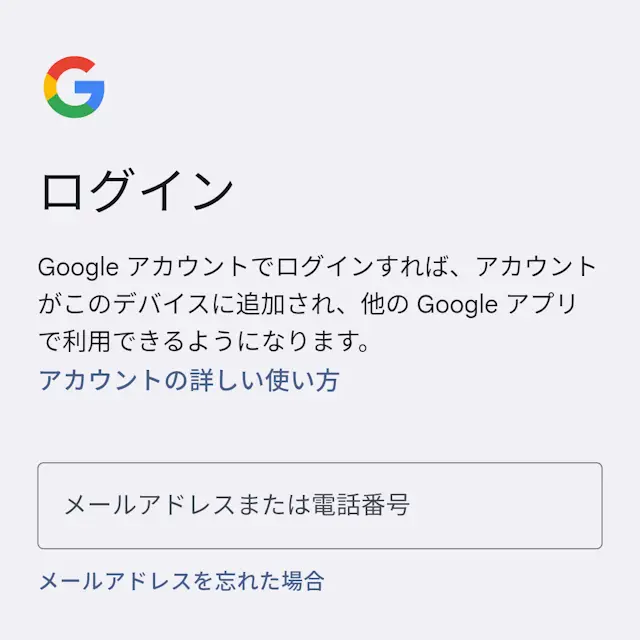
アカウントの追加のGoogleより(対象のGoogleアカウント)でログインします。
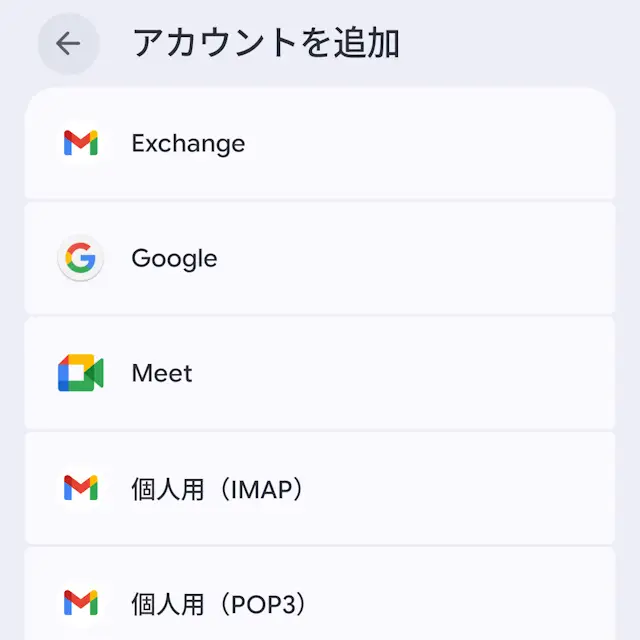
Androidスマートフォン→設定→パスワードとアカウント→アカウントの追加Androidスマートフォン→設定→パスワードとアカウント→アカウントの追加→Google

アカウントを追加するやり方は以上です。

同期を変更する

設定のパスワードとアカウントよりGoogleアカウントをタップします。

Androidスマートフォン→設定Androidスマートフォン→設定→パスワードとアカウント

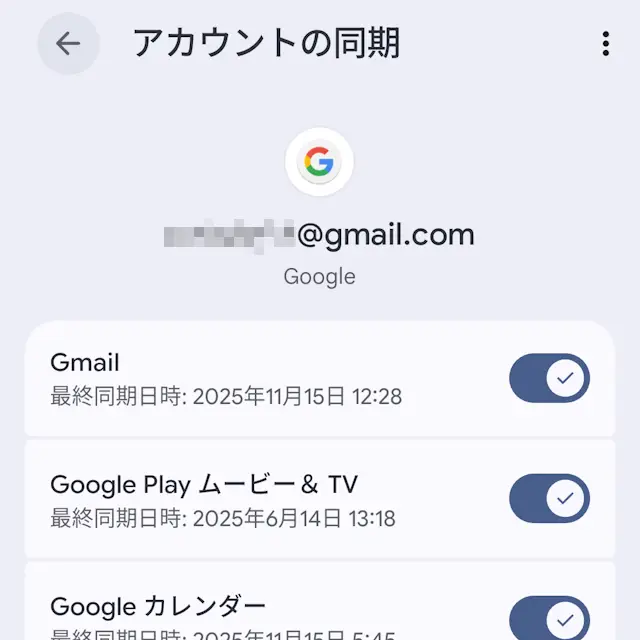
Googleアカウントのアカウントの同期よりオン/オフを切り替えます(画像はオンの状態)。
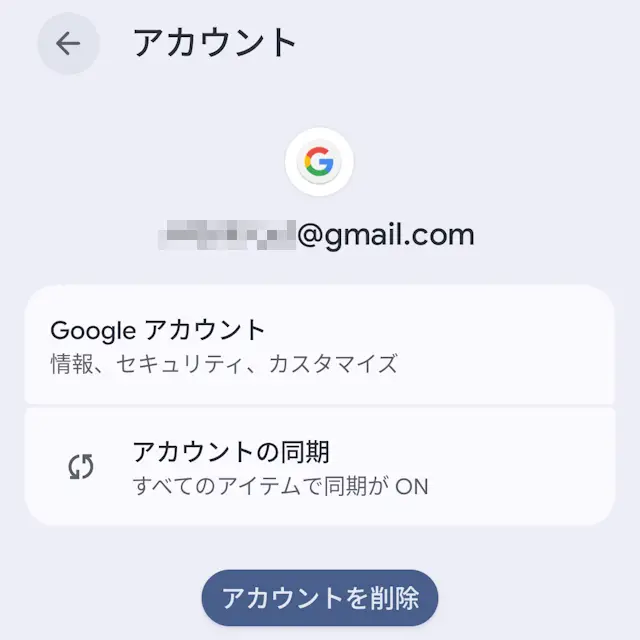
Androidスマートフォン→設定→パスワードとアカウント→GoogleアカウントAndroidスマートフォン→設定→パスワードとアカウント→Googleアカウント→アカウントの同期

同期を変更するやり方は以上です。

アカウントを削除する

本体から削除する手順であり、Googleアカウントは削除されません。

設定のパスワードとアカウントよりGoogleアカウントをタップします。

Androidスマートフォン→設定Androidスマートフォン→設定→パスワードとアカウント

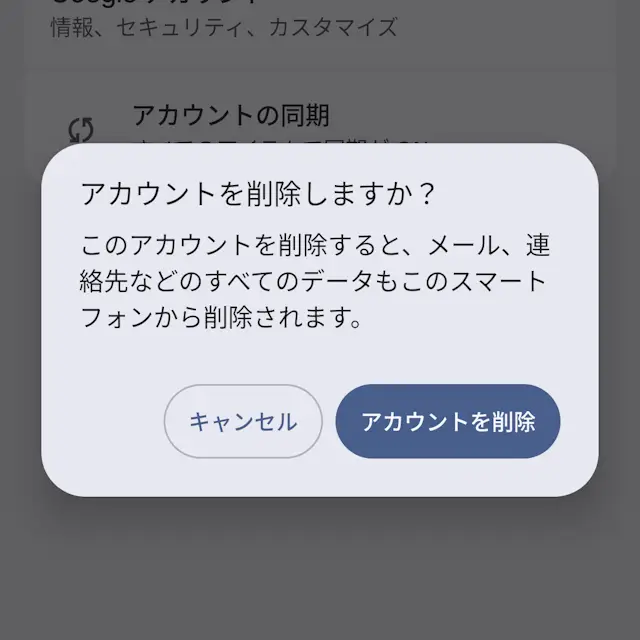
Googleアカウントよりアカウントを削除をタップします。

Androidスマートフォン→設定→パスワードとアカウント→GoogleアカウントAndroidスマートフォン→設定→パスワードとアカウント→Googleアカウント→アカウントを削除

アカウントを削除するやり方は以上です。

カテゴリー

  • Android

タグ

  • iOS26
  • iPhoneの設定
  • Android16
  • Androidの設定
  • Google
  • アカウント
最新記事
  • Macで画面の右下に表示されるメモを消す方法

  • Googleアカウントに「ログインしているデバイス」を確認する方法

  • Google検索の「急上昇ワード」を消す方法

  • Google Pixelで自分の電話番号をコピペする方法

  • iPhoneで自分の電話番号をコピペする方法

  • iPhoneのカレンダーアプリで予定をコピペする方法

anykey

anykey

  • X

「エンジニアの備忘録」の管理人。

大学で情報工学を学び、IT業界へ足を踏み入れたITエンジニア。パソコンやスマートフォンなどガジェットを扱うことが多く、仕事でもないのに周囲に対してヘルプデスクのようなことをしているので、気づいたことや試したことを忘れないようメモしています。

サイト内検索

カテゴリー

  • パソコン
    • Windows
    • Mac
    • Linux
  • スマートフォン
    • iPhone
    • Android
  • ネットワーク

更新履歴

  • iPhoneでYouTubeを「Wi-Fiのみ」で再生する方法

  • 電話番号が「141」のSMSは何なのか?

  • スマホでPNG←→JPGなどファイル形式を変換する方法

  • AndroidスマホのChromeブラウザで「URL」を編集する方法

  • Macで画面の右下に表示されるメモを消す方法

  • Androidスマホで「USBの設定」をする方法

  • Windows 11→クリップボードの履歴

    Windows 11でクリップボードの履歴を使う方法

  • Googleアカウントに「ログインしているデバイス」を確認する方法

  • Googleコンタクトに連絡先を自動保存しない方法

  • MacBook Air (M1, 2020) のAsahi Linuxをアンインストールする方法

もっと見る >
  1. Home
  2. Android
  3. iPhoneやAndroidスマホでGoogleアカウントを使う方法
パソコンやスマートフォンなどガジェットの使い方を紹介するブログメディア
  • サイトマップ
  • エンジニアの備忘録について
  • お問い合わせ
  • プライバシーポリシー

© 2026 エンジニアの備忘録