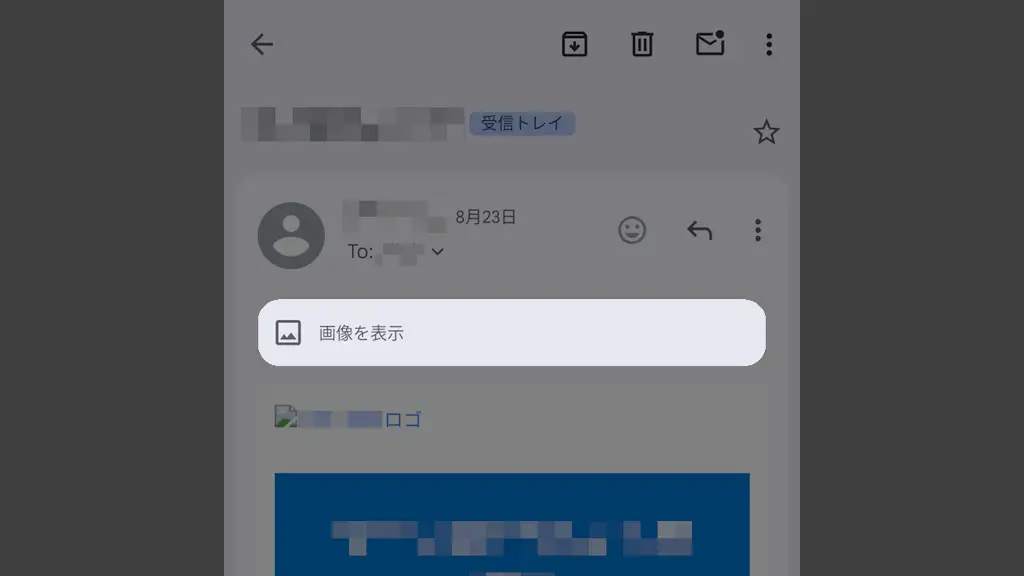
AndroidスマートフォンのGmaiアプリでHTMLメールを受信メールを表示すると画像が表示されず崩れてしまう事がありますが、画像を【表示する】【常に表示する】ことができます。また、誤って表示した場合は【画像の許可の取り消し】をします。
なぜ画像が表示されないのか?
迷惑メール(スパムメール)の送信者は「メールが存在するユーザーに届いたか」と言うのが大切な情報となり、これを知るためにHTMLメールに画像を挿入することがあります。
HTMLメールに含まれた画像はインターネット経由で画像を取得するので、画像を表示するために保存されたサーバーなどへアクセスする必要があり、このアクセスが「メールを開いた」と言う情報になります。
このため、多くの場合で画像など外部から取得するデータは、ユーザーが表示すると言った操作を必要としますが常に表示することもできます。
画像を表示する
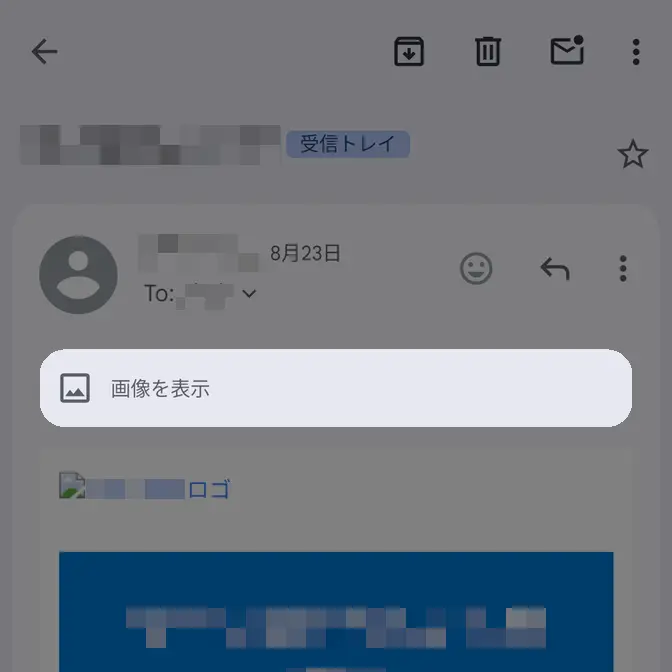
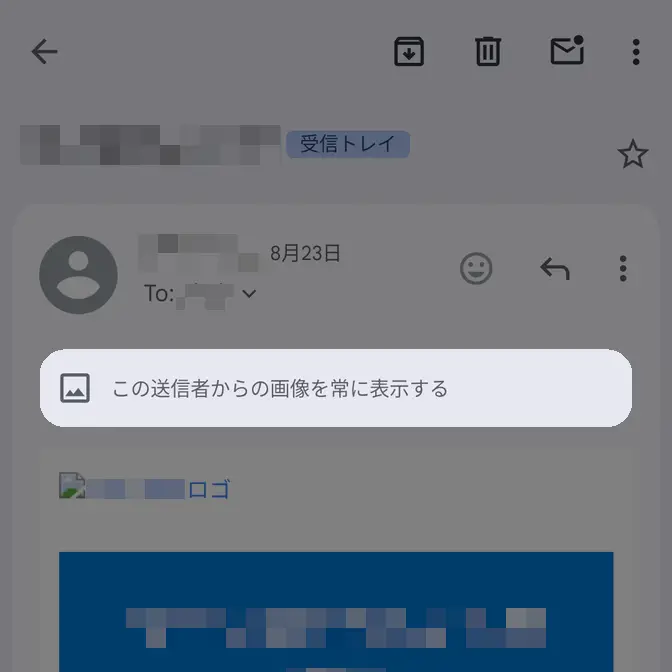
対象のメールより画像を表示をタップし、常に表示させる場合は続けてこの送信者からの画像を常に表示するをタップします。
画像を表示をタップした場合は1回のみ画像が読み込まれます。
非推奨ですが全てのメールで常に画像を読み込む場合は三>設定>対象のアカウント>画像より外部画像を常に表示するを選択します。
画像を表示するやり方は以上です。
画像の許可の取り消しをする手順
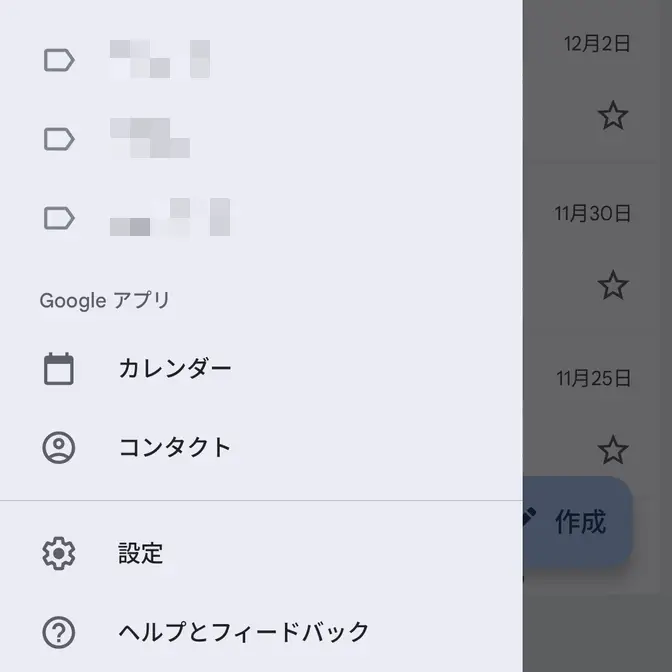
Gmailアプリの三より設定をタップします。
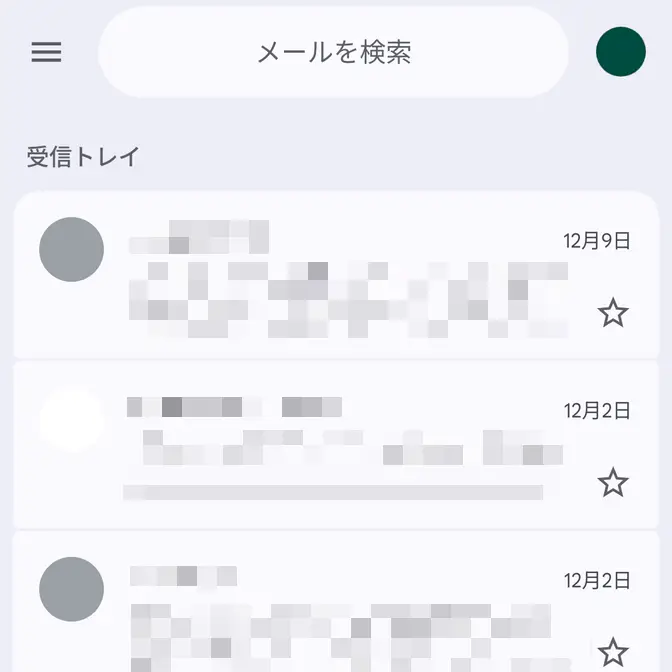
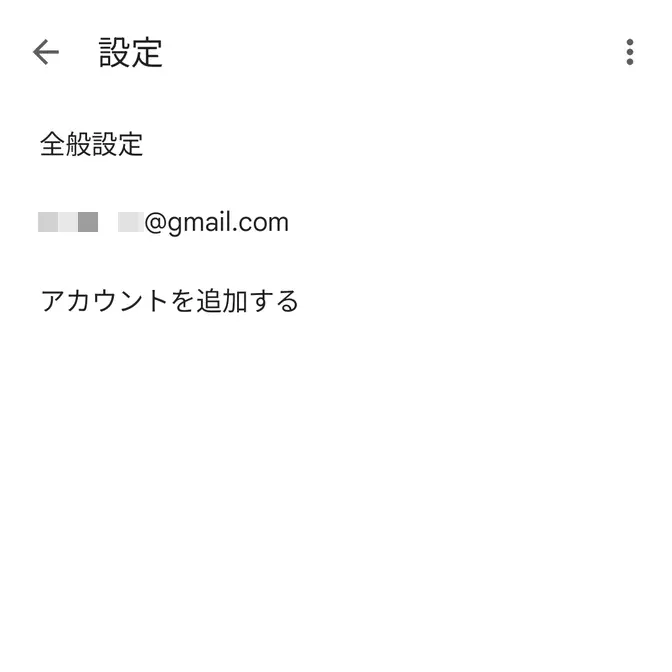
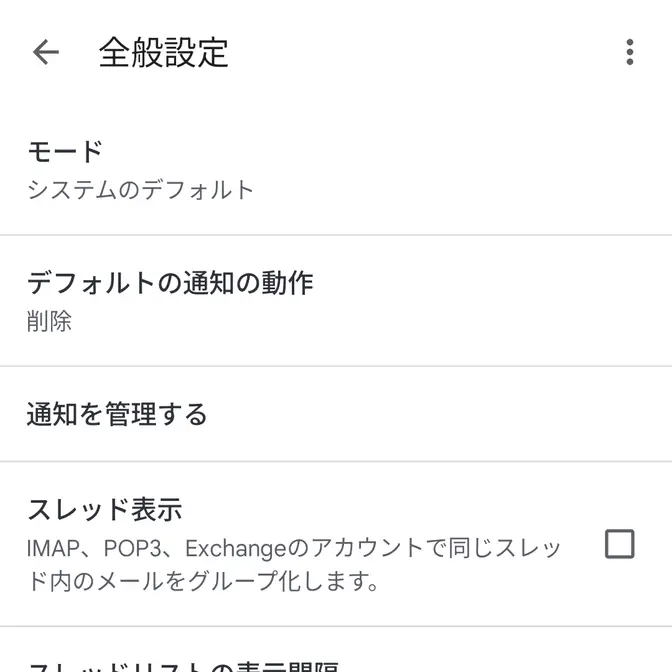
設定の全般設定より︙をタップします。
メニューの画像の許可の取り消しより消去をタップします。
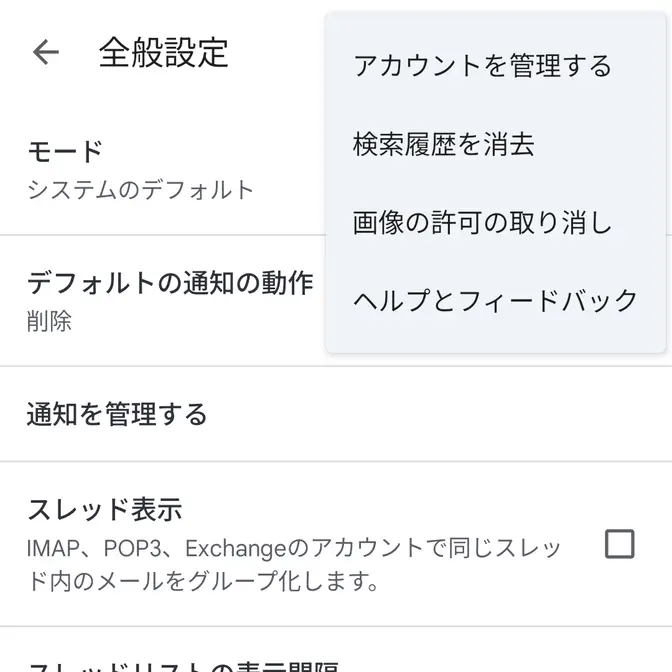
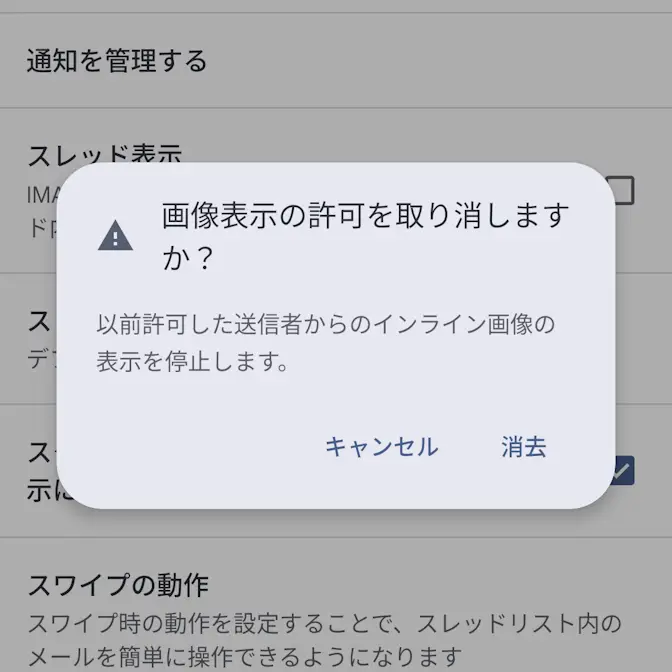
画像の許可の取り消しをするやり方は以上です。