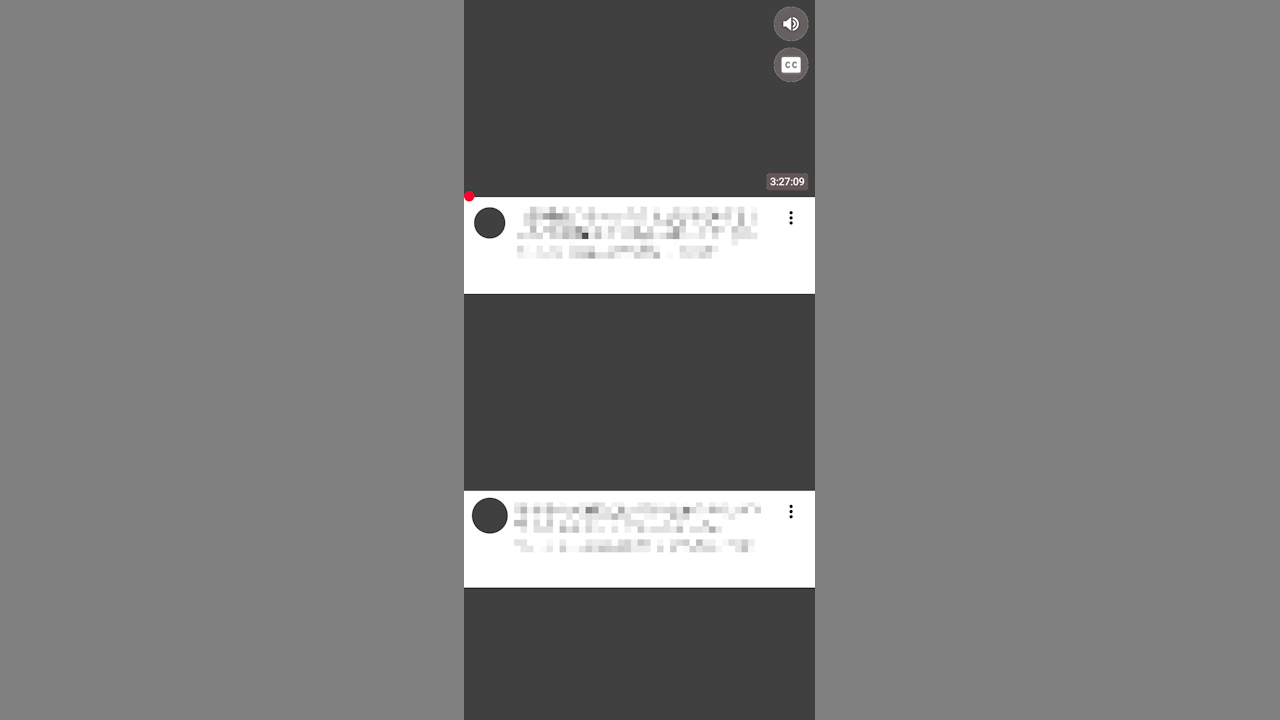
YouTubeで動画の一覧を表示していると、サムネイルで表示されている動画が再生されることがあります。これは設定によって[オン][オフ]はもちろん[再生する条件]を選択することができるので、必要に応じて変更すると良いでしょう。
一覧で再生される?されない?
YouTubeのホームや登録チャンネルなどに表示される動画の一覧(フィード)には、内容を表すサムネイルが表示されています。
このサムネイルは、設定によって動画が再生されるようになっており、動画をタップしなくとも内容を確認することができるようになっていますが、それによりデータ通信が発生するのでモバイルネットワーク接続などでは再生しないほうがデータ使用量の節約となります。
このため、フィードで再生するかは選択できるようになっています。
YouTubeアプリの使いかた
フィードで再生するか選択する
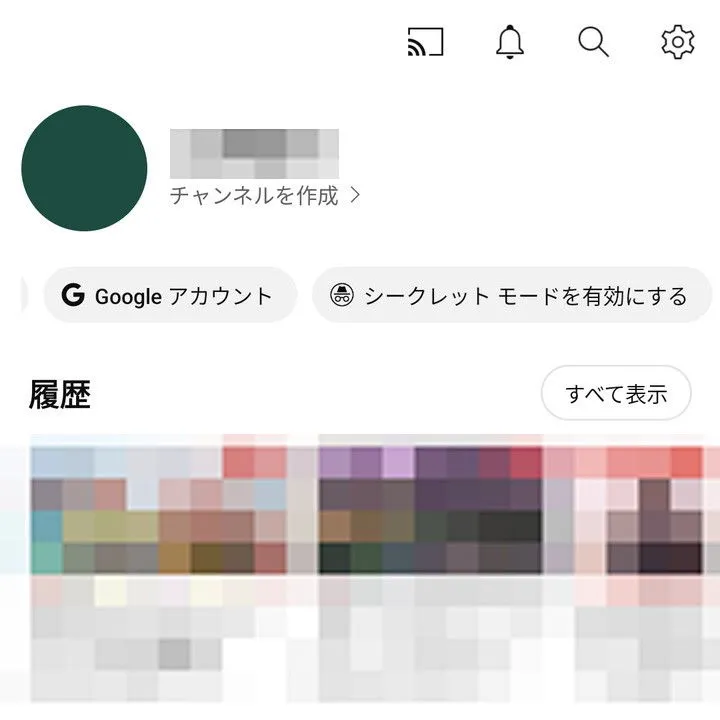
マイページよりをタップし、設定より全般をタップします。
マイページは自分のアイコンをタップすると表示されます。
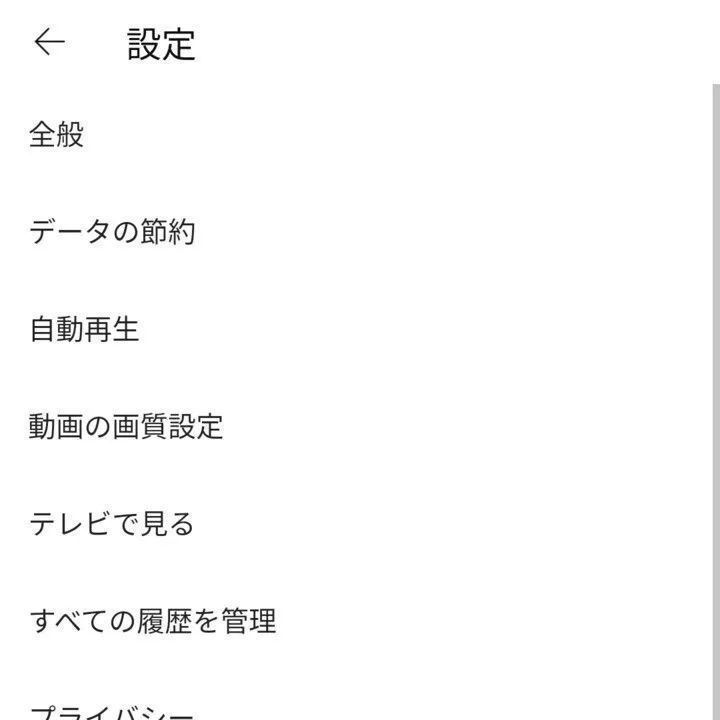
全般のフィードで再生より常に有効/Wi-Fiのみ/オフを選択します。
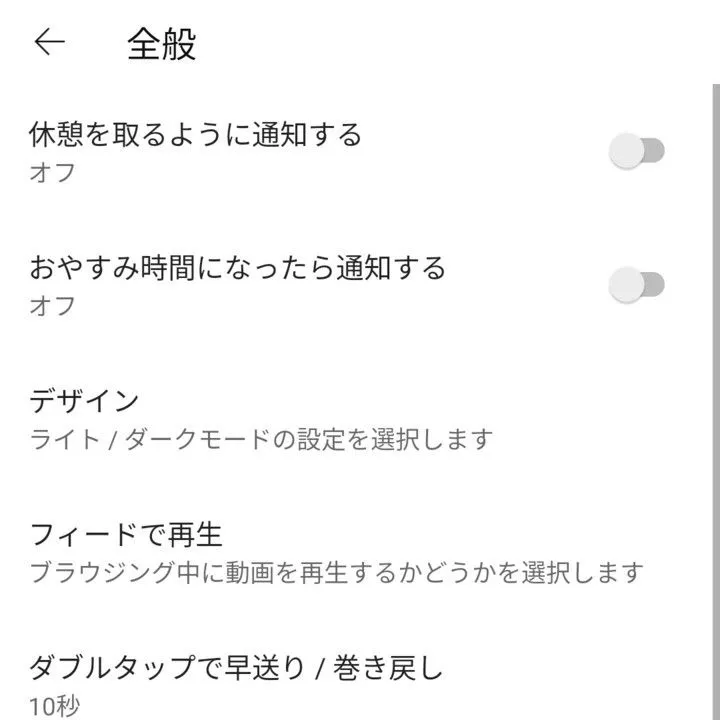
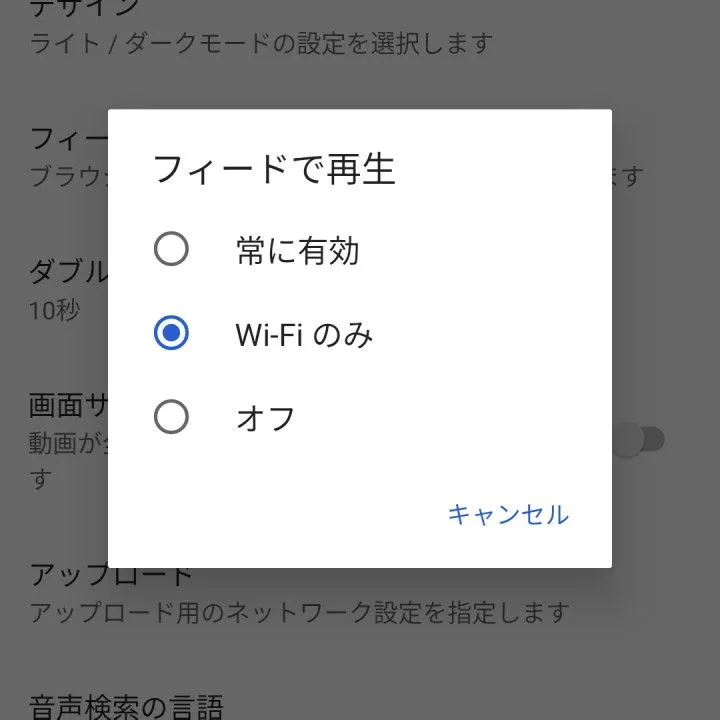
フィードで再生するか選択するやり方は以上です。
また、以前はミュート(消音)で再生されていましたが、現在では音声も再生されるようになっており、再生/ミュートは切り替えることができます。
音声の再生/ミュートを切り替える
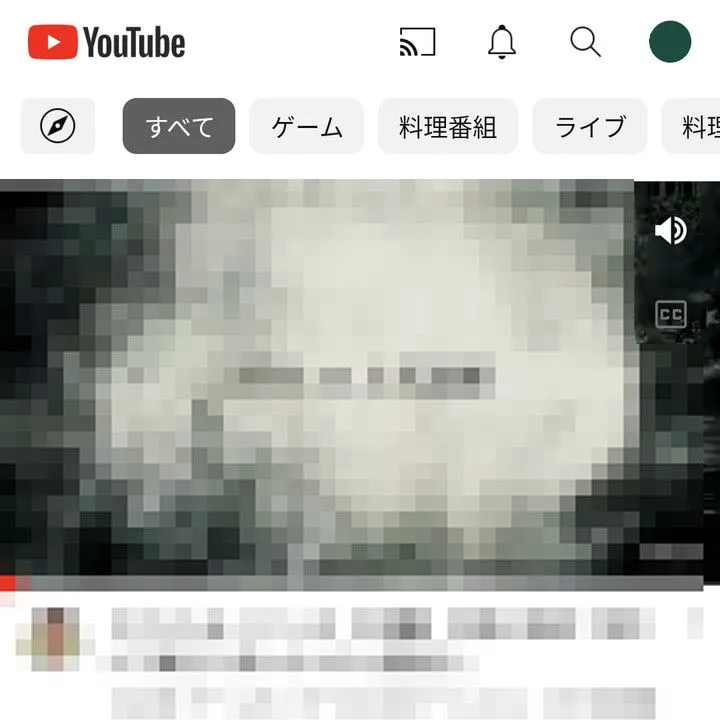
フィードで再生中にをタップします。
アイコンは「現在の状態」を示しており、斜線が入っているとミュート(消音)です。
音声の再生を切り替えるやり方は以上です。