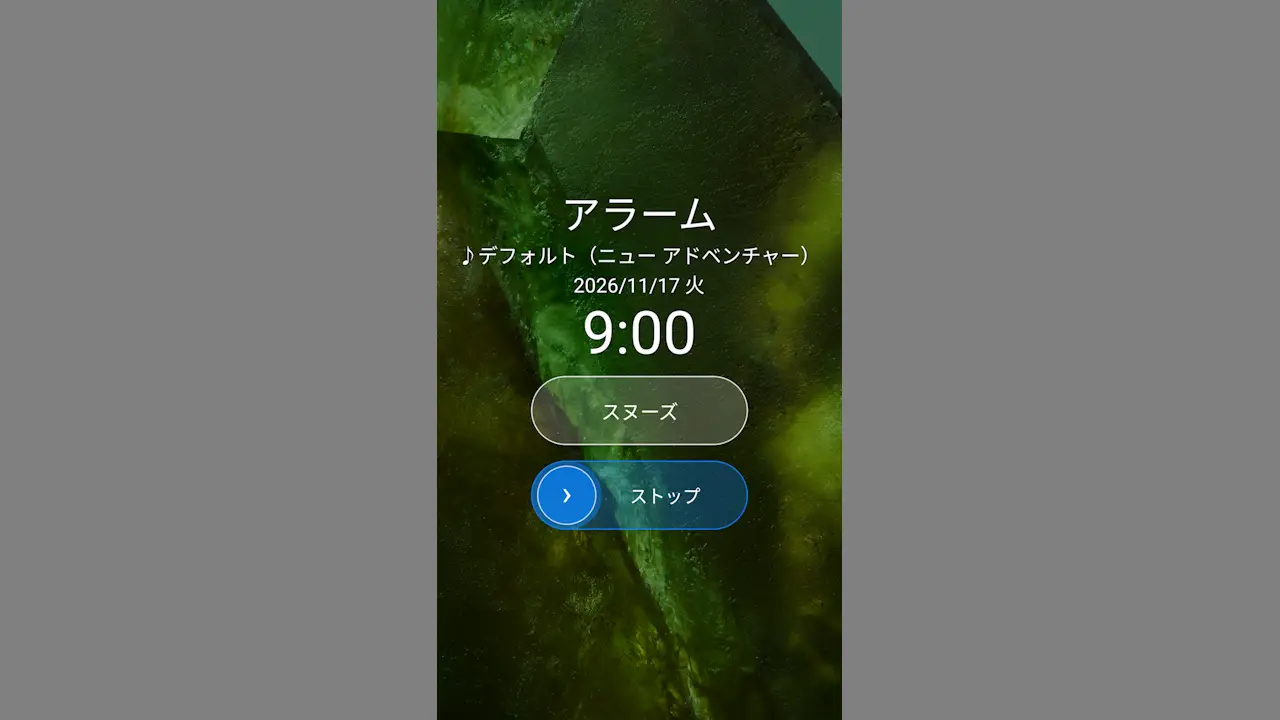
Androidスマホでアラームをイヤホンだけに鳴らす方法

Androidスマホでアラームをイヤホンだけに鳴らす方法

Androidスマートフォンにプリインストールされている時計アプリは機種によって異なりますが、マナーモードでも「アラーム音が本体のスピーカーから鳴る」と言う場合が多いです。

公共の場所などでは周りの人に迷惑となることが多いので、【スマートアラーム】アプリを使ってイヤホン(イヤフォン)だけに鳴らすと便利です。

バッファロー USB Type-C 3.5mm 3極 4極 オーディオ 変換 アダプター ハイレゾ対応 DAC搭載 高耐久ケーブル 屈曲耐久試験30,000回クリア イヤホンジャック イヤホン ヘッドホン ヘッドセット マイク 音量調整 【 iPad/Mac/Android スマートフォン タブレット 対応 】 ブラック BSMPC355HRBK
バッファロー USB Type-C 3.5mm 3極 4極 変換アダプター DAC搭載 BSMPC355HRBK
 

また、今回はGoogle Pixel 8aのUSB Type-Cに、上記のような【変換アダプター】を使用し有線イヤホンを接続しました。

スマートアラームの設定をする手順

Google Playよりスマートアラームをダウンロード&インストールします。

初期設定

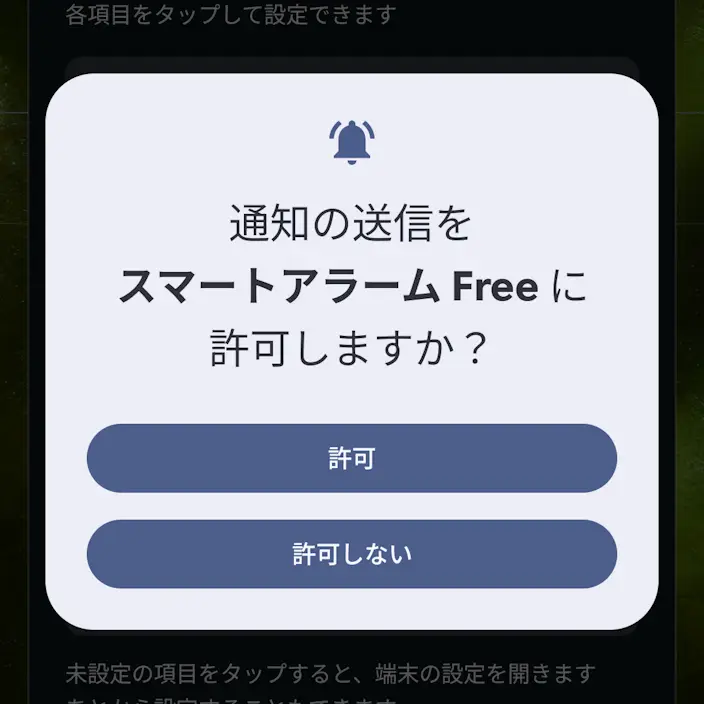
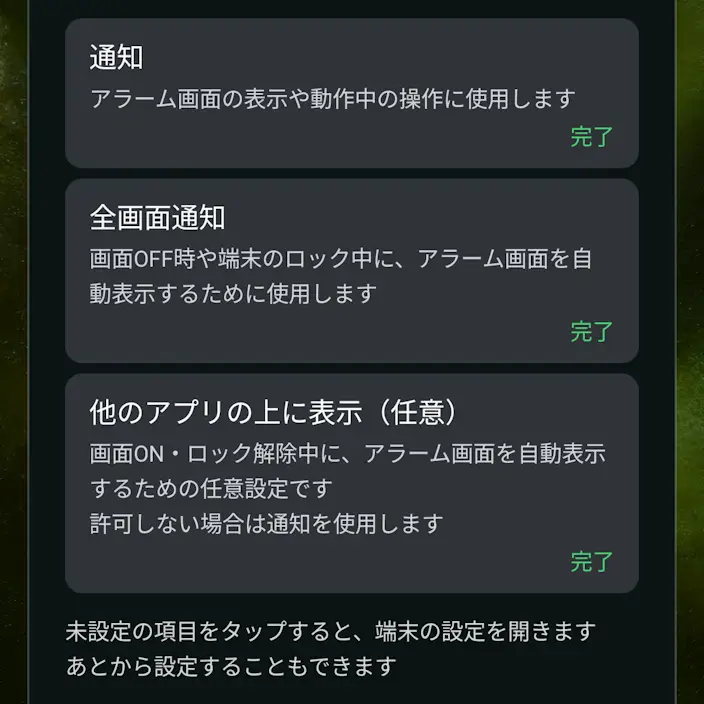
アプリを起動し通知より許可をタップします。
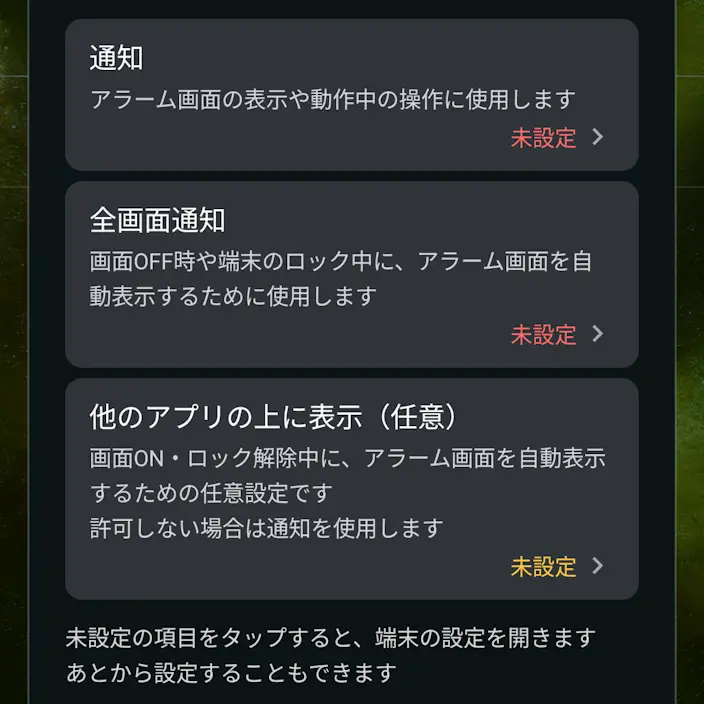
完了と表示されている場合、操作する必要はありません。
Androidアプリ→スマートアラーム→スマートアラームへようこそ→通知Androidアプリ→スマートアラーム→スマートアラームへようこそ→通知の送信をスマートアラームFreeに許可しますか?

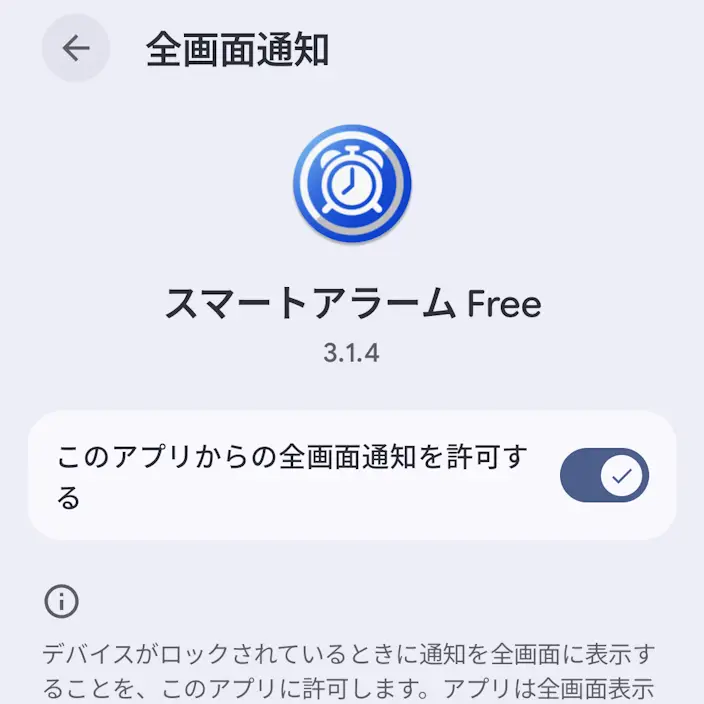
続けて全画面通知よりこのアプリからの全画面通知を許可するをオンに切り替えます(画像はオンの状態)。
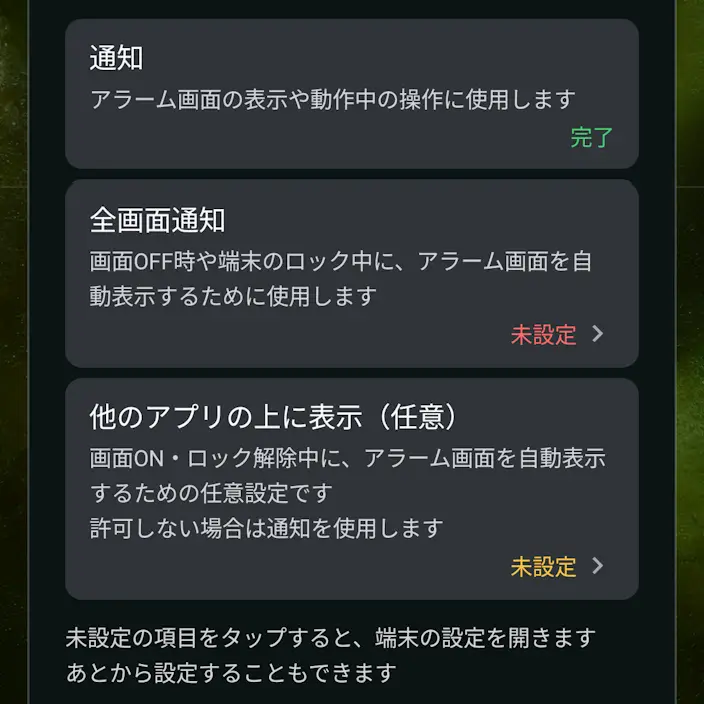
完了と表示されている場合、操作する必要はありません。
Androidアプリ→スマートアラーム→スマートアラームへようこそ→全画面通知Androidアプリ→スマートアラーム→スマートアラームへようこそ→全画面通知→このアプリからの全画面通知を許可する

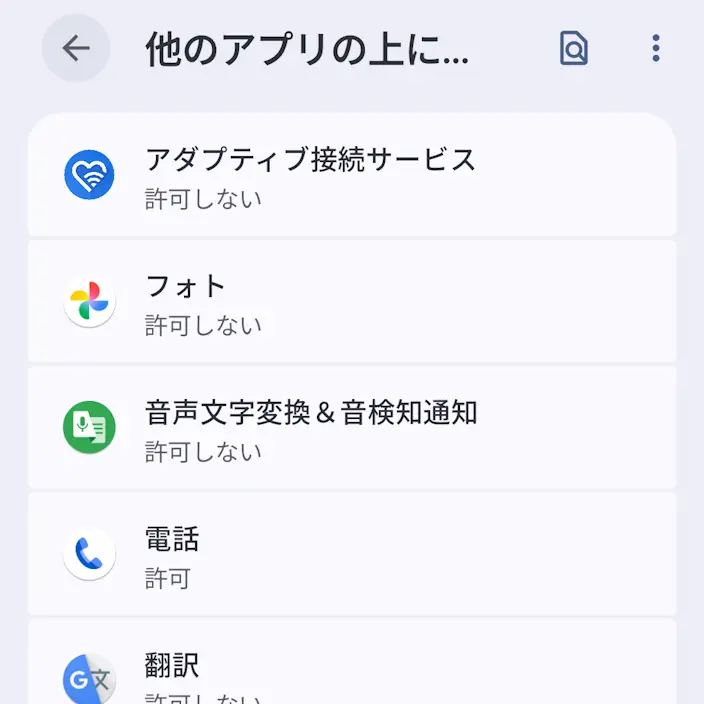
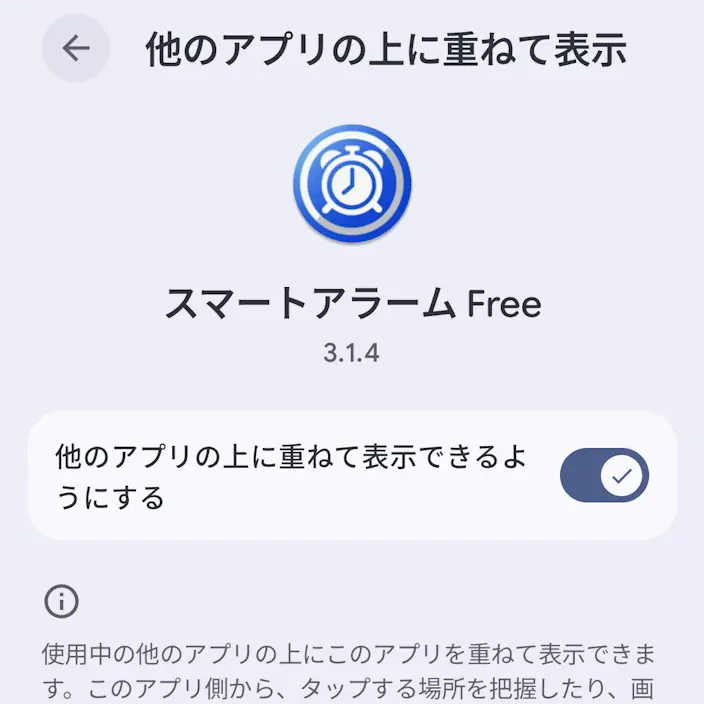
任意で他のアプリの上に表示(任意)よりスマートアラームFree>他のアプリの上に重ねて表示できるようにするをオンに切り替えます(画像はオンの状態)。
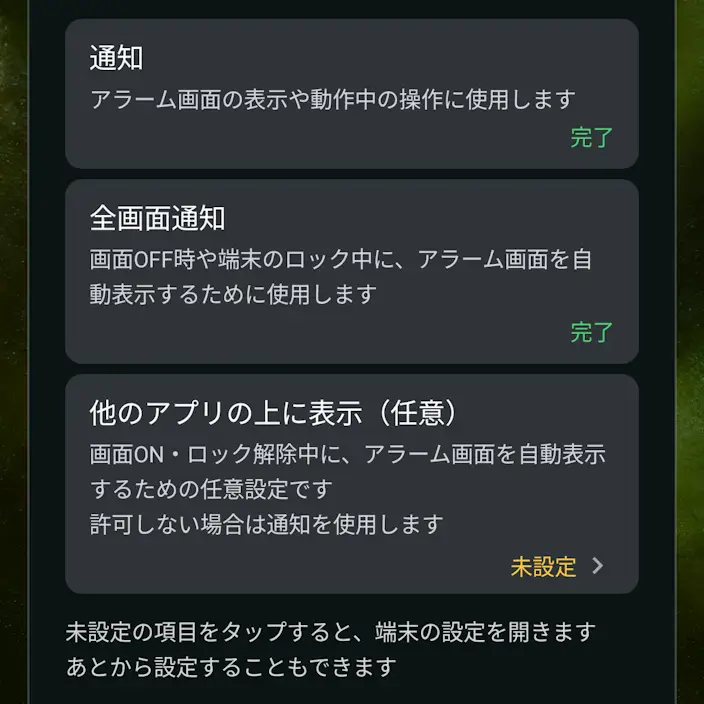
完了と表示されている場合、操作する必要はありません。
Androidアプリ→スマートアラーム→スマートアラームへようこそ→他のアプリの上に表示(任意)Androidスマートフォン→設定→アプリ→特別なアプリアクセス→他のアプリの上に重ねて表示
Androidアプリ→スマートアラーム→スマートアラームへようこそ→他のアプリの上に表示(任意)→他のアプリの上に重ねて表示できるようにするAndroidアプリ→スマートアラーム→スマートアラームへようこそ→完了

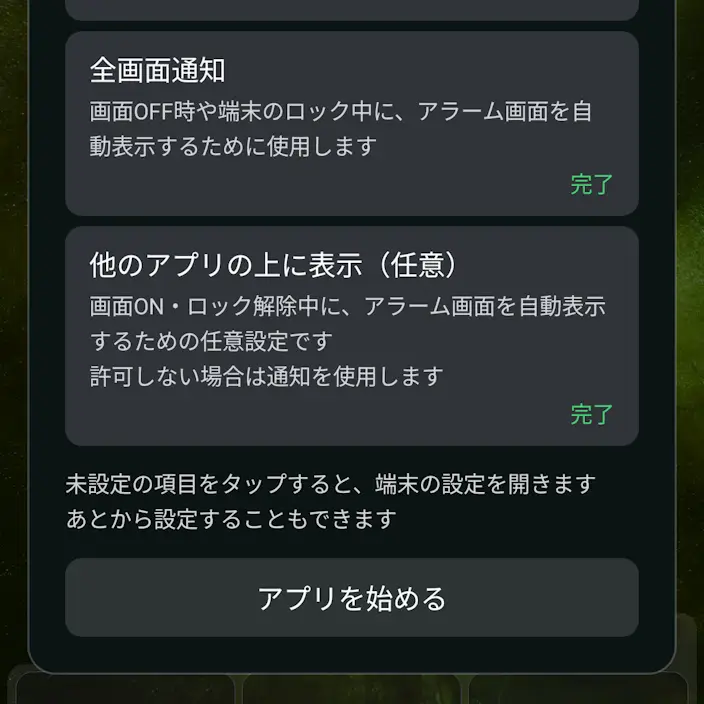
最後にアプリを始めるをタップして完了です。

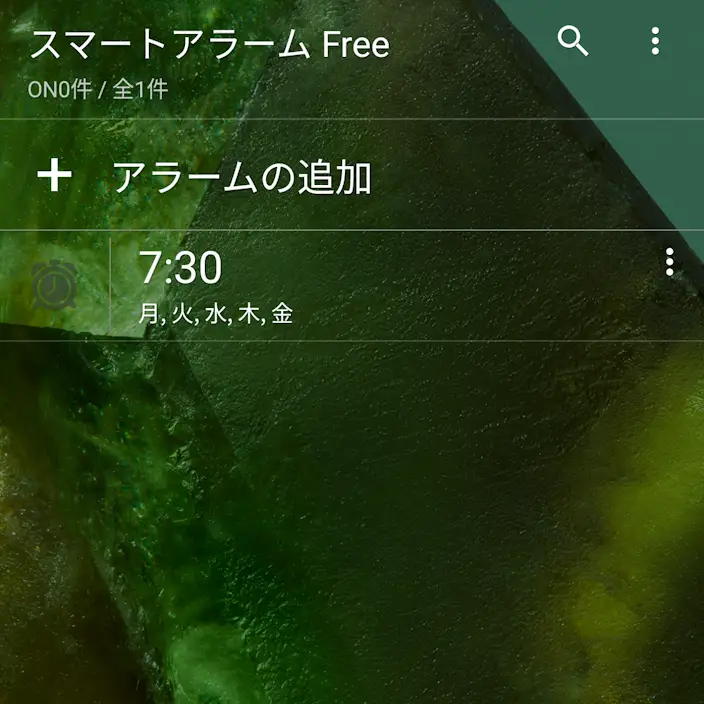
Androidアプリ→スマートアラーム→スマートアラームへようこそ→アプリを始めるAndroidアプリ→スマートアラーム

初期設定のやり方は以上です。

任意の設定

アラームを追加するときにアラーム音の出力先を選択できますが、設定を変更することで「すべてイヤホンから出力する」こともできます。

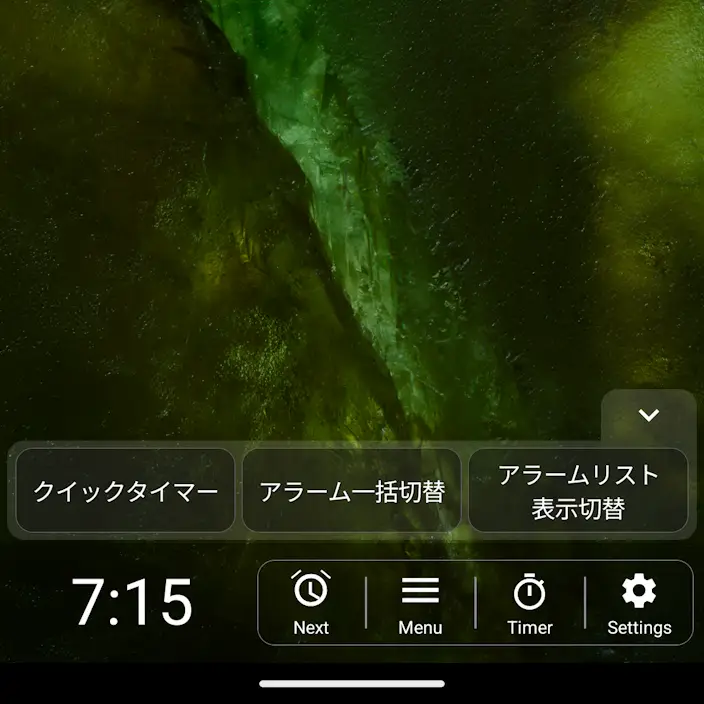
アプリよりをタップします。

Androidアプリ→スマートアラームAndroidアプリ→スマートアラーム→メニュー

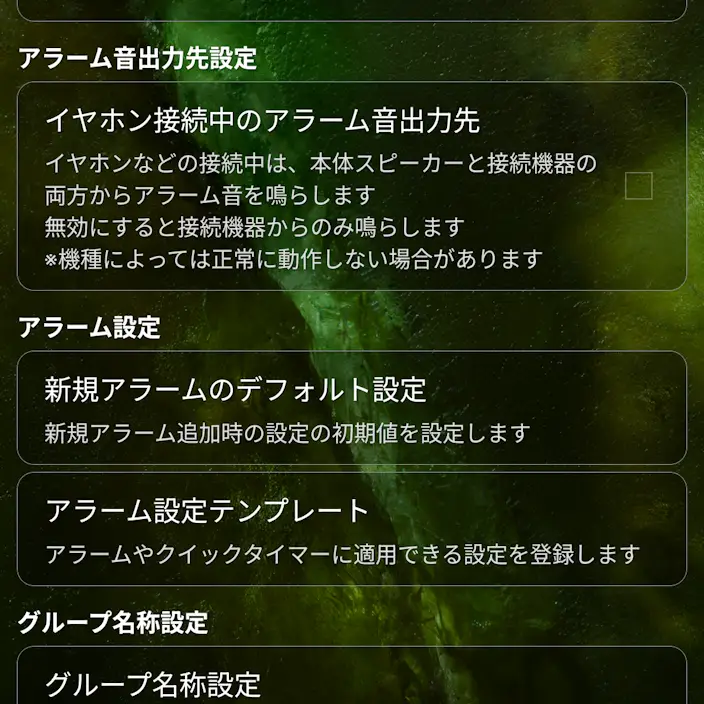
設定のアラーム・スヌーズよりイヤホン接続中のアラーム音出力先のチェックを外します。
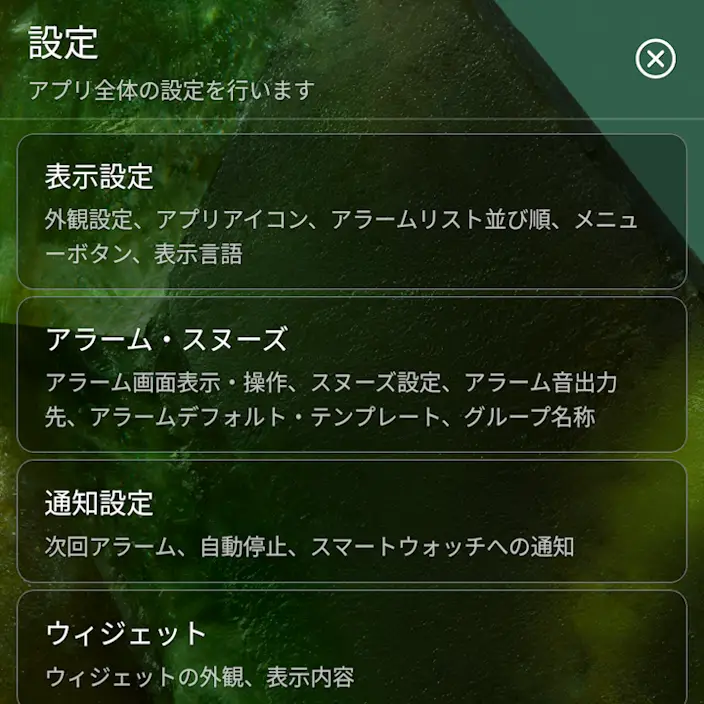
チェックを外すと接続しているイヤホンのみアラーム音が鳴ります。
Androidアプリ→スマートアラーム→設定Androidアプリ→スマートアラーム→設定→アラーム・スヌーズ

任意の設定は以上です。

Androidスマホの設定

Androidスマートフォンではバックグラウンドで動作しているアプリを制限する機能があり、これによりアラームが正常に動作しないことがあればオフにします。

スマートアラームの設定をするやり方は以上です。

スマートアラームの使い方

マナーモードをオンにする

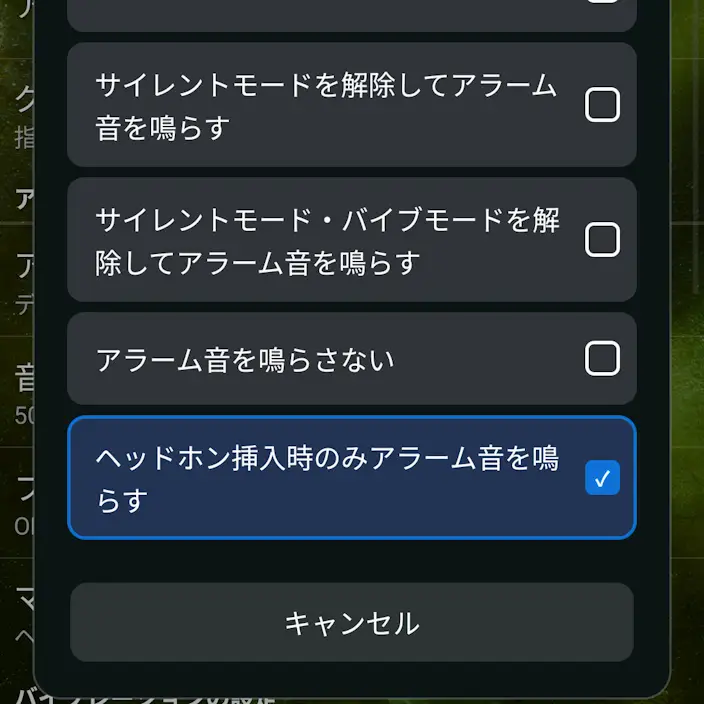
今回はマナーモード時の音量をヘッドホン挿入時のみアラーム音を鳴らすにするので、Androidスマートフォンをマナーモードに切り替えます。

アラームを追加する

アプリのアラームの追加より時刻設定を変更しOKをタップします。
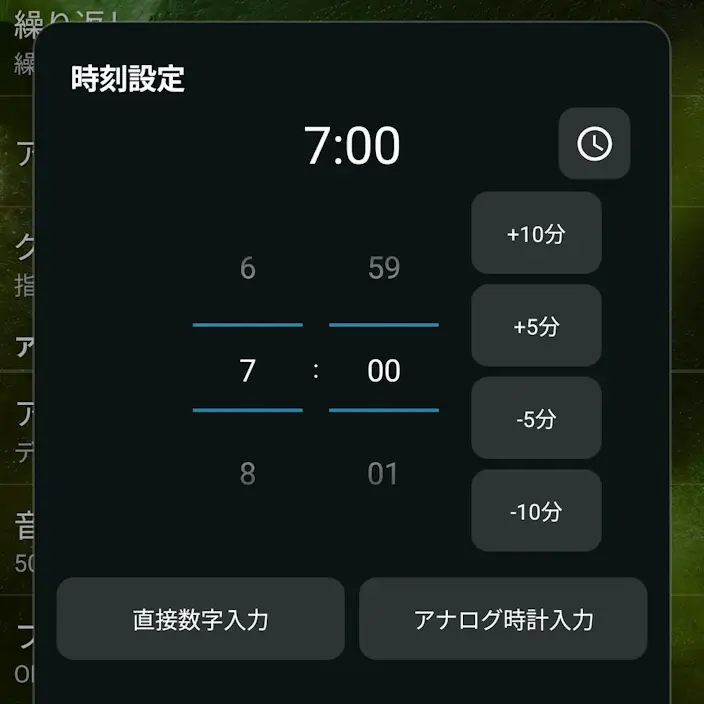
Androidアプリ→スマートアラームAndroidアプリ→スマートアラーム→アラームを追加→時刻設定

アラームの設定のマナーモード時の音量よりヘッドホン挿入時のみアラーム音を鳴らすを選択し完了をタップします。
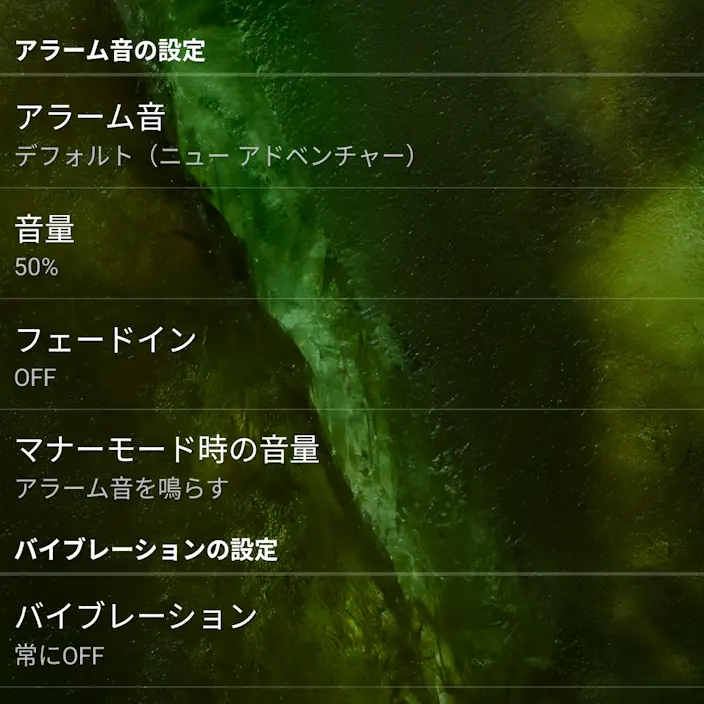
Androidアプリ→スマートアラーム→アラームを追加→アラームの設定Androidアプリ→スマートアラーム→アラームを追加→アラームの設定→マナーモード時の音量

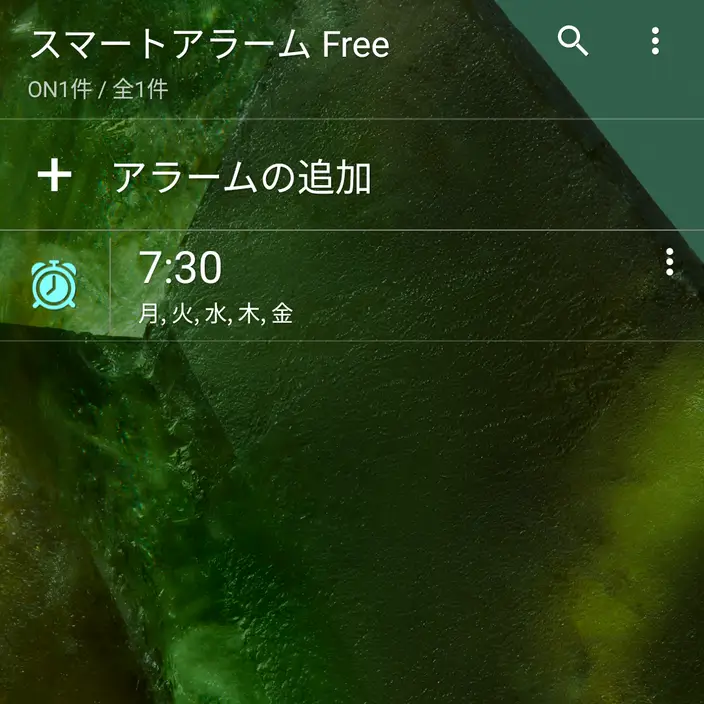
追加したアラームがオンであることを確認します。

アイコンをタップすることでオン/オフが切り替わります。
Androidアプリ→スマートアラーム
オフ
Androidアプリ→スマートアラーム→オン
オン

アラームを停止する

アラームが鳴ったらストップの > をタップしたまま右に動かして指を離します。
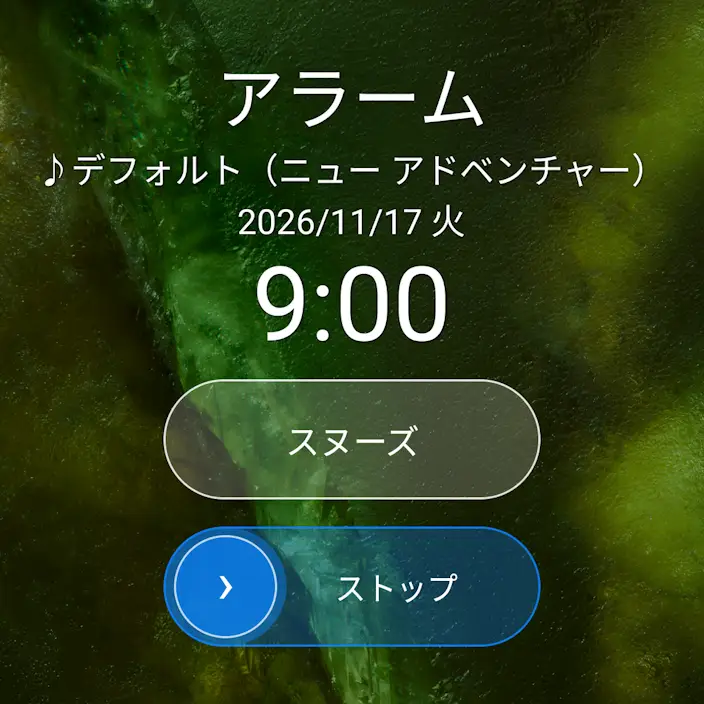
Androidアプリ→スマートアラーム→ストップAndroidスマートフォン→ロック画面

スマートアラームの使い方は以上です。

Google 検索で当サイトの記事を優先表示させる

Google で優先するソースとして追加

カテゴリー