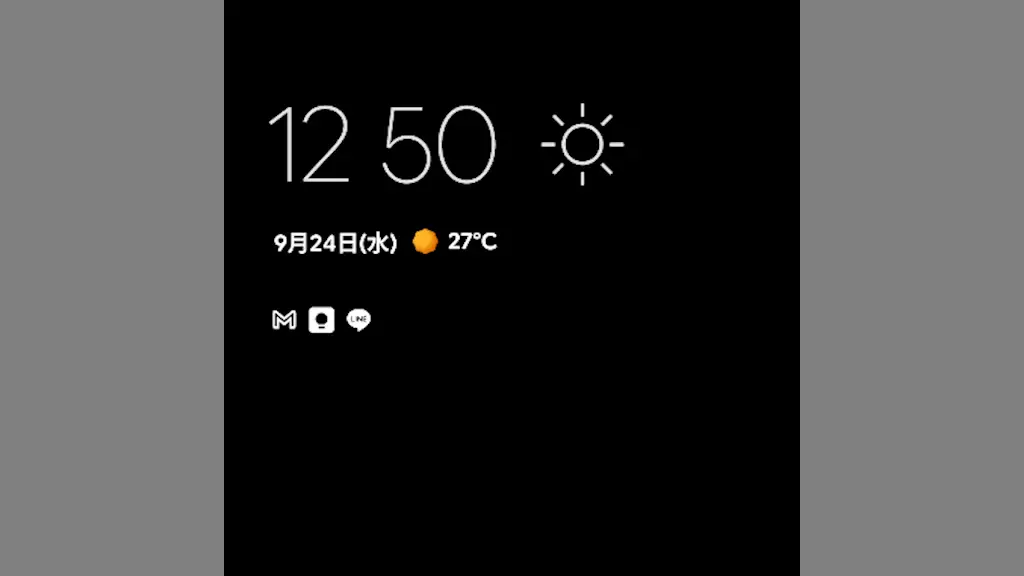
有機ELディスプレイ(OLED)が採用されたAndroidスマートフォンでは、画面がオフのスリープ状態でも[時刻(時間)]や[情報]を常に表示できる【Ambient Display(アンビエントディスプレイ)】の機能が搭載されています。
Ambient Displayとは?
画面がオフのスリープ状態でも時刻(時間)や通知などの情報を常に点灯させる機能をAmbient Display(アンビエントディスプレイ)と呼びます。
有機ELディスプレイ(OLED)が採用されたAndroidスマートフォンで使うことができ、Galaxyシリーズでは古くから同様の機能としてAlways On Displayが搭載されていましたが、Google Pixelシリーズでは常に表示状態のディスプレイと言う機能をオンにすれば使えます。
これにより、通知用LEDが搭載されていない機種であっても、スリープを解除せずに「電話の着信」や「メールの受信」と言った通知を確認することができます。
OLEDは「点灯している部分のみ電力を消費する」と言う特徴があるので、この機能をオンにしても消費電力は微量ですが気になる人はオフにすることも可能です。
これをオフにした場合でも「スマートフォンを持ち上げる」「ディスプレイをタップする」と言った動作でスリープ解除ができるので、好みに合わせて選択すると良いでしょう。
“常に表示状態のディスプレイ”をオンにする手順
Android 16では常に表示状態のディスプレイですが、Android 15では時間と情報を常に表示と呼ばれています。
Android 16
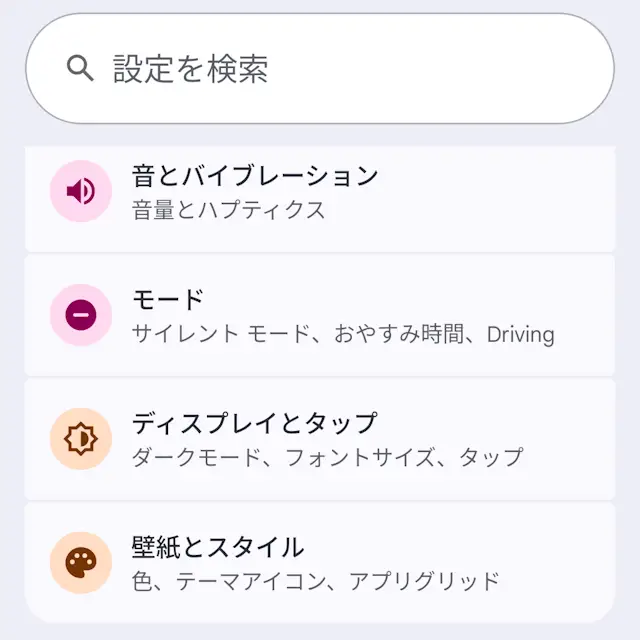
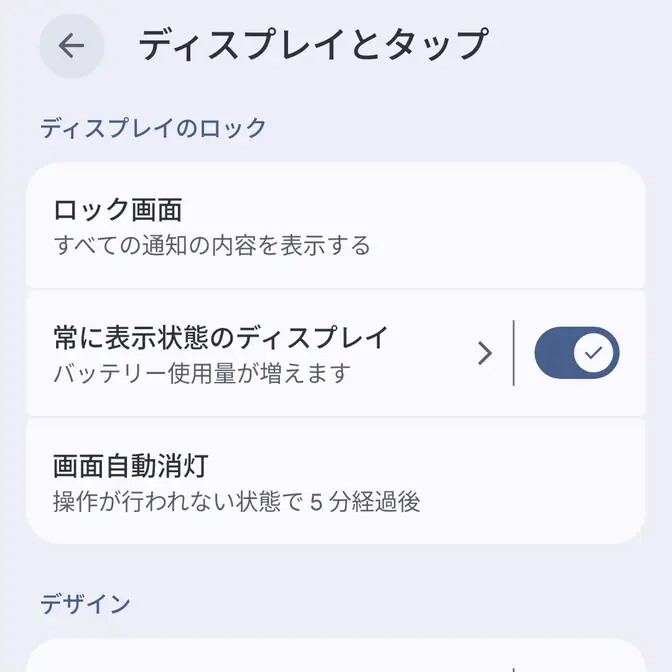
設定のディスプレイとタップより常に表示状態のディスプレイをタップしてオンに切り替えます(画像はオンの状態)。
スリープ時の画面を真っ暗にしたい場合はオフに切り替えます。
Android 16でのやり方は以上です。
Android 15
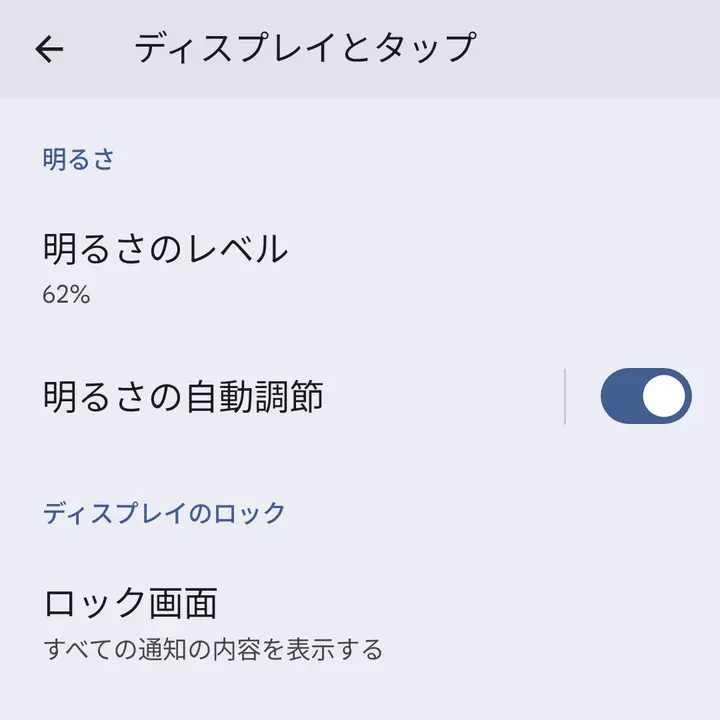
設定のディスプレイとタップよりロック画面をタップします。
バージョンによってはディスプレイをタップします。
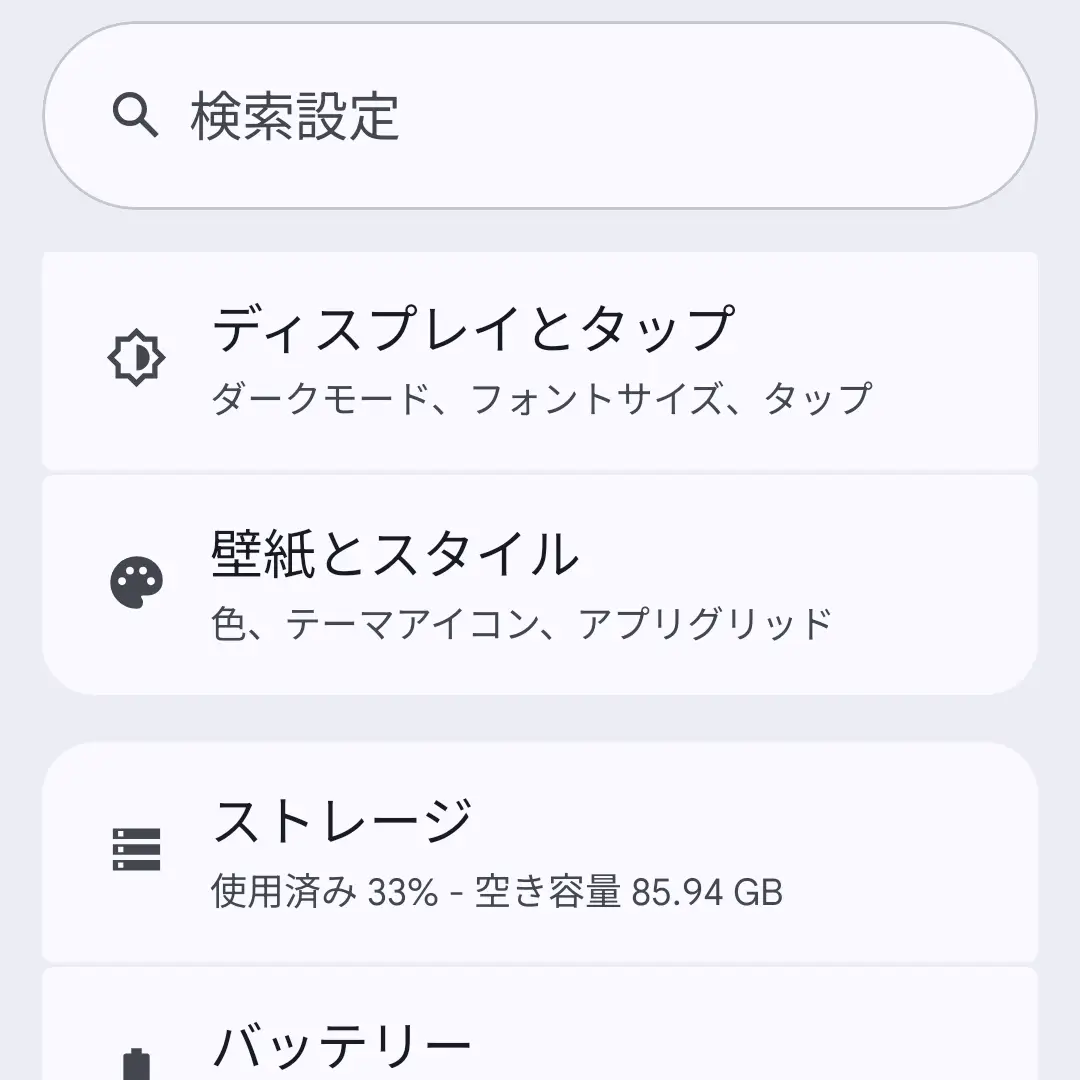
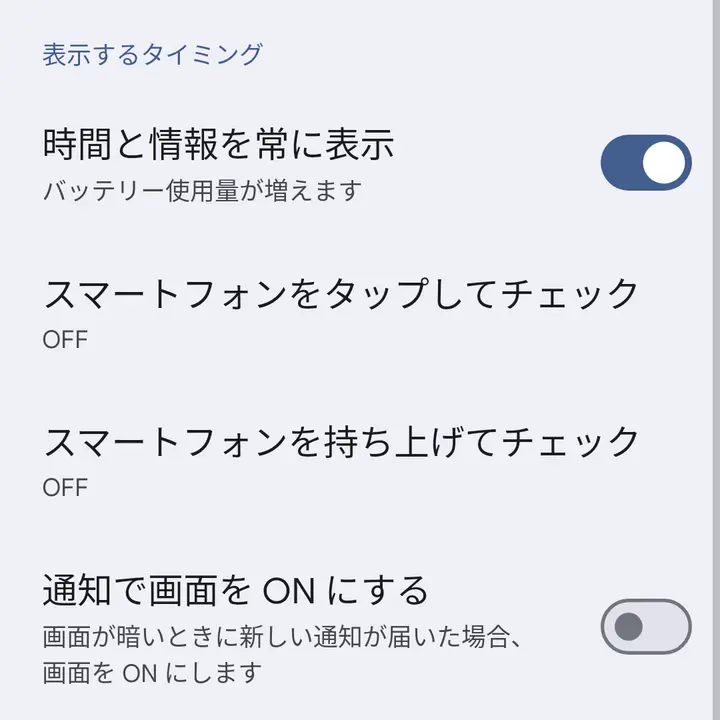
ロック画面より時間と情報を常に表示をオンに切り替えます(画像はオンの状態)。
スリープ時の画面を真っ暗にしたい場合はオフに切り替えます。
Android 15でのやり方は以上です。