そんなに使っているつもりは無いのに、気が付いたら「バッテリーが減っている」と感じることがあるかもしれません。特定のアプリに原因があることが多いですが、Androidスマートフォンではアプリ毎の【バッテリー使用量】を表示して確認できます。
バッテリー使用量を確認
スマートフォンのアプリは、ユーザーが使用していなくとも動作していることがあり、このような挙動を「バックグラウンドで動作」などと言うことがあります。
使用しているアプリがバッテリーを消費するのは当然ですが、バックグラウンドで動作してバッテリーを消費していると「そんなに使っているつもりは無い」のに「バッテリーが減っている」と言うことになります。
Androidスマートフォンでは設定のバッテリー使用量を表示することでユーザーが使用している時間/バックグラウンドで動作している時間を表示して確認できます。
特にバックグラウンドでバッテリーを多く消費しているアプリがあれば、アンインストールなどの検討をオススメします。
利用時間/バックグラウンドを表示する手順
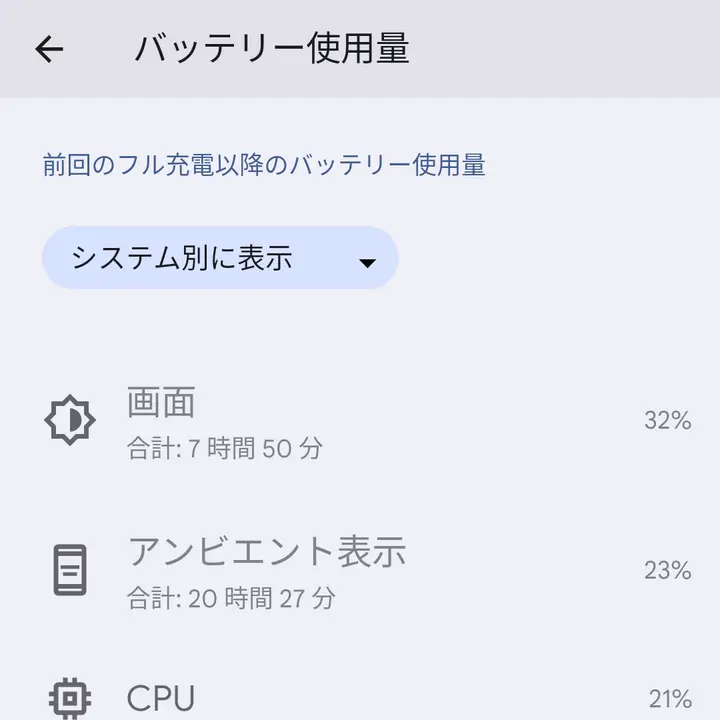
設定のバッテリーよりバッテリー使用量をタップします。
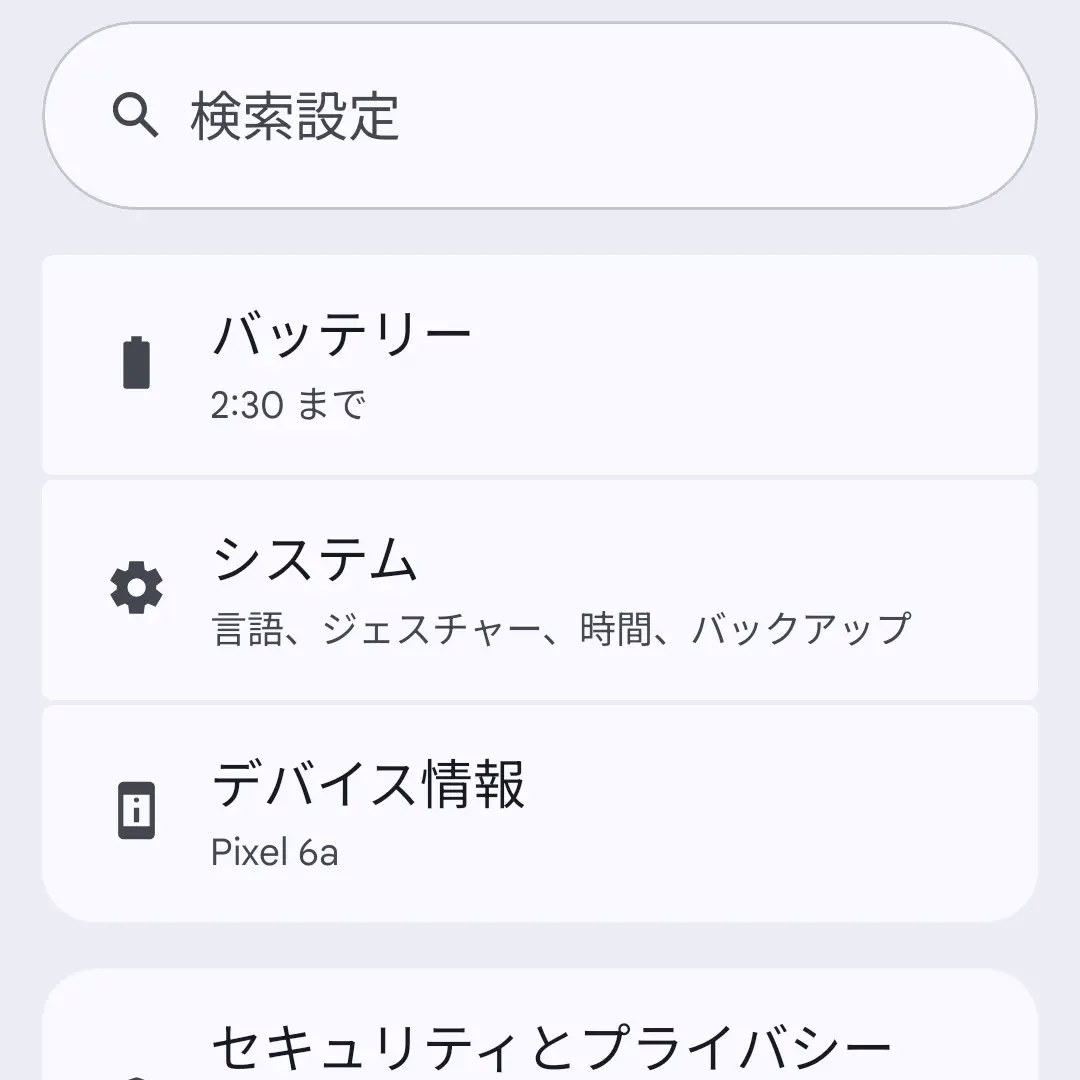
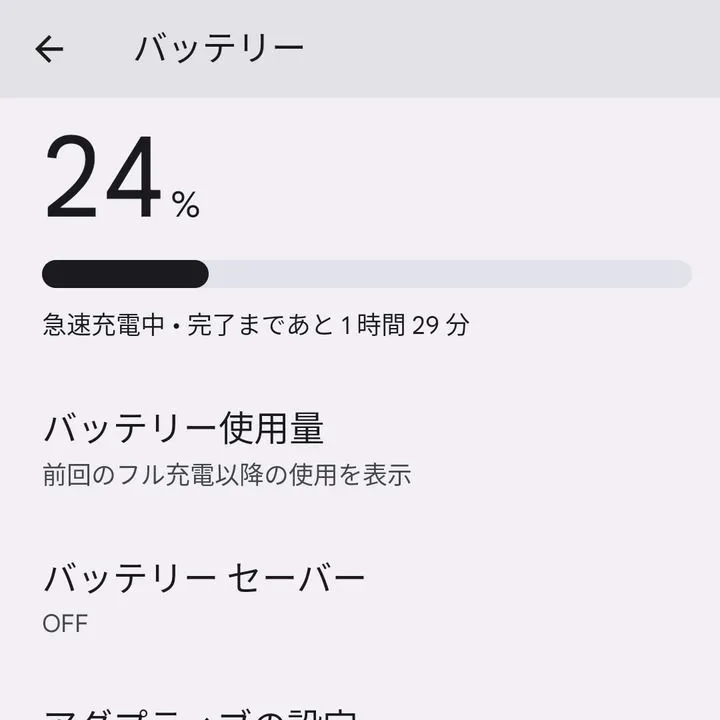
バッテリー使用量にアプリ毎の利用時間/バックグラウンドが表示されます。
システム別に表示となっている場合はタップしてアプリ別に表示を選択します。また、めぼしいアプリが無い場合はシステム別に表示を選択し確認してみると良いでしょう。ただし、使用していない時間が長く続くとアイドル状態の使用量が多くなりますが、これは「処理が行われていない状態」を指しているので正常な挙動です。
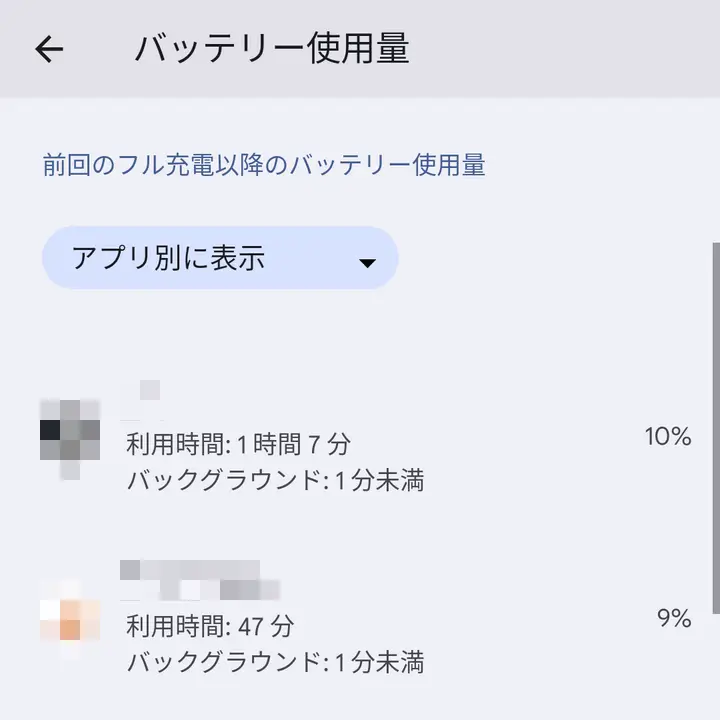
利用時間/バックグラウンドを表示するやり方は以上です。