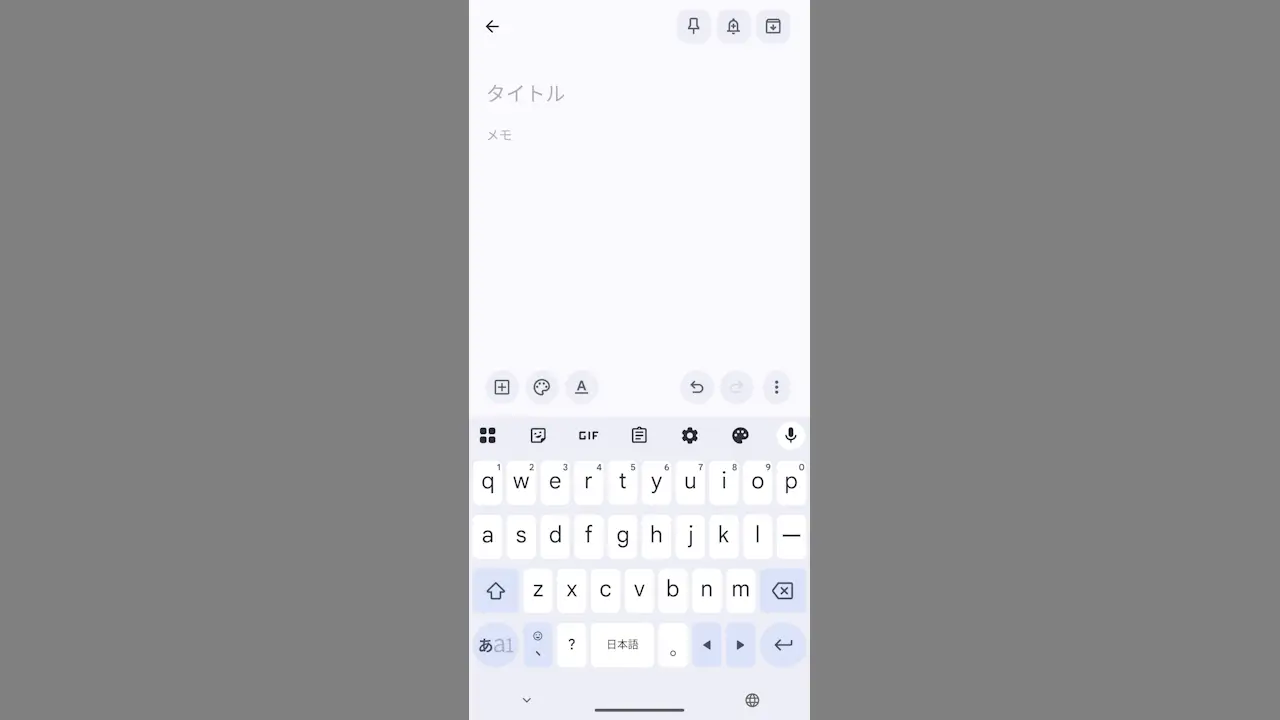
Androidスマートフォンのキーボードアプリである[Gboard]で文字を入力するには[フリック入力]が主流ですが、レイアウトを変更することでパソコンと同様なQWERTY配列の画面キーボードで【ローマ字入力】をすることもできます。
画面キーボードで日本語を入力するには?
日本語を入力する際には好みによって異なる場合もありますが、一般的に12キーに五十音を割り当て「上下左右にフリック」して入力するフリック入力が主流です。
しかし、当たり前のように入力している人も居る反面で、不慣れで入力しにくいと感じる人はパソコンのキーボード(QWERTYキーボード)を表示してローマ字で入力することもできます。
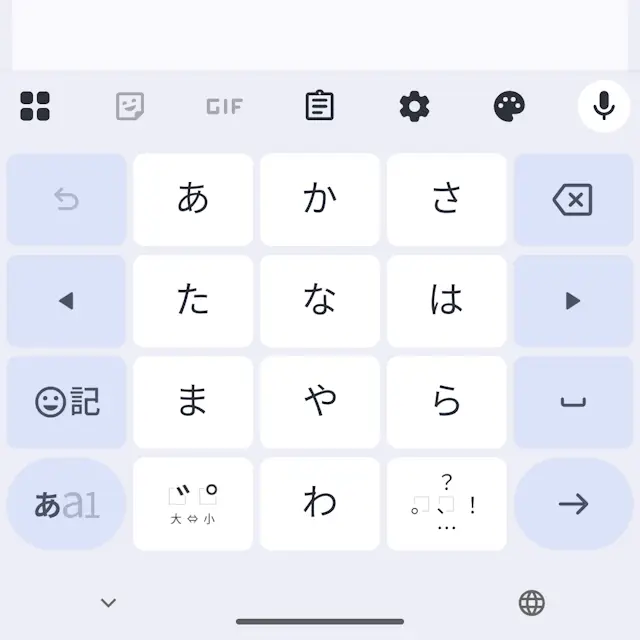
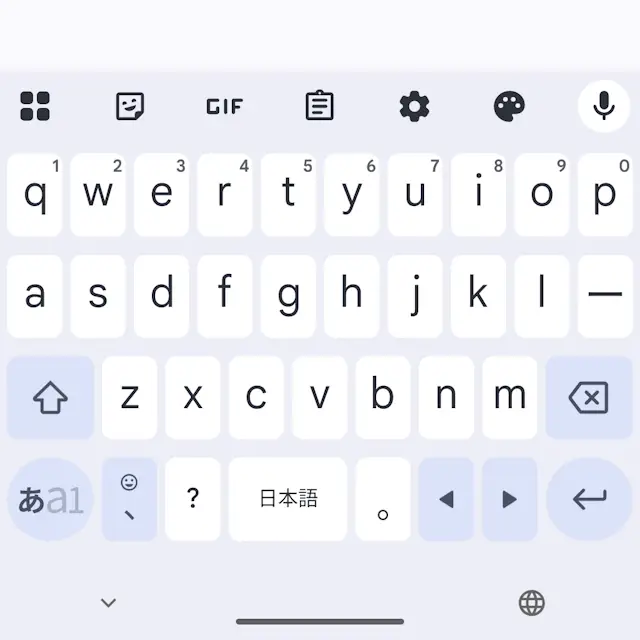
Google Pixelシリーズにプリインストールされ、Google Playよりダウンロード&インストールできるGboardアプリでは、レイアウトを追加して切り替えることでQWERTY配列の画面キーボードを表示することができます。
QWERTY配列の画面キーボードを表示する手順
追加する
英語キーボードよりをタップするか、フリック入力のあa1を長押ししに指をスライドしてから離します。
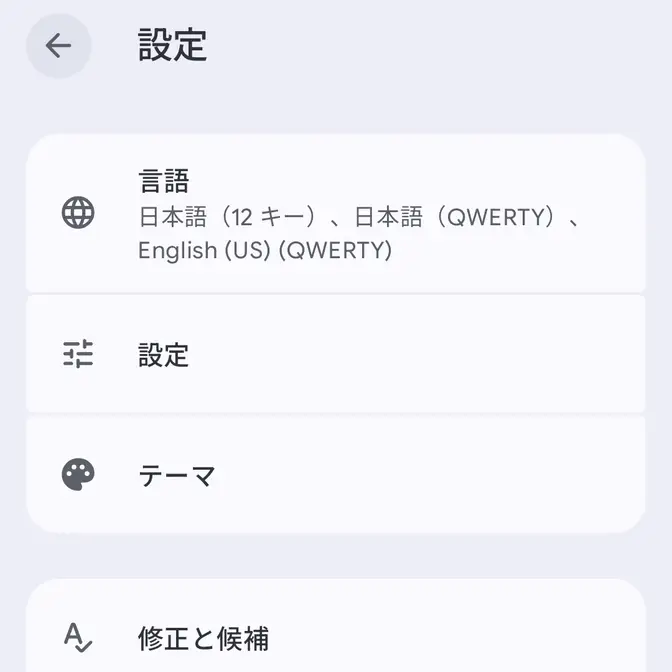
設定のシステム>キーボード>画面キーボードよりGboardをタップしても同様です。
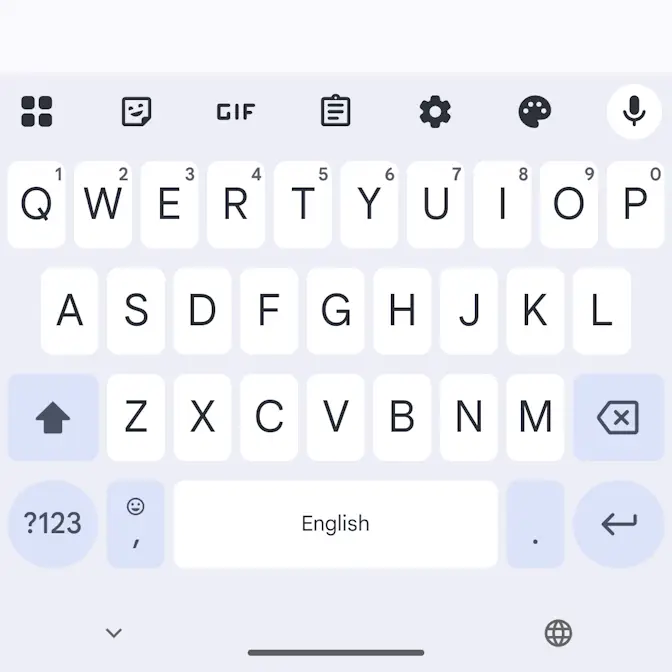

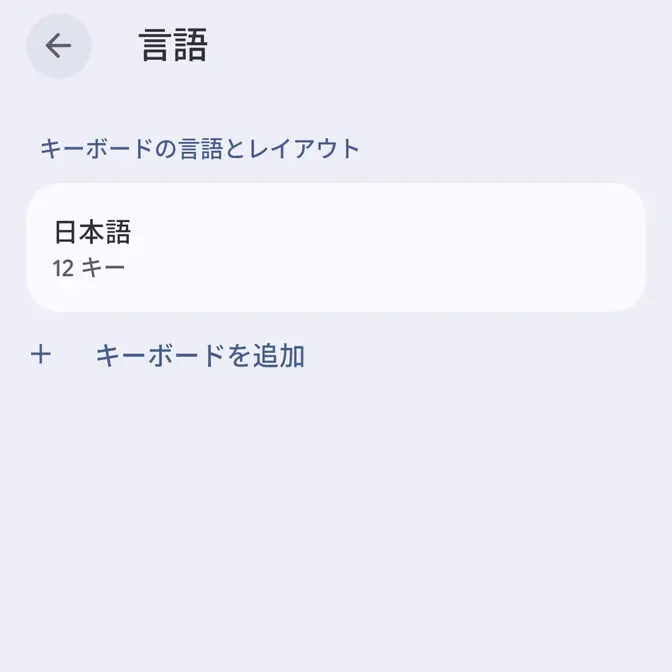
設定の言語より日本語をタップします。
不要な言語があれば編集より削除できます。
日本語よりQWERTYを
フリック入力が不要であれば12キーのチェックを外します。
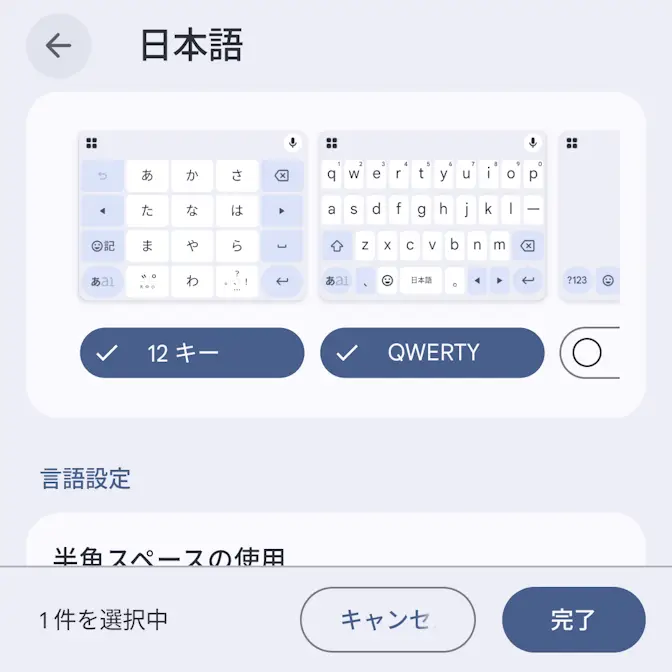
12キーとQWERTYの両方に✔している場合、切り替える必要があります。
切り替える
キーボードよりをタップすると、タップするごとに12キーとQWERTYが切り替わります。
あa1をタップすると日本語>アルファベット>数字>日本語…と入力モードが切り替わります。
QWERTY配列の画面キーボードを表示するやり方は以上です。