
夜中だろうと気にすることなく[電話]や[メール]をしてくる人や、アプリから[通知]が届く人も多いでしょう。Androidスマートフォンには【おやすみ時間モード】の機能が搭載されており、指定した時刻に着信や通知が鳴らないようにできます。
おやすみ時間モードとは?
指定した時刻の間だけ[着信]や[通知]が鳴らなくなるモードをおやすみ時間モードと呼びます。
おやすみモードの開始時刻を就寝予定時刻などに指定しておけば、就寝時に着信や通知で睡眠を邪魔されなくなり、終了時刻を起床予定時刻などに指定しておけば、自動的に通常の設定に戻ります。
また、薄暗い部屋でも見やすいように画面を変化させることも可能です。
おやすみ時間モードの使いかた
Google Pixelシリーズを例としますが、機種やバージョンによっては異なる場合があります。
- 設定のDigital Wellbeingと保護者による使用制限よりおやすみ時間モードをタップします。
設定のモード>おやすみ時間より「おやすみ」のルーティンでも遷移できます。

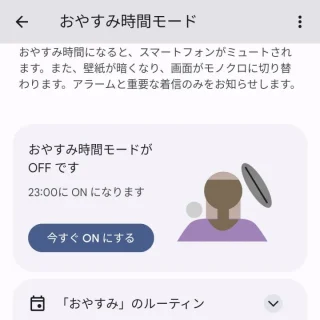
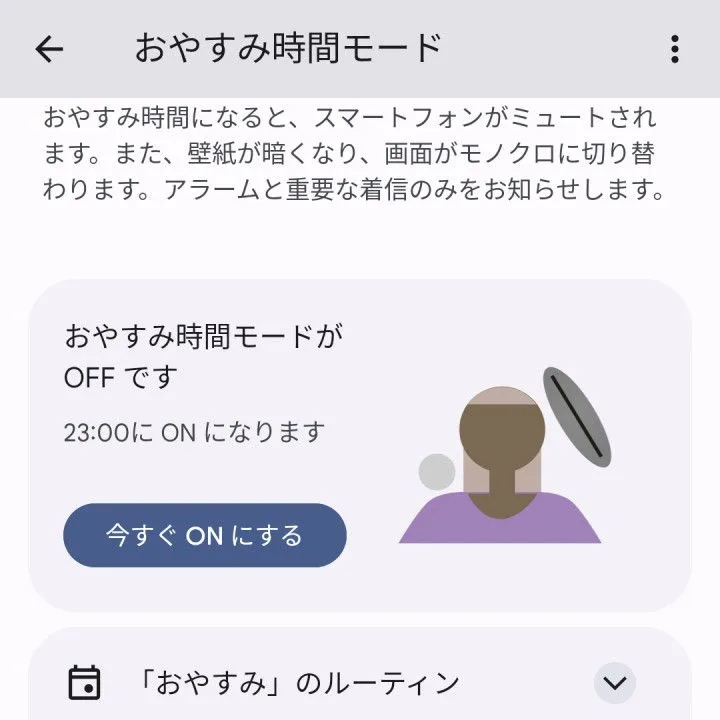
- 手動でオン/オフを切り替える場合はいますぐONにする/OFFにするをタップします。

通知を許可
- おやすみ時間モードよりモードでのカスタマイズをタップします。

- おやすみ時間の通知フィルタよりすべての通知を許可をオフに切り替えます。

- おやすみ時間の通知フィルタより人物/アプリ/アラームとその他の割り込みをタップします。
- 人物/アプリより割り込み可能な人物/割り込み可能なアプリを選択します。
アラームとその他の割り込みは必要に応じてオン/オフを切り替えます。


スケジュール
- おやすみ時間モードのおやすみ時間のルーティンよりスケジュールを使用するを選択します。

- 開始/終了/(曜日)を選択します。

おやすみ時間モードの使いかたは以上です。