
GPSなど位置情報サービスを使う時だけオンにする人は少なく無いかもしれませんが、いちいち切り替えたりオフにし忘れたり面倒であれば、Androidスマートフォンの自動化アプリで「アプリを起動したらオン」「アプリを終了したらオフ」ができます。
アプリと位置情報サービスを連動させる
スマートフォンの黎明期には「GPSなど位置情報サービスは使う時だけオンにする」と言うのが一般的でした。これはバッテリーの消費を抑える目的がありましたが、省電力化が進んだ昨今では常にオンでも気にする必要は無いかもしれません。
とは言え、何らかの理由によって常時オンにすることに抵抗がある場合、「使う時だけオンにする」「使い終わったらオフにする」と言う操作を手動で行っているでしょう。
この手動の操作は自動化アプリを使うことで、アプリの起動/終了に連動させることができます。様々な自動化アプリがありますが、今回はMacroDroidを例とします。
マクロを作成する手順
あらかじめADBによる権限の付与(ADB hack)が必要です。
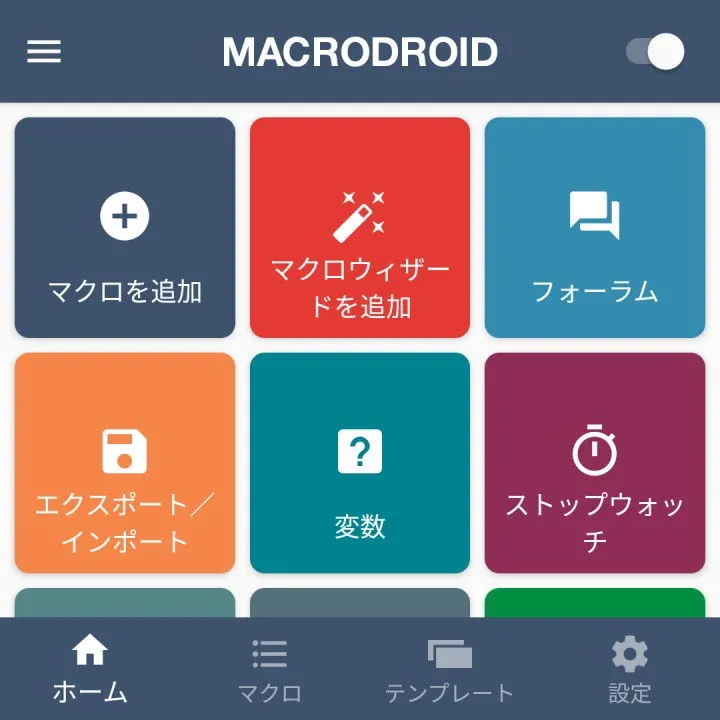
アプリよりマクロを追加をタップします。
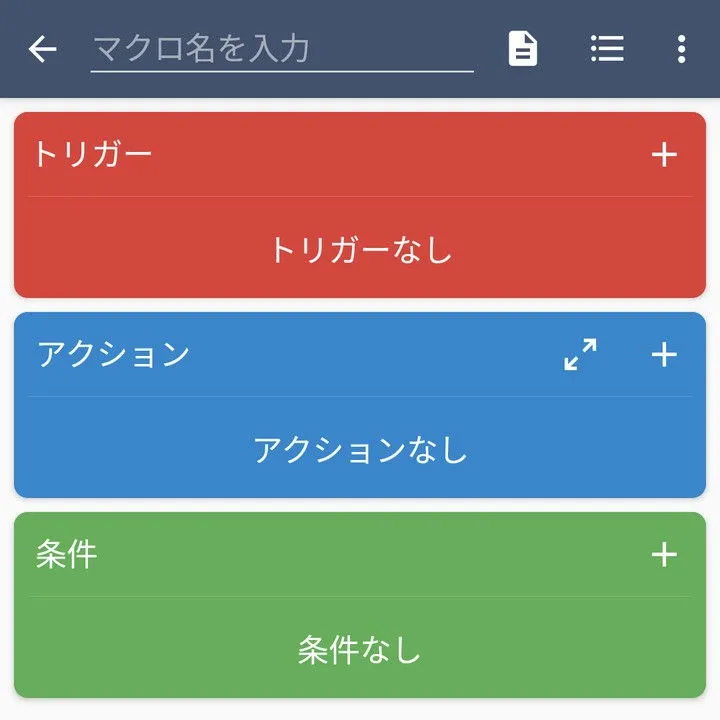
続けてトリガー/アクションを追加します。
トリガーを追加する
トリガーの+よりアプリをタップします。
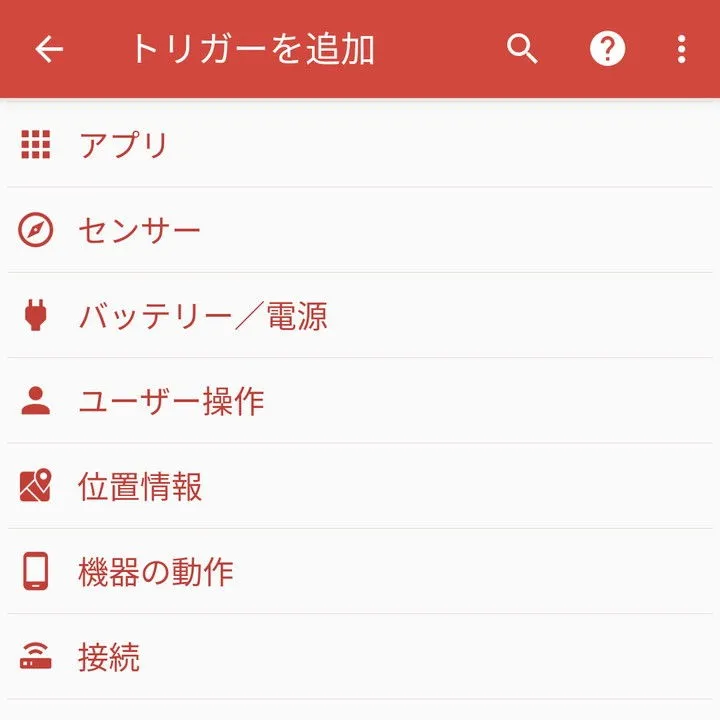
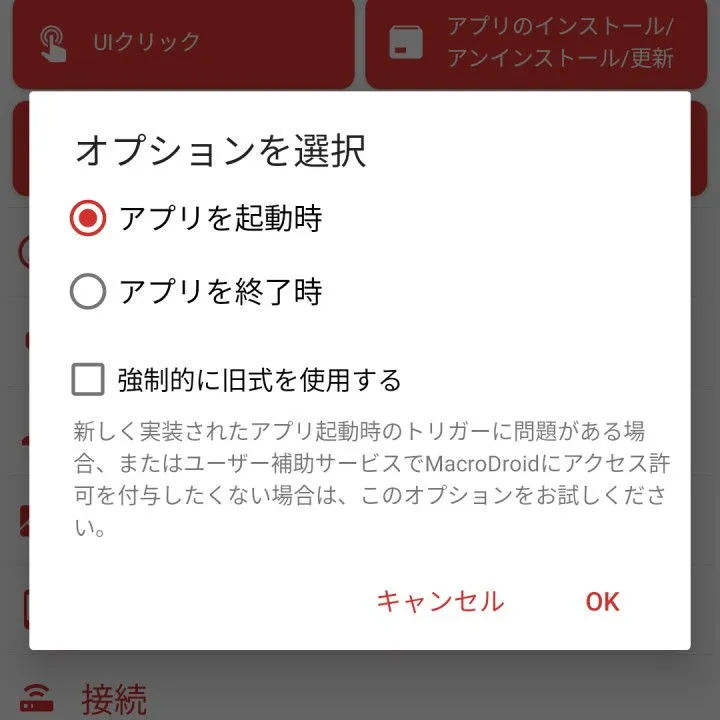
アプリのアプリを起動/終了よりアプリを起動時を選択しOKをタップします。
逆を作成する場合はアプリを終了時を選択します。
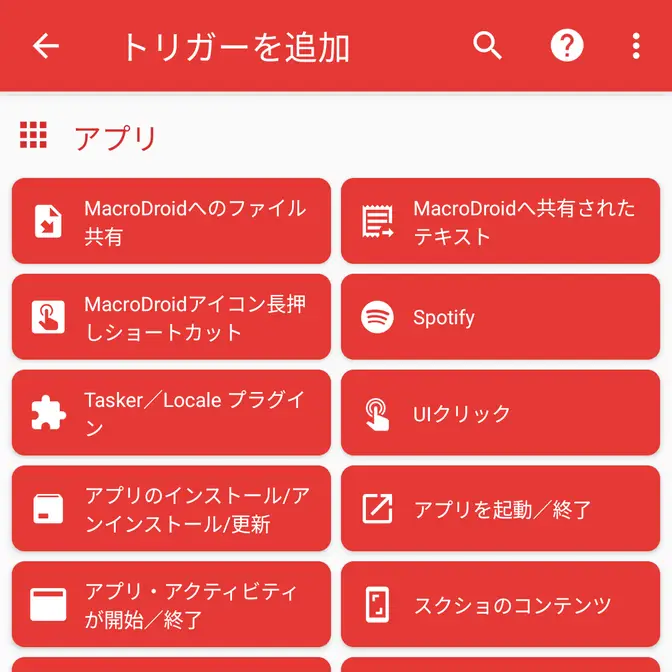
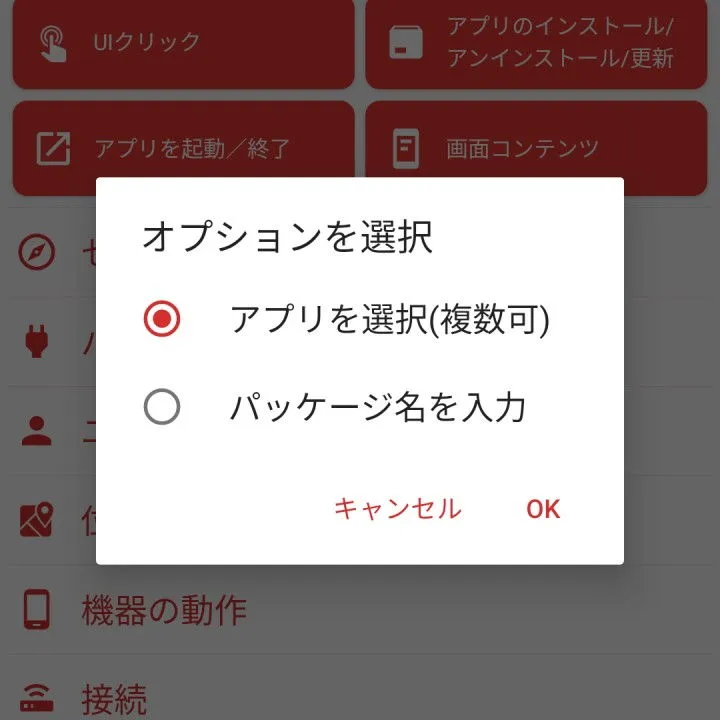
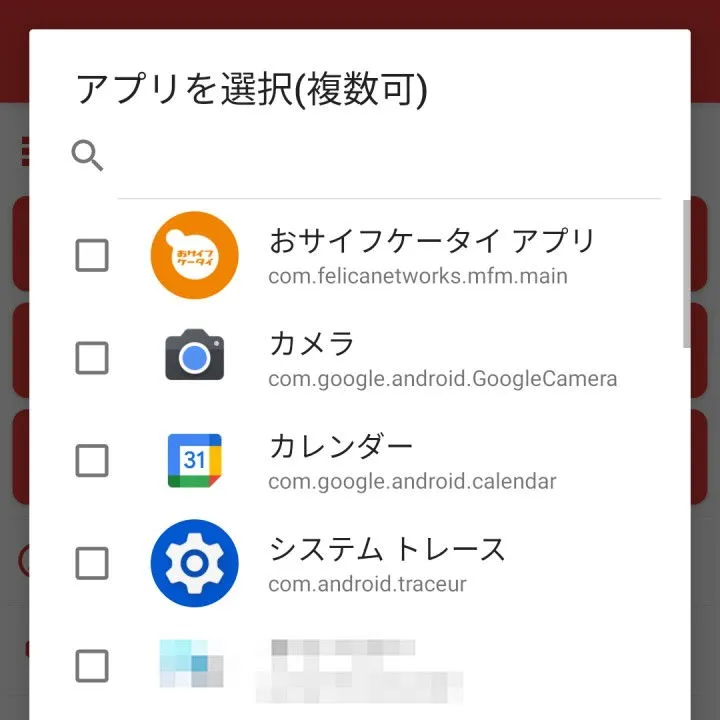
続けて、アプリを選択(複数可)を選択しOKをタップ、任意のアプリを選択しOKをタップします。
アクションを追加する
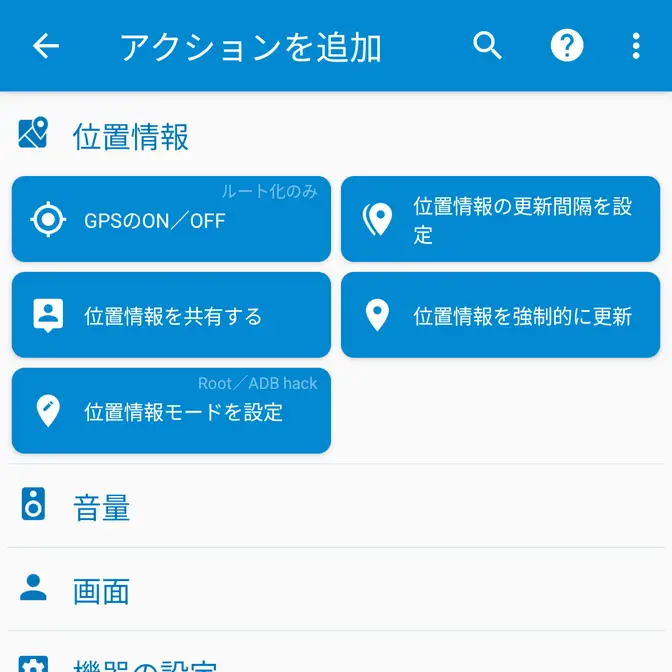
アクションの+より位置情報をタップします。
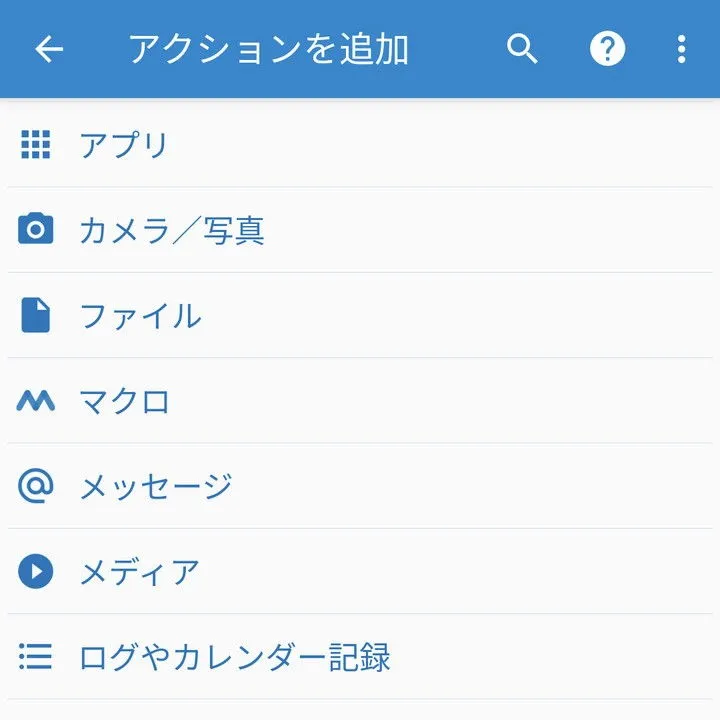
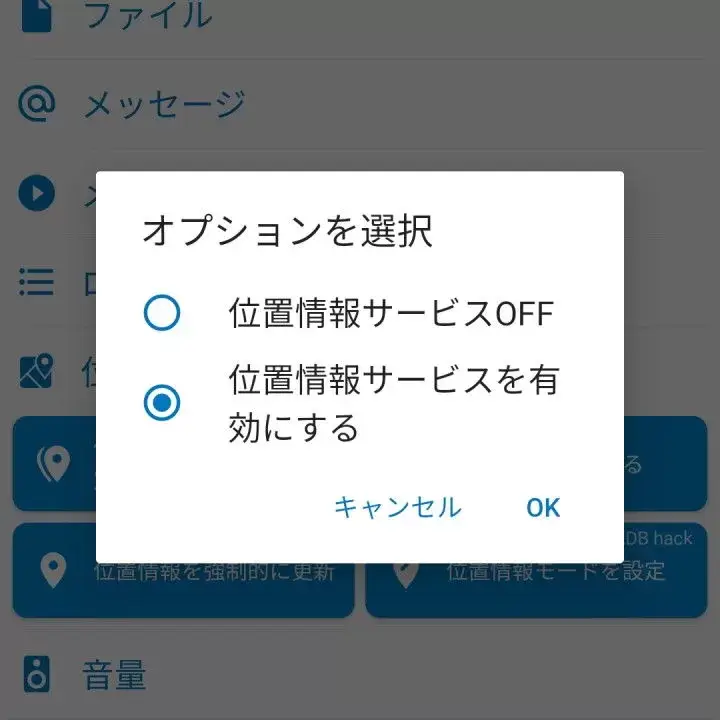
位置情報の位置情報モードを設定より位置情報サービスを有効にするを選択しOKをタップします。
終了時に位置情報サービスをオフにしたい場合は位置情報サービスOFFを選択します。
確認する
内容を確認し問題が無ければマクロ名を入力に入力してから三+をタップすると追加されます。
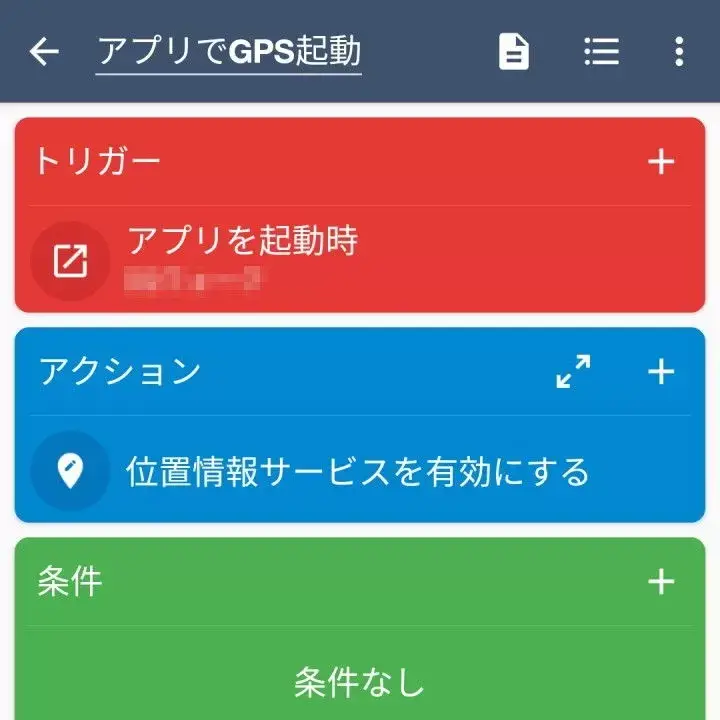
マクロを作成するやり方は以上です。
「アプリの起動かつ位置情報サービスをON」と「アプリの終了かつ位置情報サービスをOFF」の両方を追加することで連動するようになります。