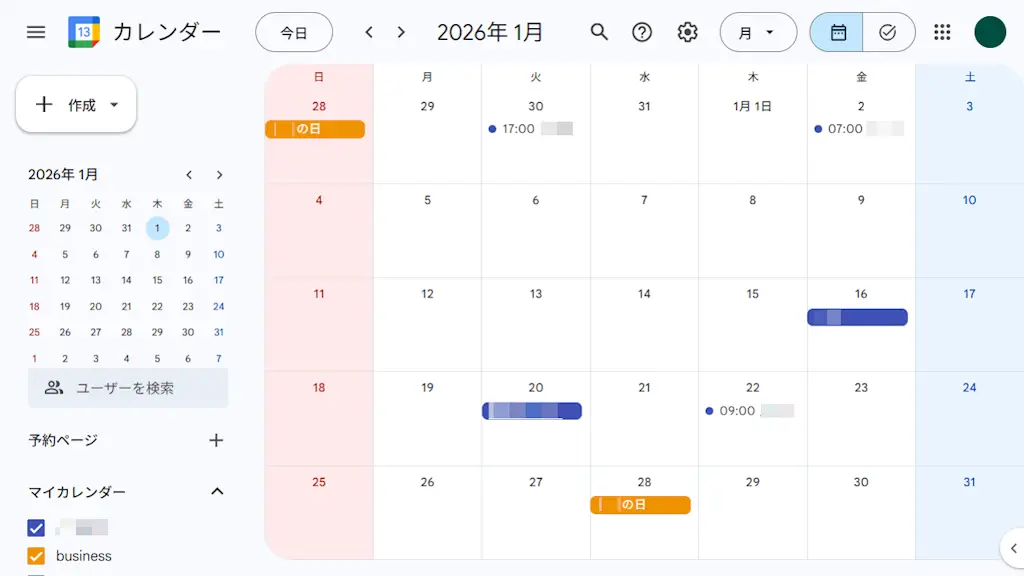
Googleカレンダーはデフォルトの他にも【仕事】や【学校】と言ったスケジュールを分けて入力でき、これを[マイカレンダー]と呼びます。マイカレンダーはそれぞれ【色】を指定して表示できるので、一目で何の予定かを見分けることもできます。
プライベートと他の予定を分けて管理する
Googleカレンダーはカレンダーと言う単位で分けることができ、デフォルトでは自分の名前のカレンダーが作成された状態です。
このほかに仕事用のカレンダー/学校用のカレンダーと言ったように新しいカレンダーを作成することもでき、これらをマイカレンダーと呼びます。
各カレンダーは色を選択することで色分けされた状態でGoogleカレンダーに表示されます。また、表示をオン/オフすることもできます。
マイカレンダーの使いかた
新しいカレンダーを作成する
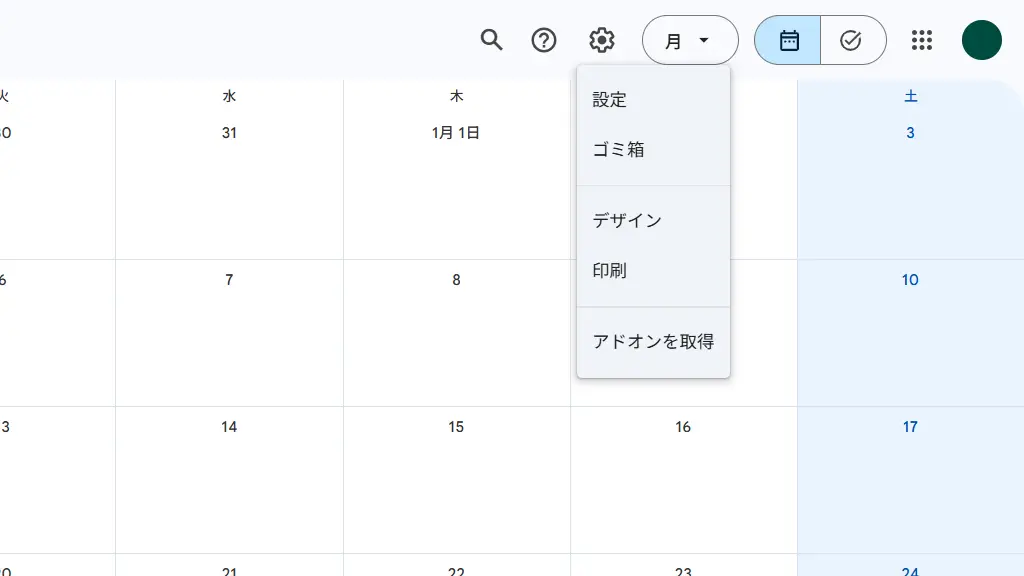
パソコンのWebブラウザより“Googleカレンダー”にアクセスしより設定をクリックします。
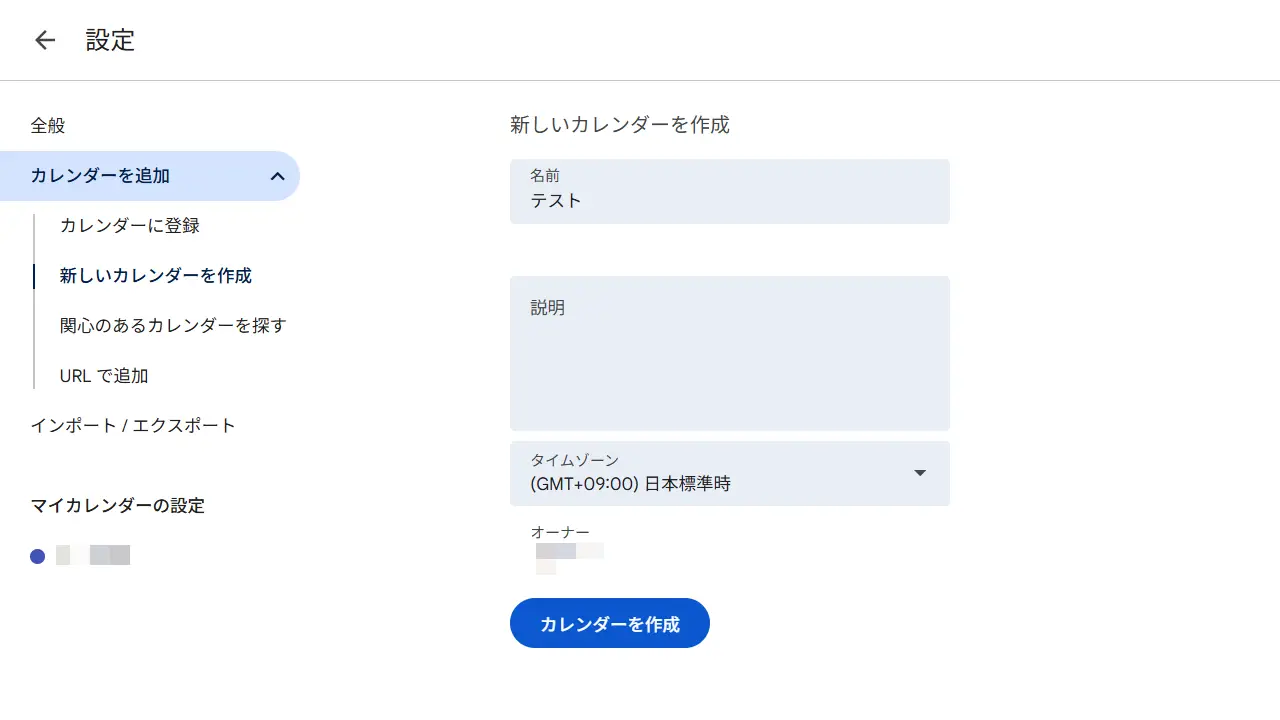
設定のカレンダーを追加>新しいカレンダーを作成より必要な項目を入力しカレンダーを作成をクリックします。
削除する場合、設定のマイカレンダーの設定>対象のマイカレンダー>カレンダーの削除より削除をクリックします。
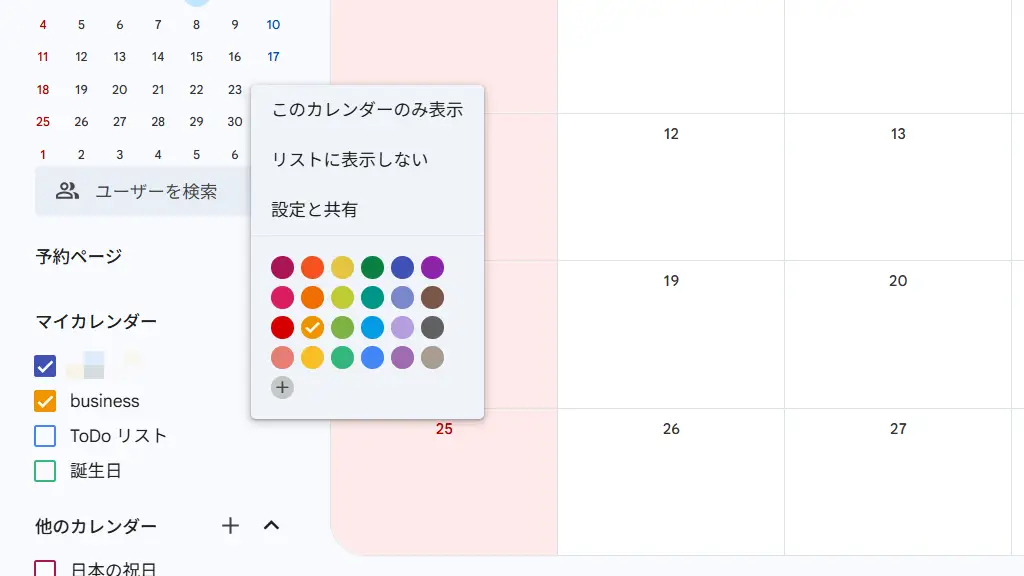
色を選択する
Googleカレンダーのマイカレンダーより︙をクリックします。
デフォルトでは表示されないですが、マウスカーソルを重ねると表示されます。
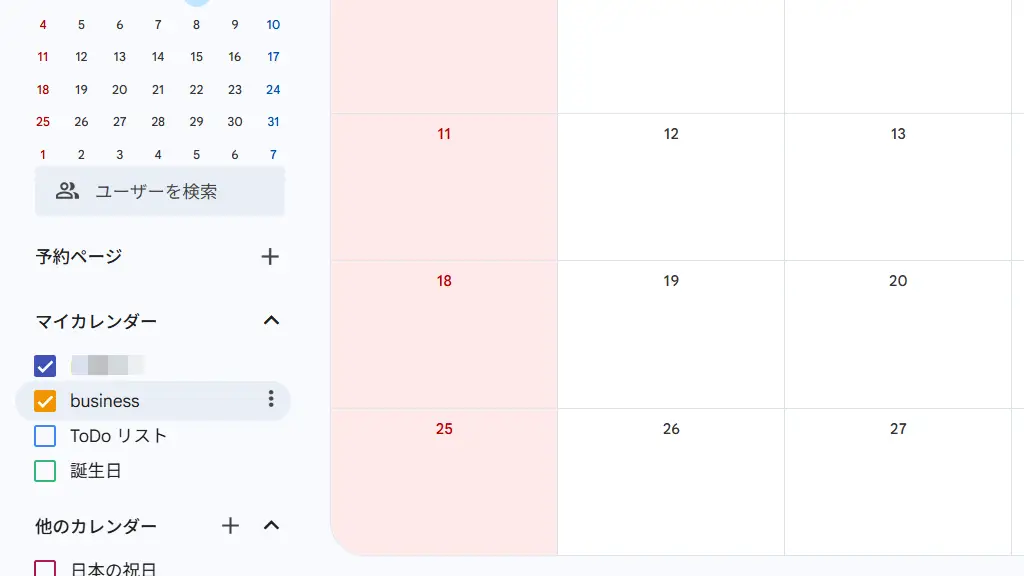
メニューより色をクリックします。
表示をオン/オフする
Googleカレンダーのマイカレンダーより
✔で表示されで非表示に切り替わります。
予定を追加する
予定よりの部分をクリックします。
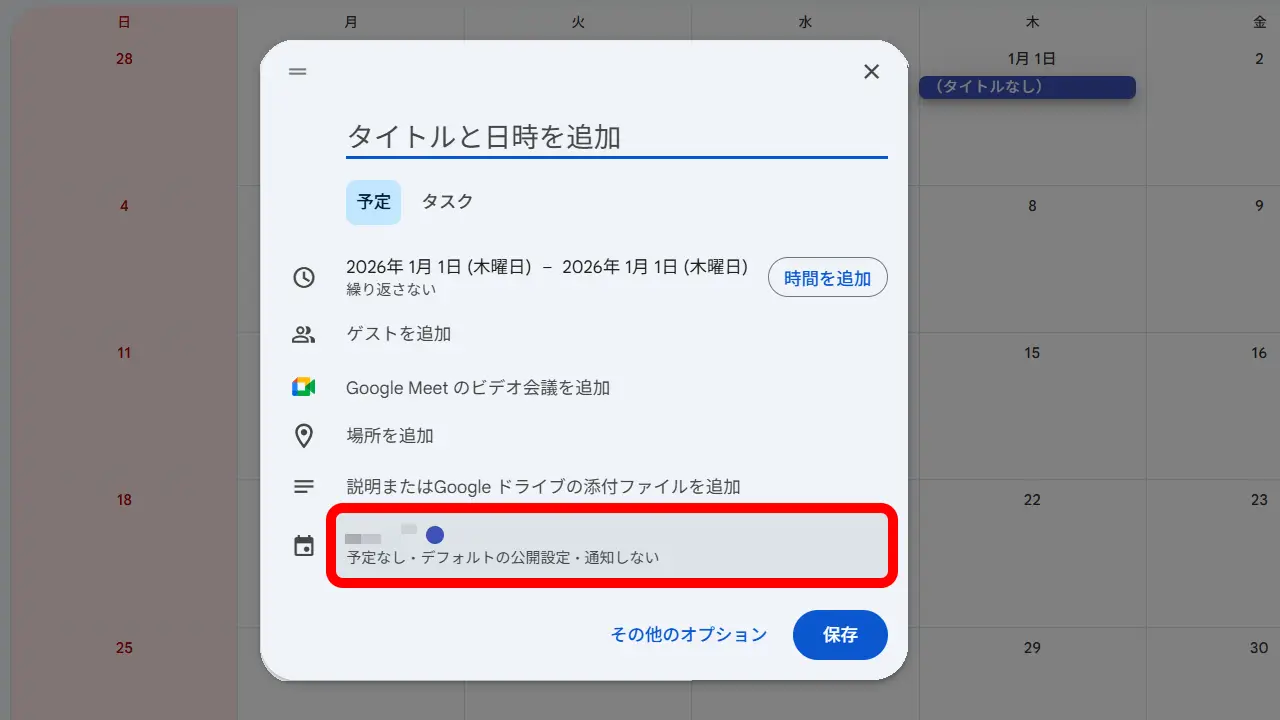
を変更します。
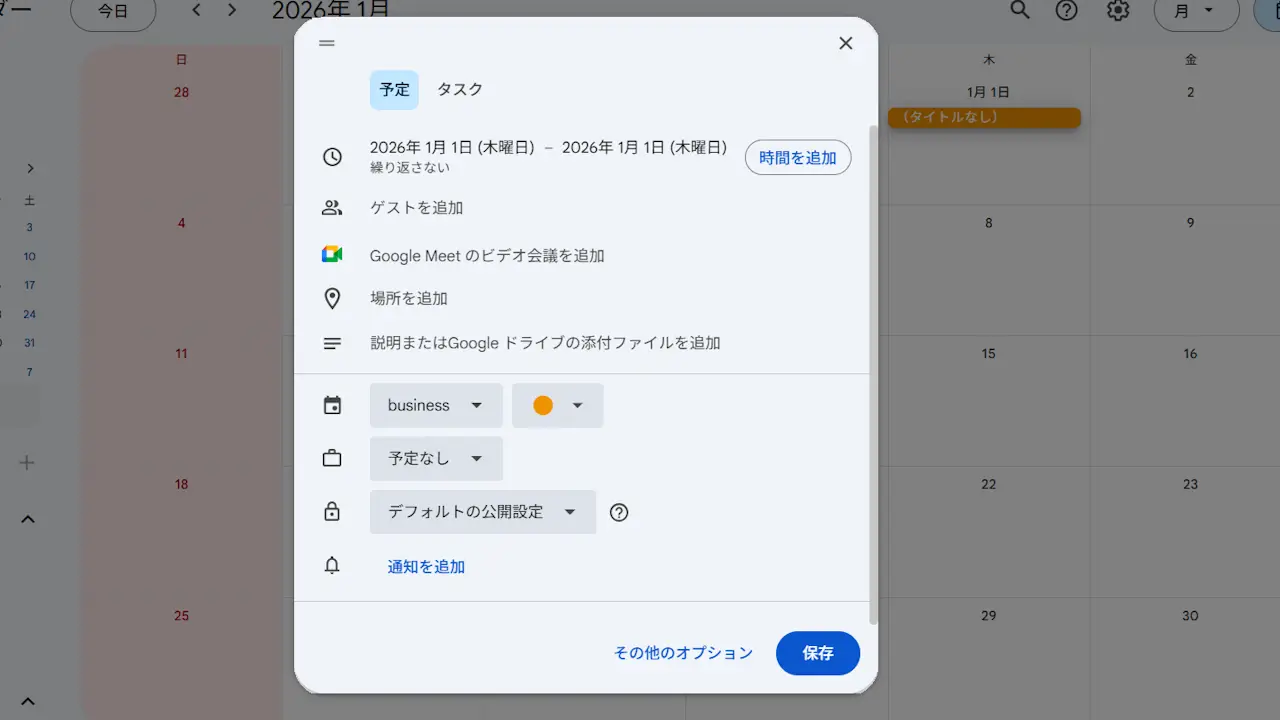
マイカレンダーの使いかたは以上です。