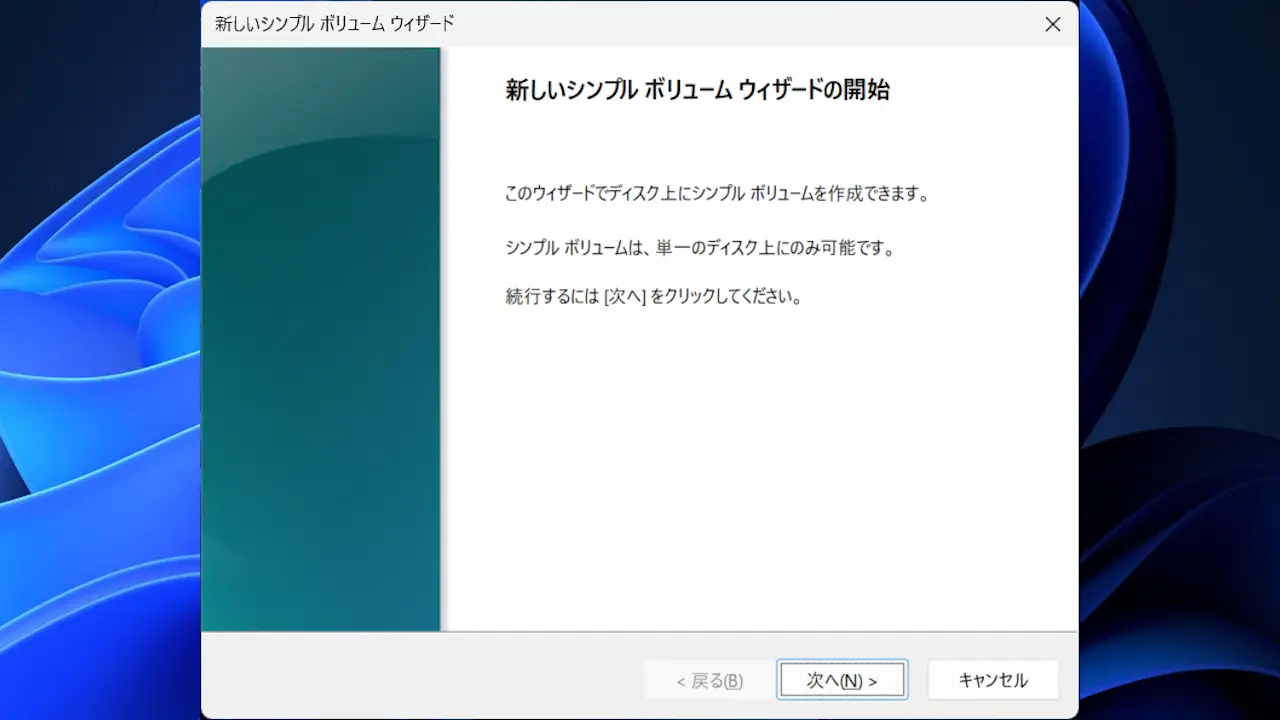
Windows 11を搭載した一般的なパソコンでは[Cドライブ]のみがある状態が多いですが、SSDが1つしか搭載されていなくとも分割して【Dドライブ】など2つ目のドライブを新たに作成することができます。
1つのストレージを2つのドライブにする
Windows 11では、SSDやHDDと言った内部ストレージを仮想的に分割してCドライブ/Dドライブなどとすることができます。
今回は、例としてCドライブのサイズを変更して縮小する>空き領域にDドライブを作成すると言う操作を行います。
ちなみに、既に保存されたデータがあっても良いですがバックアップを推奨します。
1つのSSDに“Dドライブ”を作成する手順
Cドライブを縮小する
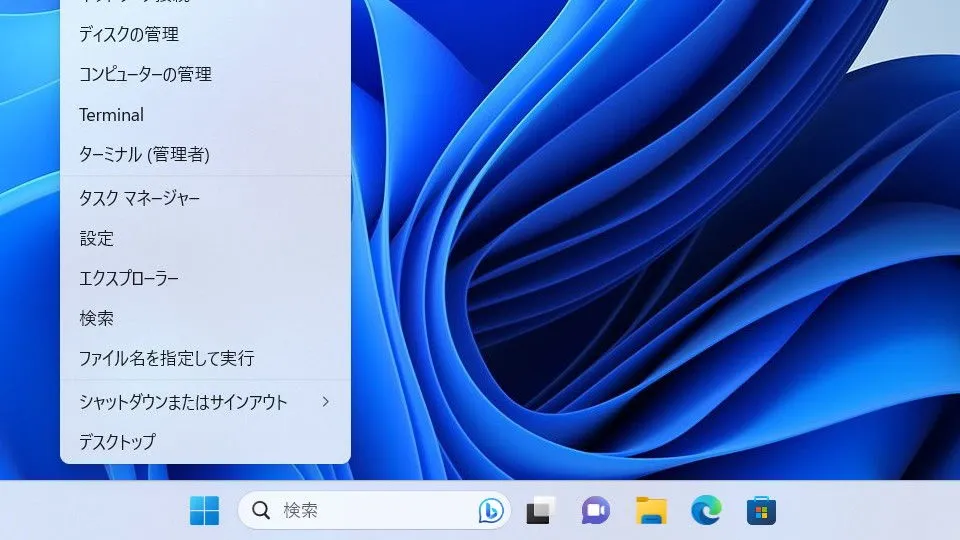
ツールバーの田を右クリックし、コンテキストメニューよりディスクの管理をクリックします。
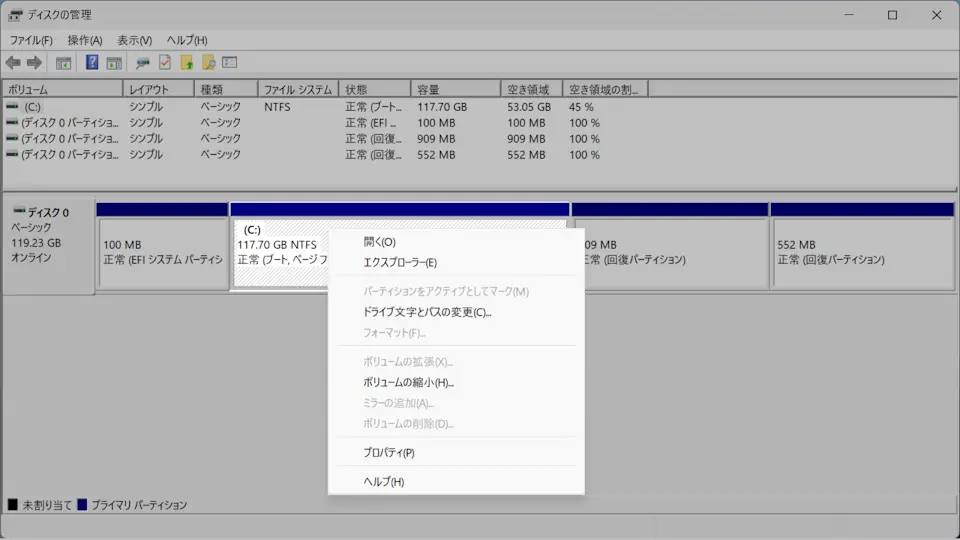
ディスクの管理より(C:)を右クリックし、コンテキストメニューよりボリュームの縮小をクリックします。
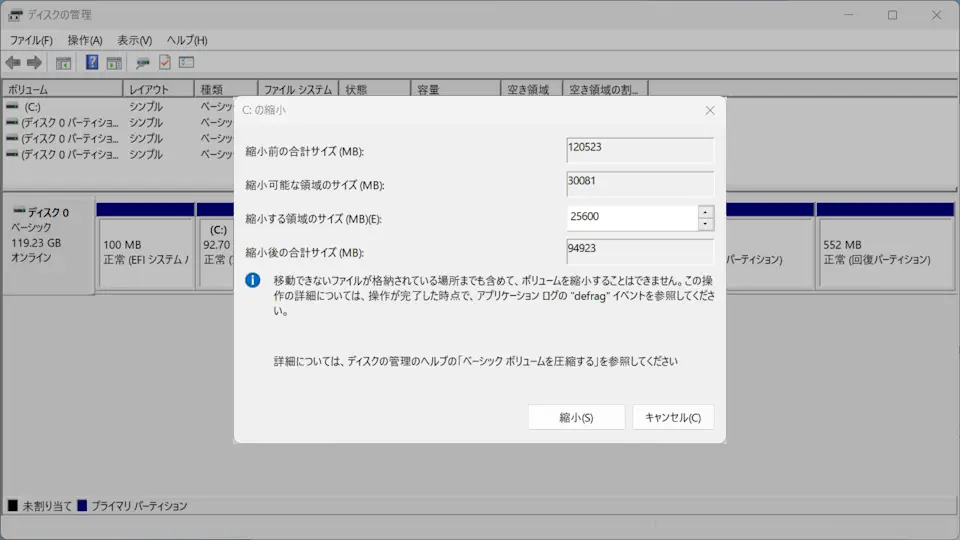
“C:の縮小”より縮小する領域のサイズを入力し縮小をクリックします。
縮小する領域のサイズで入力した分の未割り当てが作成されたらフォーマットします。
“未割り当て”をフォーマットする手順
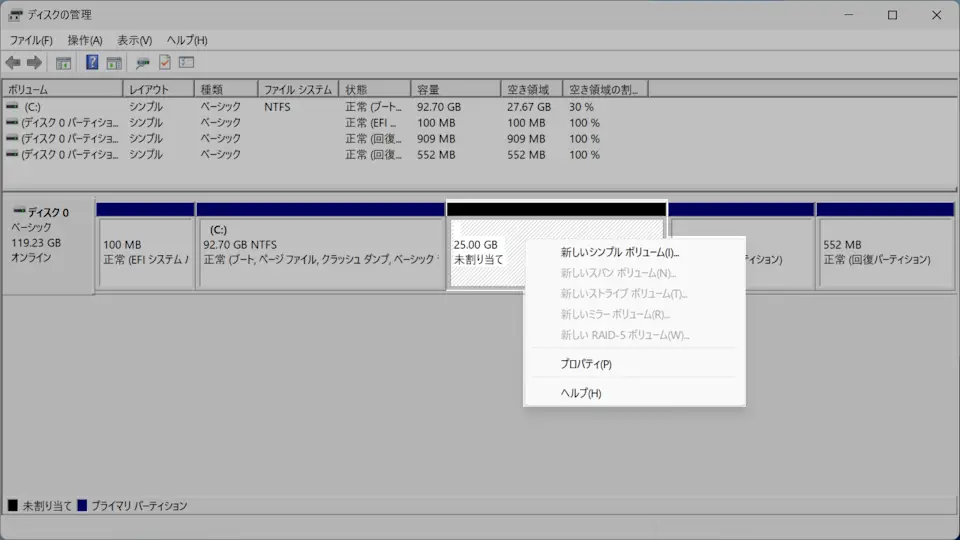
ディスクの管理より作成された未割り当てを右クリックし、コンテキストメニューより新しいシンプルボリュームをクリックします。
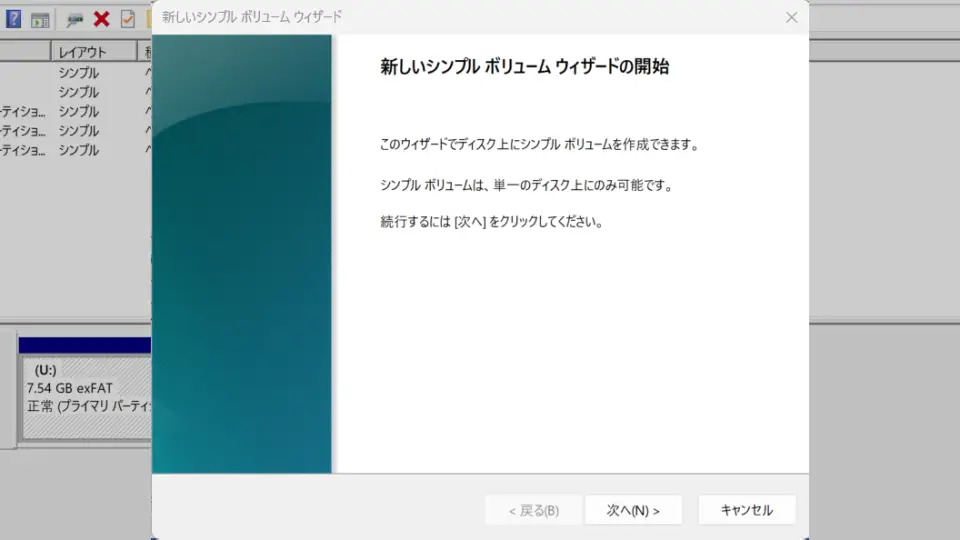
新しいシンプルボリュームウィザードを進めボリュームサイズの指定/ドライブ文字またはパスの割り当て/パーティションのフォーマットを任意に選択し、最後に完了をクリックします。
1つのSSDに“Dドライブ”を作成するやり方は以上です。
元に戻す手順
Dドライブを削除する
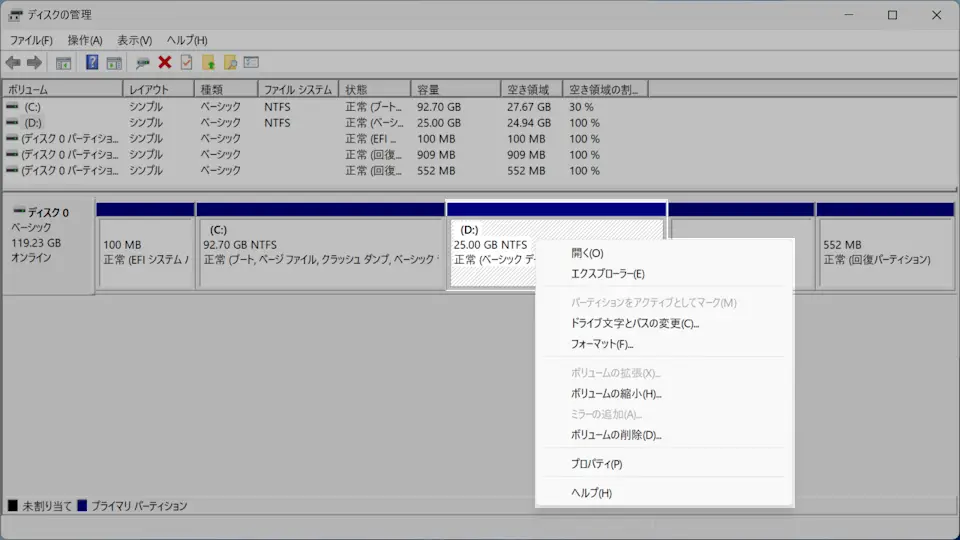
ディスクの管理より(D:)を右クリックし、コンテキストメニューよりボリュームの削除をクリックします。
Cドライブを拡張する
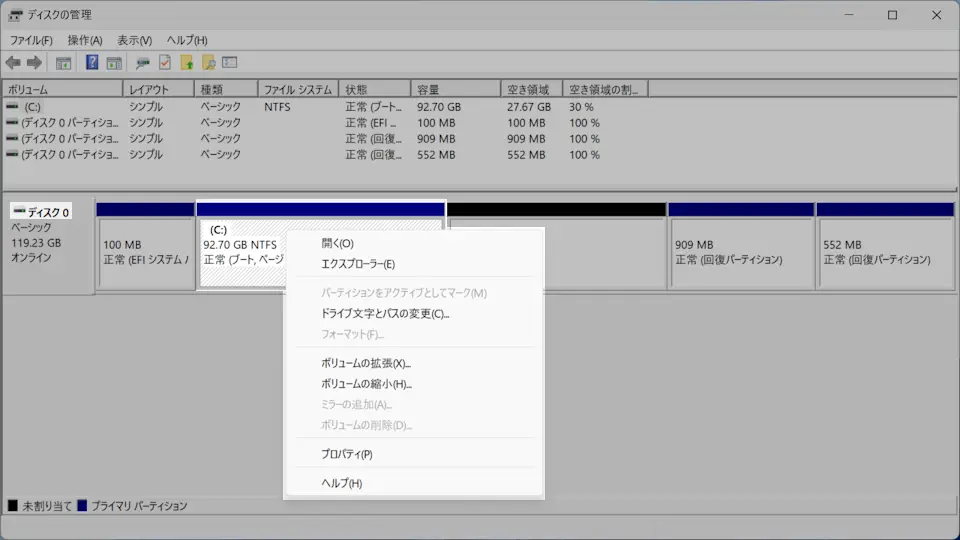
ディスクの管理より(C:)を右クリックし、コンテキストメニューよりボリュームの拡張をクリックします。
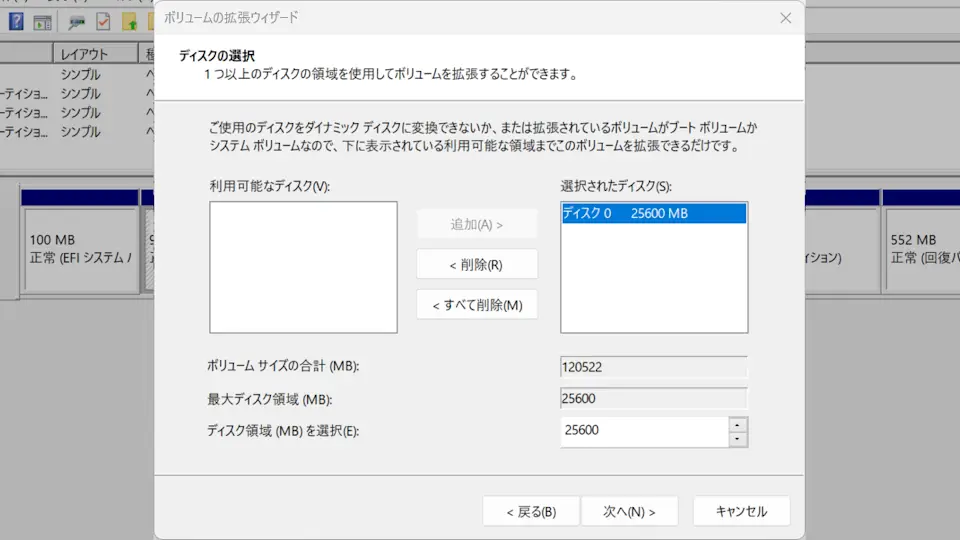
“ボリュームの拡張ウィザード”を進めディスクの選択より選択されたディスク>Cドライブのディスクが選択されていることを確認し次へをクリックします。
元に戻すやり方は以上です。