パソコンからサーバーへFTP接続する際には専用のアプリ(WinSCPなど)を使うのが一般的ですが、Windows 11では【エクスプローラー】からFTP接続できるようになっています。
エクスプローラーを代わり使う
一般的には「FTPクライアント」と呼ばれる専用のアプリ(FFFTPやFileZilla、WinSCPなど)を用いて接続されることが多く、サーバーをレンタルするなどしてホームページ(Webサイト)を作ったことのある人であれば使ったことがあるでしょう。
エクスプローラーなどからFTP接続する場合、以下のようなFTPのURLを入力します。
ftp://(接続先アドレス):(ポート番号)
例えば
ftp://192.168.1.123:21
また、あらかじめユーザ名とパスワードを含むことができる場合もあります。
ftp://(ユーザ名):(パスワード)@(接続先アドレス):(ポート番号)
例えば
ftp://username:password@192.168.1.123:21
古くはコマンドプロンプトなどから使われていましたが、Windowwsではファイルの操作に使うエクスプローラーなどからも接続できるようになっています。
エクスプローラーの使いかた
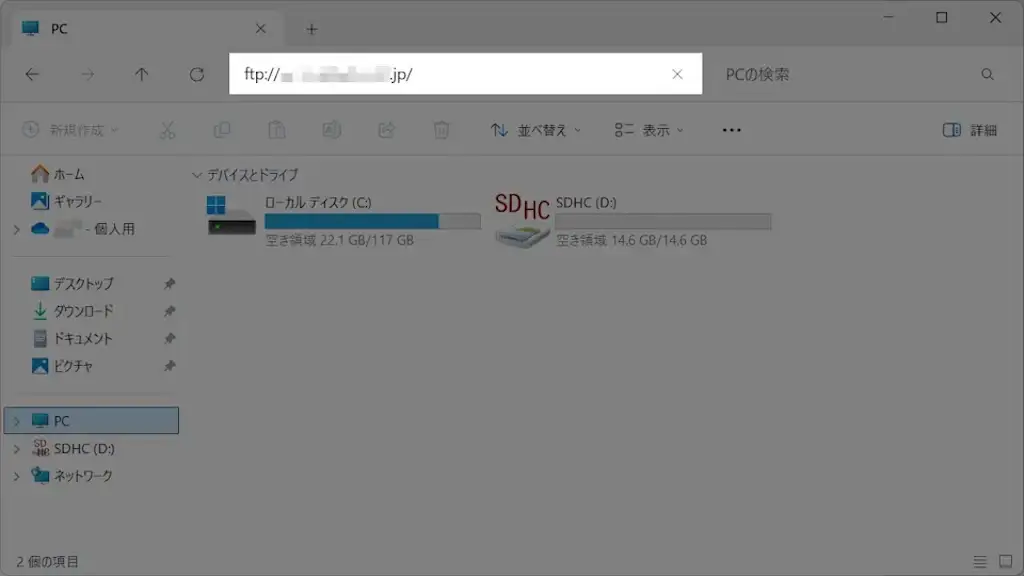
エクスプローラーのアドレスバーにFTPのURLを入力しEnterキーを押下します。
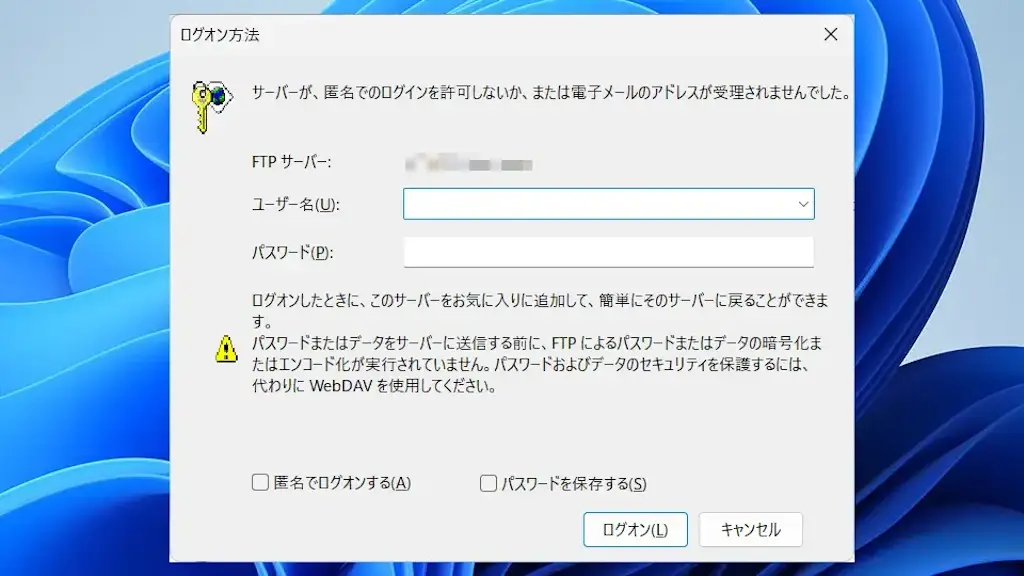
ログオン方法よりユーザー名/パスワードを入力しログオンをクリックします。
接続に際してユーザー名とパスワードが不要の場合には匿名でログオンするにチェックを付けるとanonymousで接続できます。
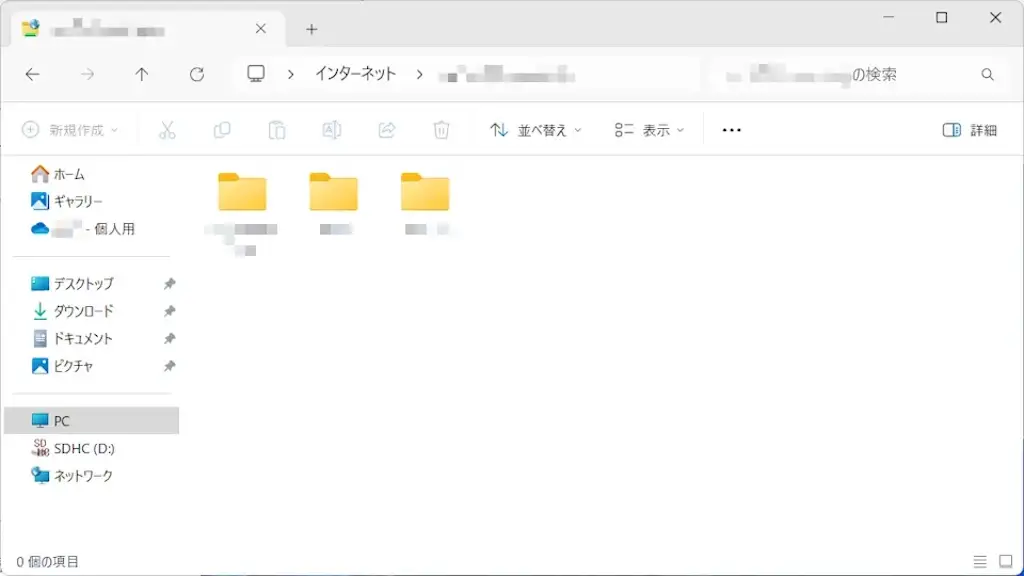
エクスプローラーにFTPサーバー上のファイルが表示されます。
エクスプローラーの使いかたは以上です。