以前の[メール]アプリはメールのフィルタ機能が搭載されていませんでしたが、Windows 11にプリインストールされた【Outlook for Windows】にはルール機能が搭載され、メールの自動仕分けができるようになりました。
Outlook for Windowsの“ルール”とは?
受信メールなどに対して「差出人が〇〇だったら、□□フォルダに移動する」と言ったような処理を一般的にメールフィルタ/フィルタ/フィルタルールなどと呼びますが、Outlook for Windowsではこれをルールと呼んでいます。
過去にプリインストールされていたメールアプリは簡易的なもののようで機能も少ないですが、現在のOutlook for Windowsではいくつかの機能が追加されています。
ルールの使いかた
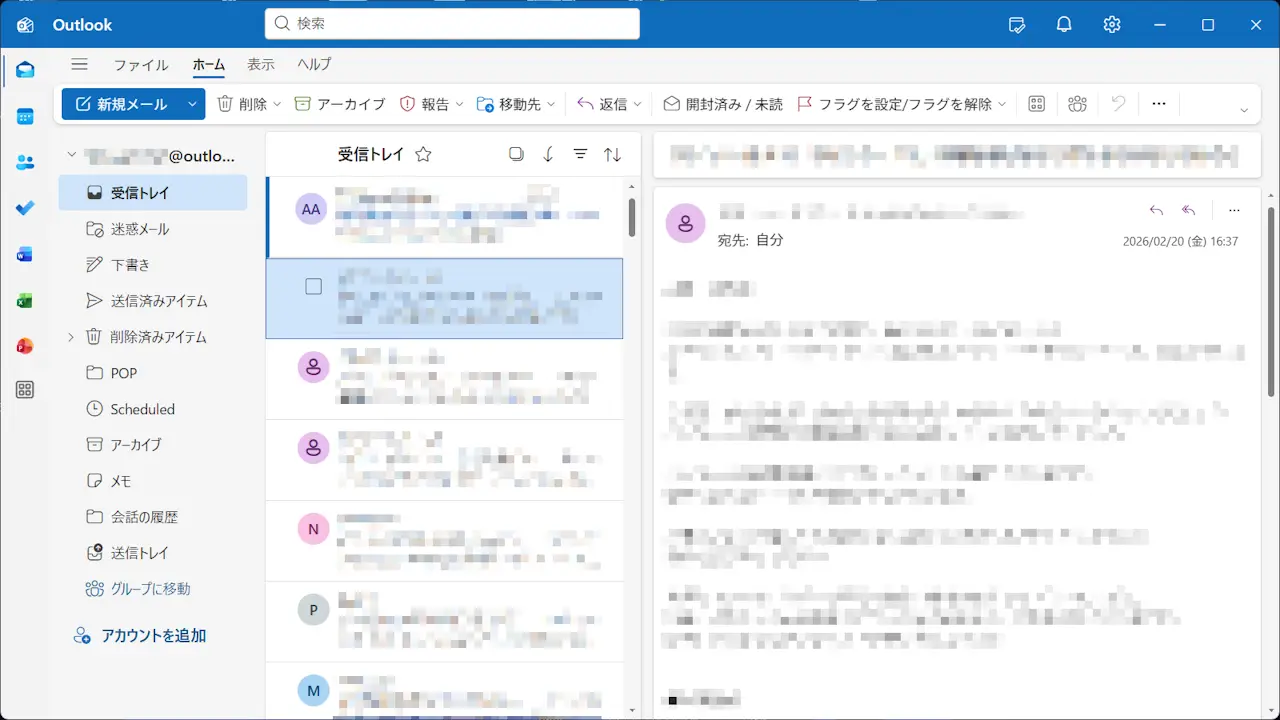
Outlook for Windowsよりをクリックします。
設定のメールよりルールをクリックします。
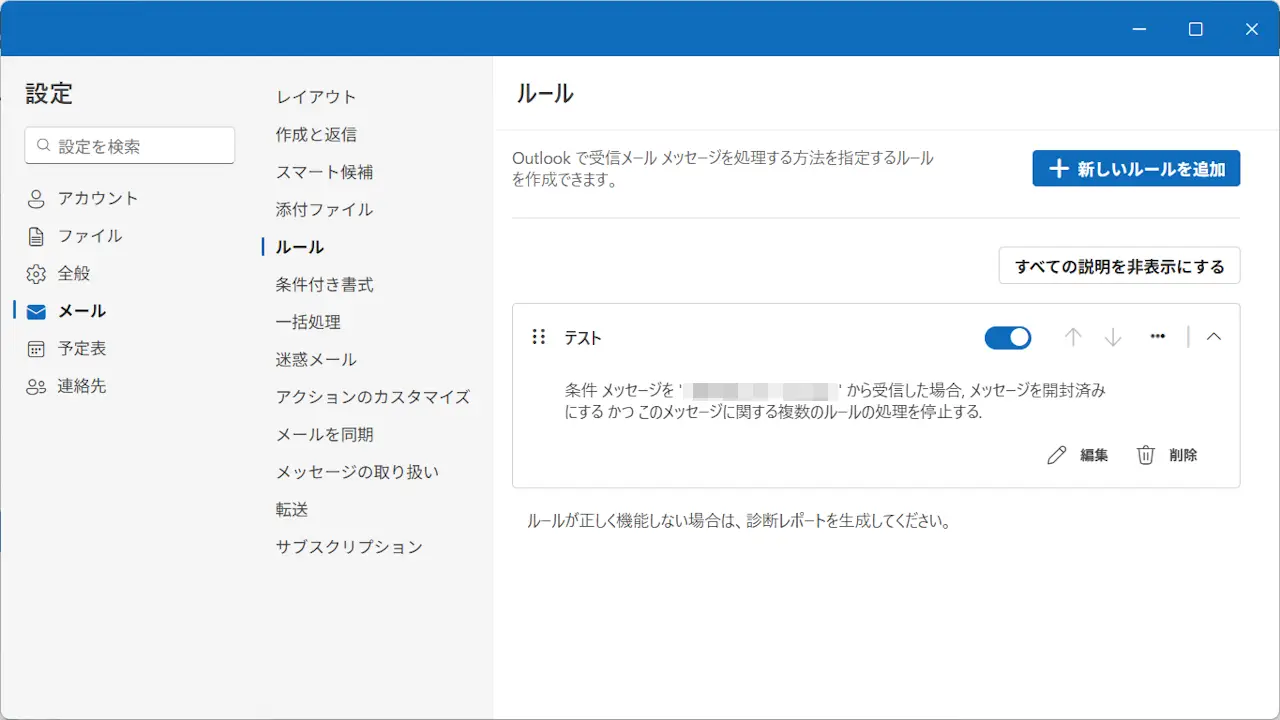
続けて新しいルールを追加します。
新しいルールを追加する
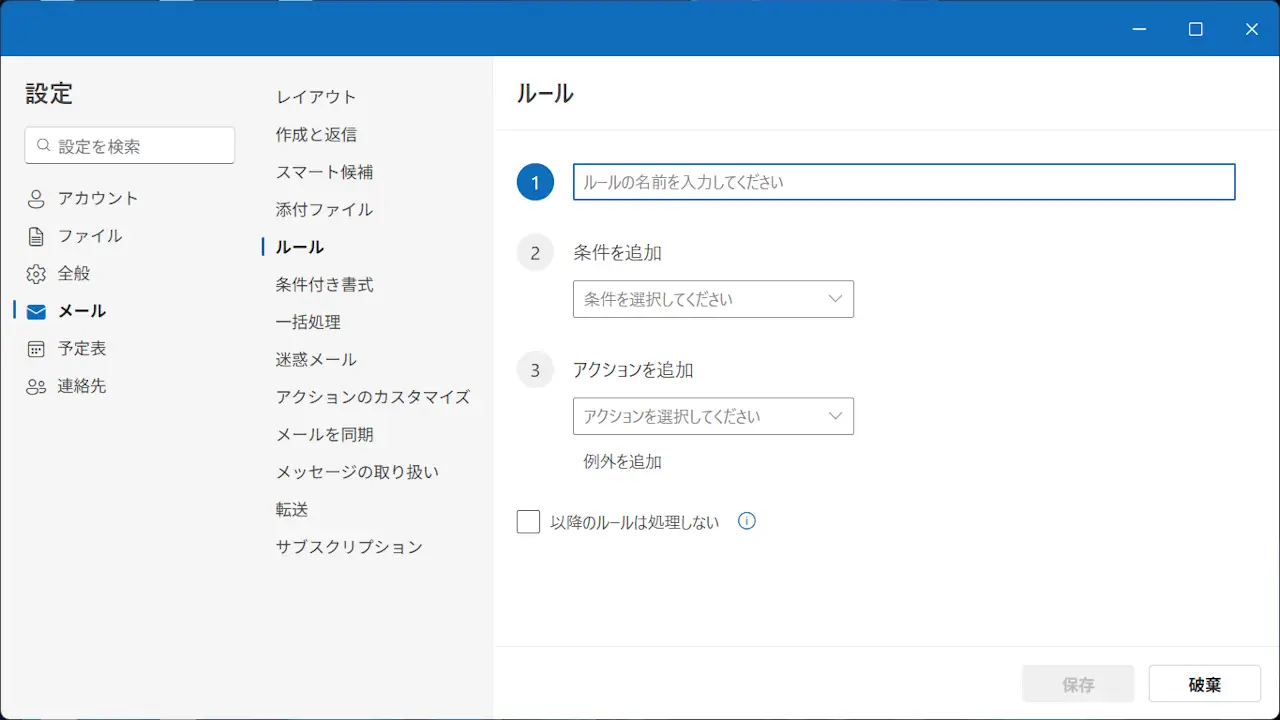
ルールより新しいルールを追加をクリックします。
ルールより名前/条件/アクション/例外を必要に応じて入力し保存をクリックします。
このルールを実行した後、他のルールも実行する場合には以降のルールは処理しないのチェックを外します。
ルールを編集する
ルールよりvをクリックして開きます。
それぞれのアイコンの意味は以下の通りです。
| アイコン | 説明 |
|---|---|
| ↑ | 順位を上げる |
| ↓ | 順位を下げる |
| 編集 | |
| 削除 |
ルールの使いかたは以上です。