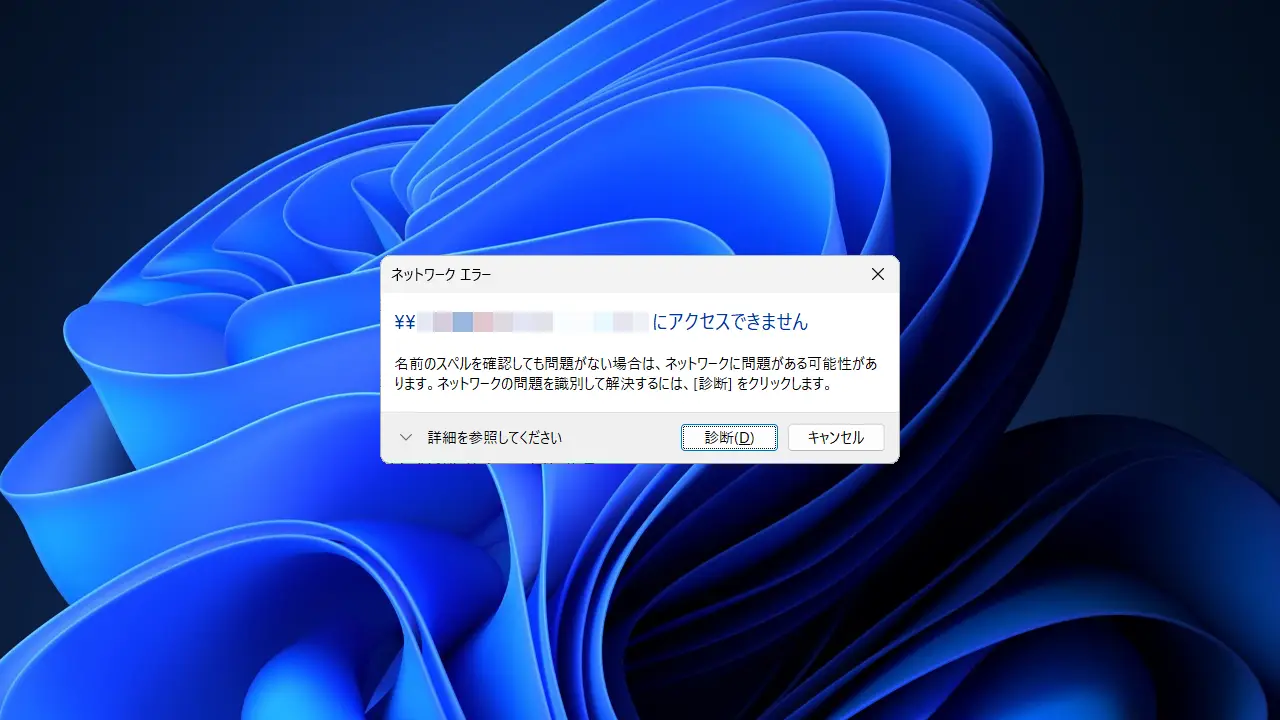
Windows 11で同じネットワークに接続されたパソコンやNASなどのファイル/フォルダーにアクセスする際、【ネットワークエラー – \\〇〇.〇〇にアクセスできません】などとエラーダイアログが表示され接続できないことがあります。
原因は?
ネットワークエラー – \\〇〇.〇〇にアクセスできませんなどとダイアログが表示された場合、考えられる原因はいくつかあります。
- 入力ミス
- IPアドレスであれば数字の入力ミスや、ホスト名であればアルファベットのスペルミスが考えられます。
- 未接続
- 何らかの理由によってネットワークから切断されていることが考えられます。
- 設定ミス
- 接続先がパソコンであれば共有などの設定が誤っていることが考えられます。
ただ、「昨日まで接続できていた」と原因不明で突然できなくなった場合には、ネットワークに再接続するすると解決することがあります。
原因不明ならネットワークに再接続する
有線LANであればLANケーブルを抜き差しするだけなので、Wi-Fiを例とします。
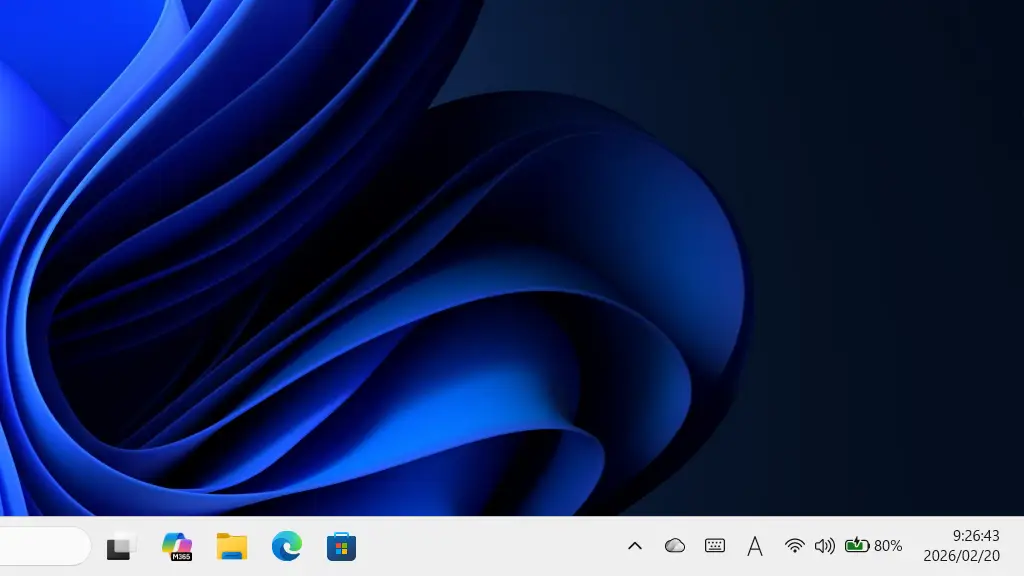
画面下のタスクバーよりをクリックします。
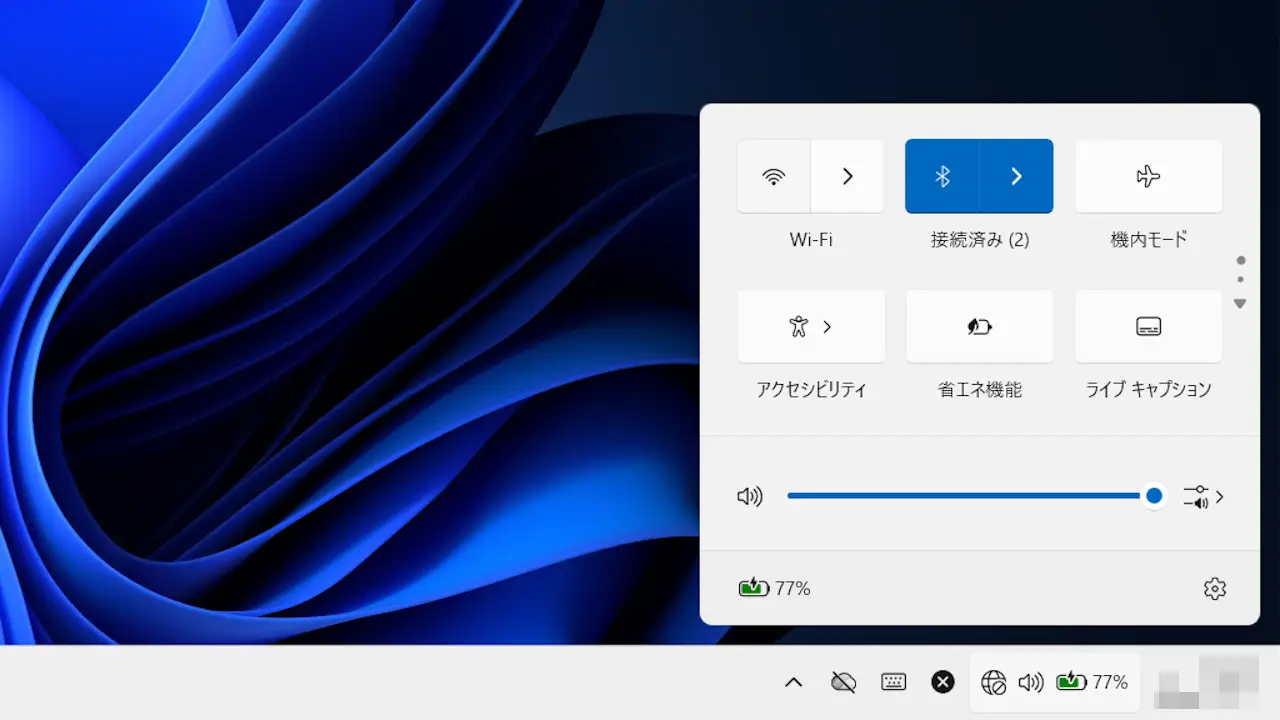
クイック設定よりをクリックしてオフに切り替えます(画像はオフの状態)。
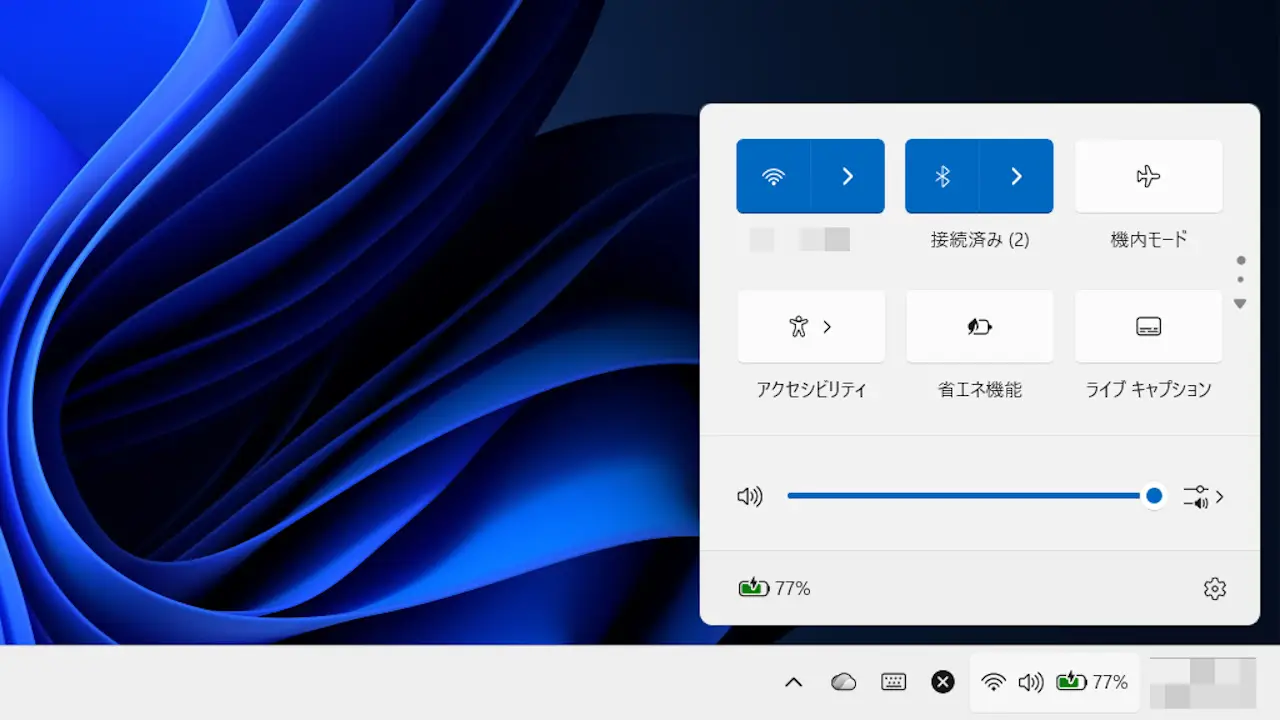
クイック設定よりをクリックしてオンに切り替えます(画像はオンの状態)。
接続済みであればSSIDが表示されます。
ネットワークに再接続するやり方は以上です。
これでも接続できなければ接続先のデバイスを再起動してみると良いでしょう。