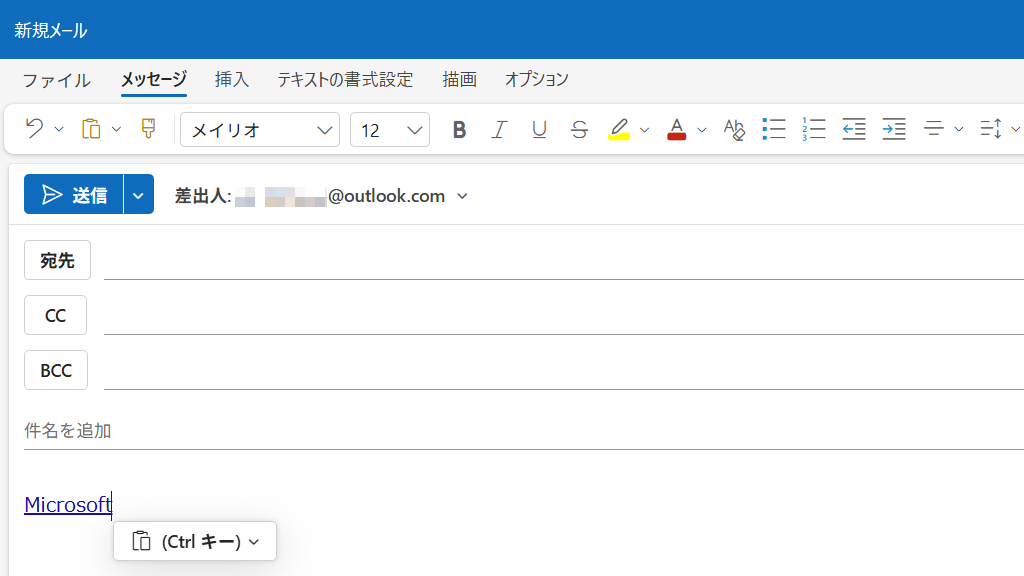
Windows 11にプリインストールされているメールアプリのOutlook for Windowsでは、コピー&ペーストすると【(Ctrlキー)】とプルダウンが表示されますが、コピペするたびに表示され面倒なら表示されないようにもできます。
原因は書式
カラー/サイズ/太字などの装飾を書式と呼び、コピーするとテキストと一緒にクリップボードに保存されます。
書式が設定されたテキストをOutlook for Windowsの新規メールなどにペースト(貼り付け)すると、(Ctrlキー)が表示されCtrlキーを押下するかクリックすると「書式をどうするか?」を問うプルダウンが表示されます。
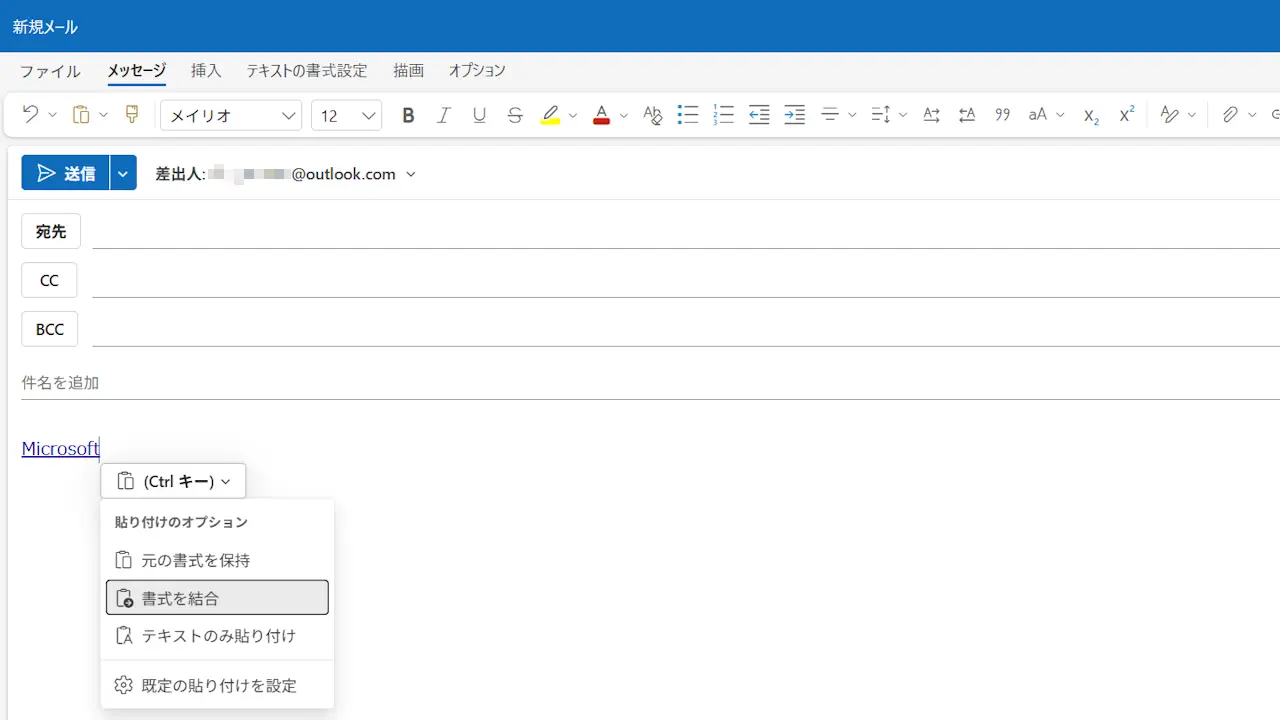
これが表示されるか否かは書式の有無であるため、書式なしで貼り付けるかメールをプレーンテキスト形式で作成すると表示されません。
書式が設定された文字列をリッチテキスト、設定されていない文字列をプレーンテキストと呼びます。
書式なしで貼り付ける手順
やり方はいくつかあり簡単なのは、メモ帳に張り付けてから対象のテキストを再びコピーすると書式なしになります。
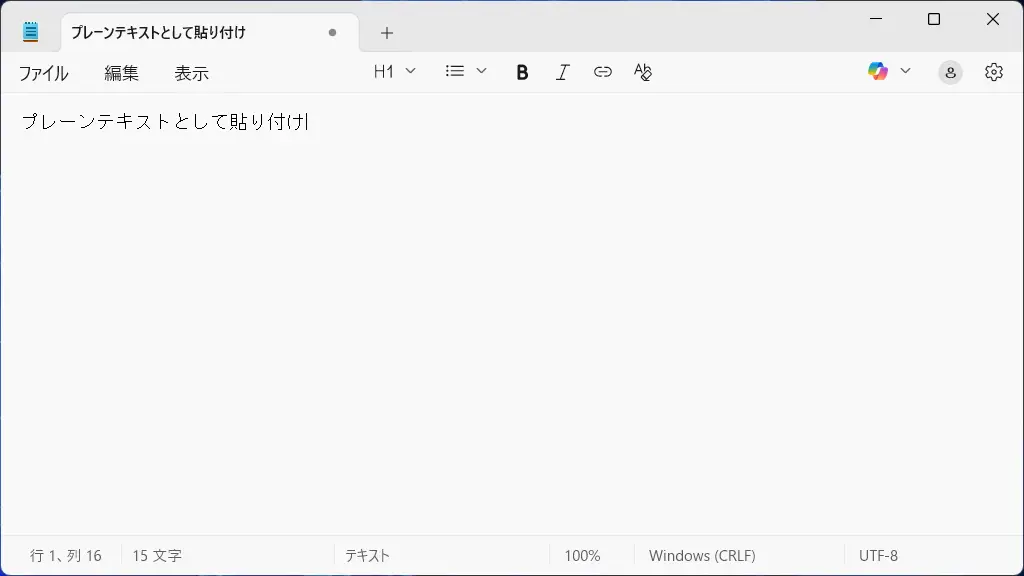
書式なしのテキストを貼り付けます。
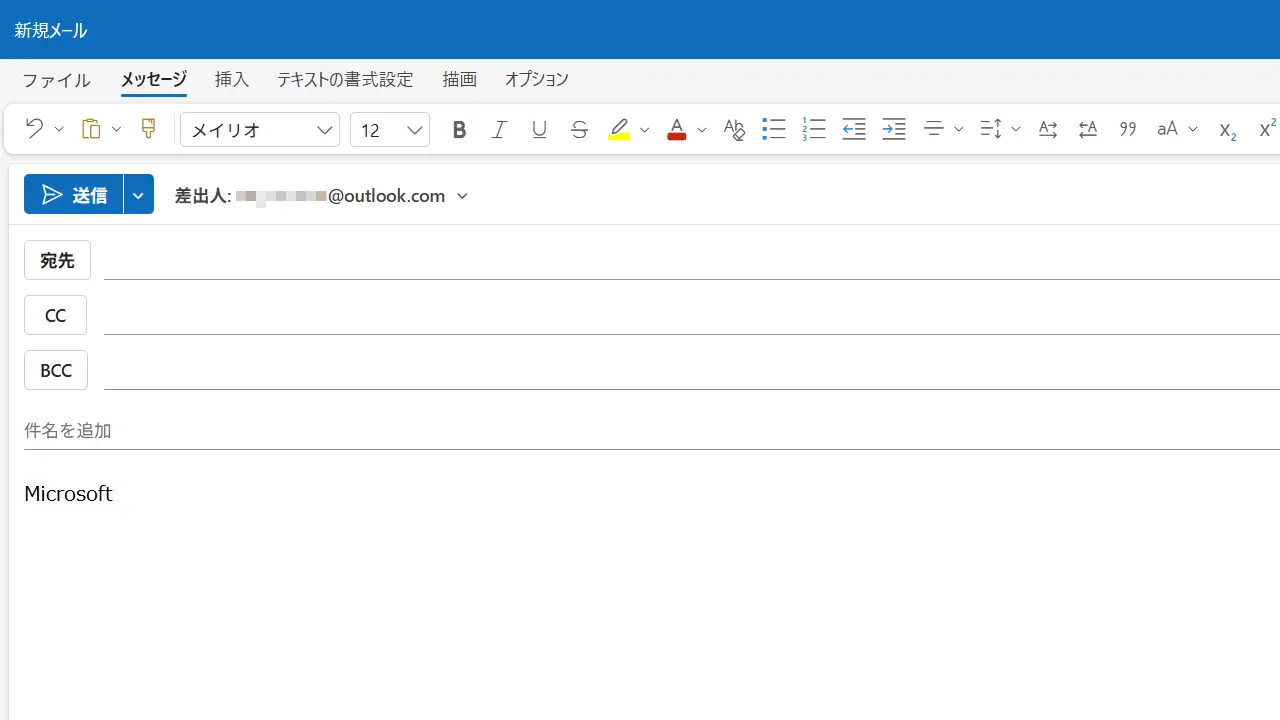
書式なしで貼り付けるやり方は以上です。
メールをプレーンテキスト形式で作成する手順
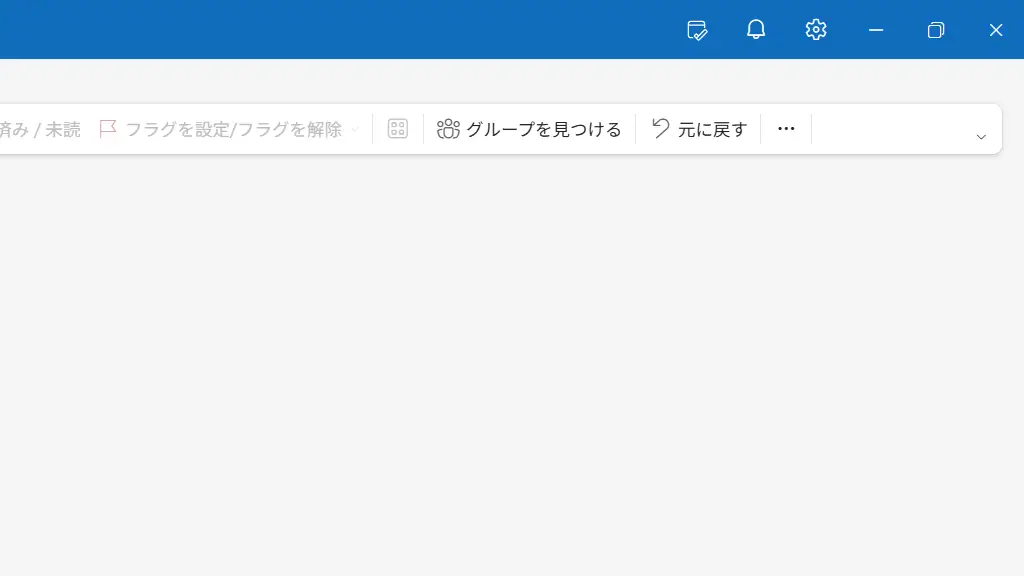
Outlook for Windowsよりをクリックします。
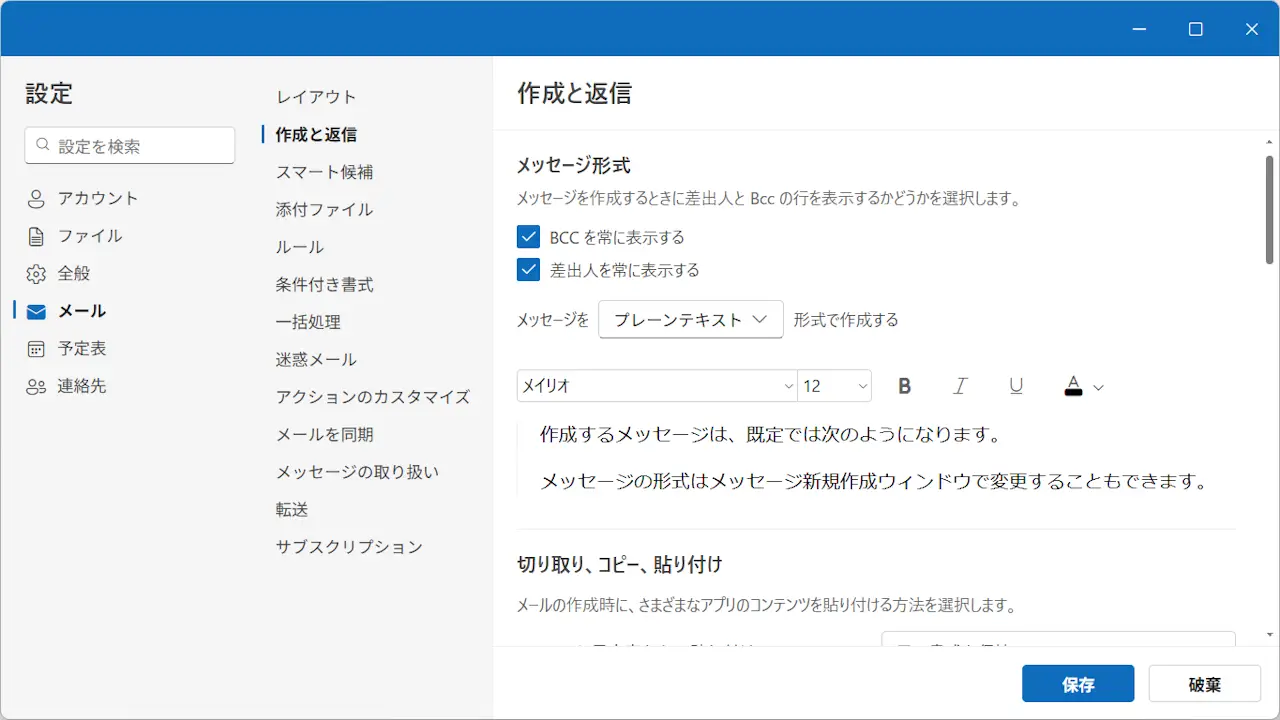
設定のメール>作成と返信よりメッセージを“プレーンテキスト”形式で作成するに変更し保存をクリックします。
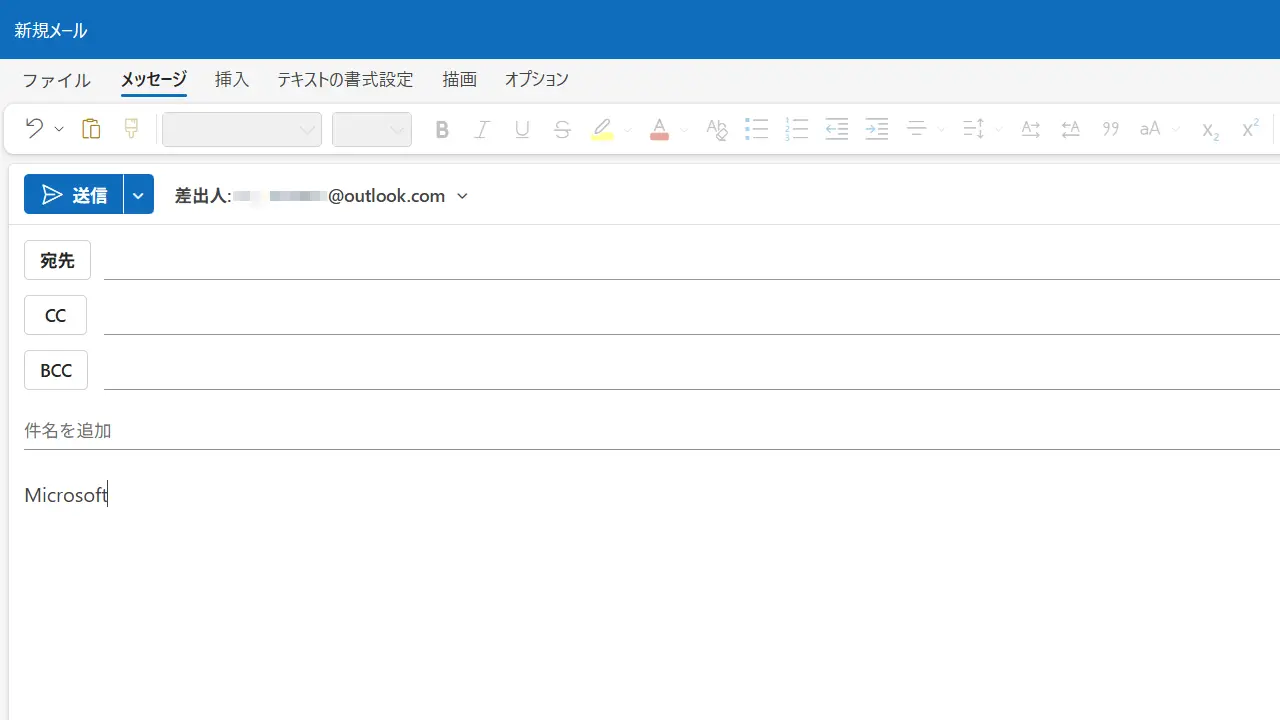
テキストを貼り付けると書式なしになります。
メールをプレーンテキスト形式で作成するやり方は以上です。