
Windows 10のインターネット接続をスマートフォンのテザリングなどで行っている場合、Windows Updateなどが実行されると大容量のデータ通信が行われる恐れがあるため、【従量制課金接続】をオンにすると節約できます。
Windows 10の従量制課金接続
自宅や職場でインターネットに接続する場合には使い放題であることが多いですが、スマートフォンなどで使った分だけ支払うと言った場合は、これを従量制課金などと呼びます。
Windows 11はインターネットに接続されていると、Windows Updateなどが自動で実行されバックグラウンドで大容量のダウンロードが行われることがあるので、従量制課金では困ったことになります。
このため、Windows 11では接続するネットワークごとに「これは従量制課金接続である」と指定することができるようになっており、これをオンにするとバックグラウンドのデータが抑えられるようになります。
Wi-Fiの“従量制課金接続”をオンにする手順
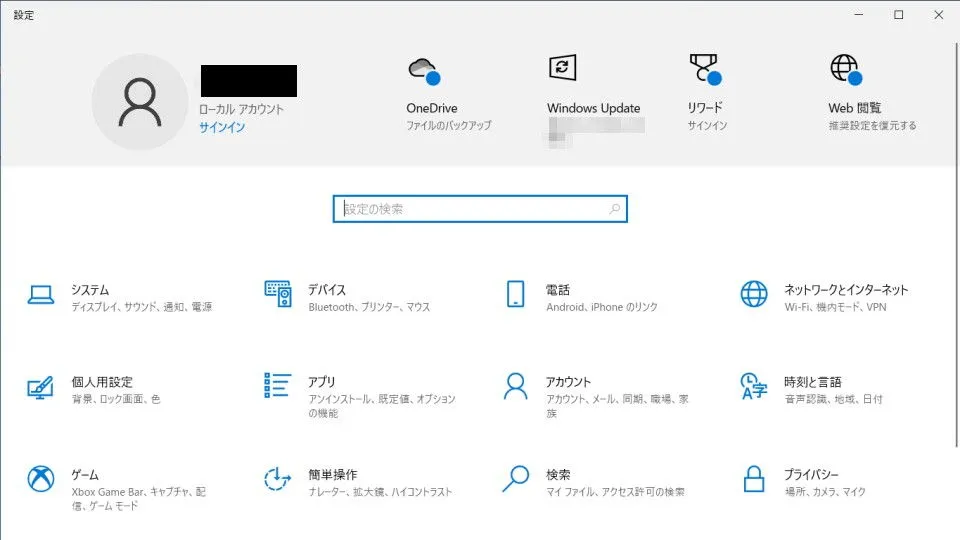
設定より【ネットワークとインターネット】をクリックします。
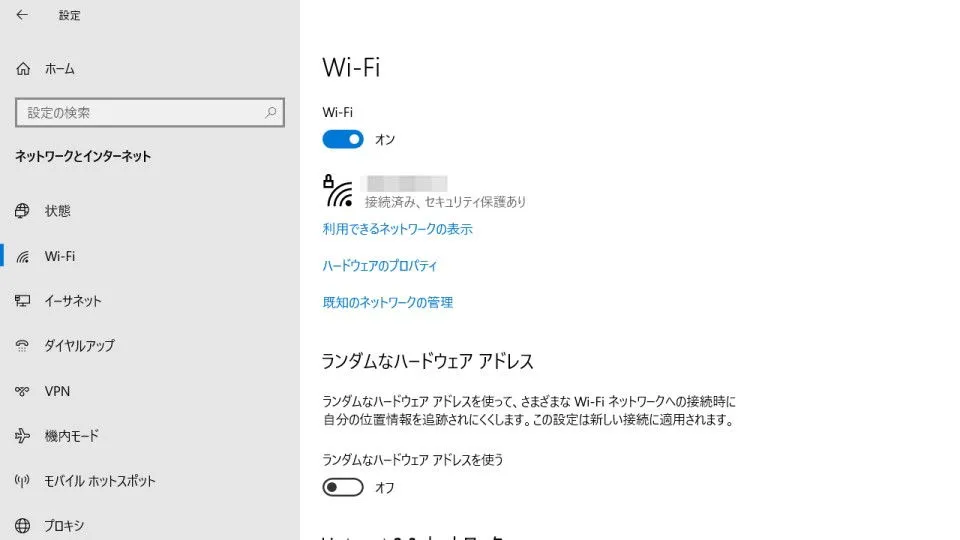
ネットワークとインターネットの[Wi-Fi]などから【既知のネットワークの管理】をクリックします。
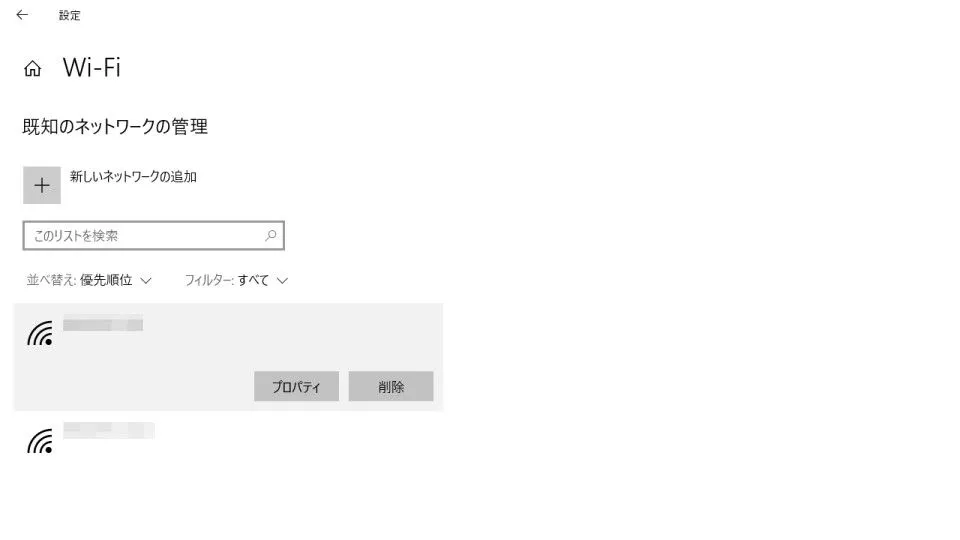
既知のネットワークの管理より[対象のネットワーク]を選択し【プロパティ】をクリックします。
一度も接続したことが無いネットワークの場合、事前に[追加]もしくは一度は[接続]しておく必要があります。
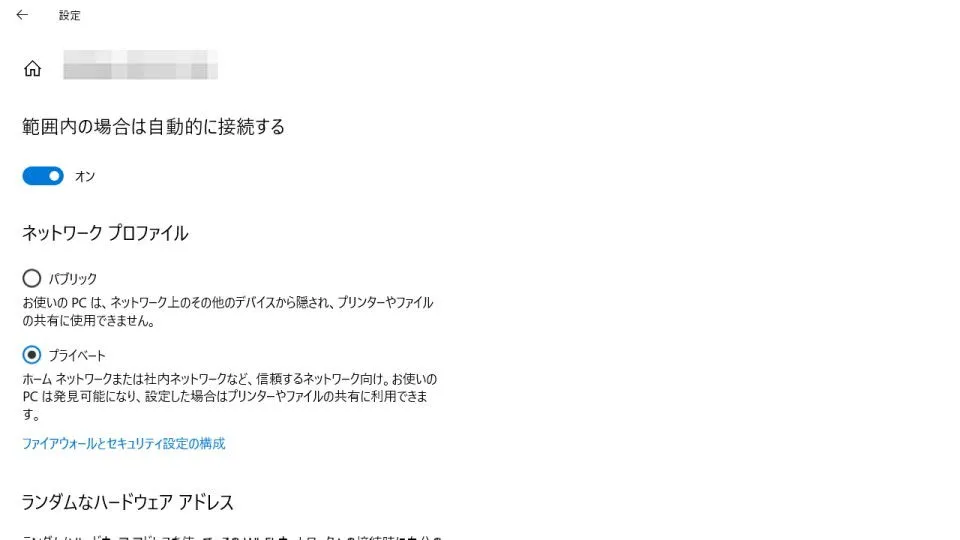
選択したネットワークより【従量制課金接続として設定する】をオンにします。
Wi-Fiの“従量制課金接続”をオンにするやり方は以上です。