
昨今のプリンターはUSBのほかWi-Fiでも接続することができるので、Windows 10の一覧には[1 コピー]など似たような名前で表示されることがあるので、わかりにくいなら【名前を変更する】や不要なら【削除する】ことができます。
沢山のプリンター
Windows 10にプリンターをセットアップすると、設定画面に「似たような名前(1 コピーなど)」のプリンターが表示されることがあります。
これは、接続の仕方が複数あるプリンターの場合に起こることが多く、この場合はUSBケーブルやWi-Fiなど接続ごと表示されています。
これらの名前は設定より変更することができるので、わかりやすい名前へ変更すると使い勝手が良くなるかもしれません。また、不要であれば削除しておくとスッキリします。
プリンター名を変更する手順
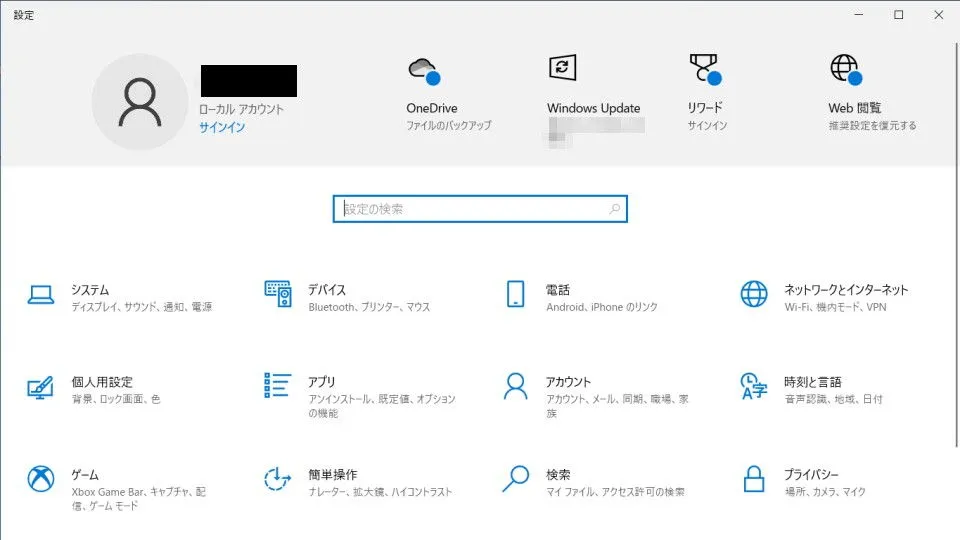
設定よりデバイスをクリックします。
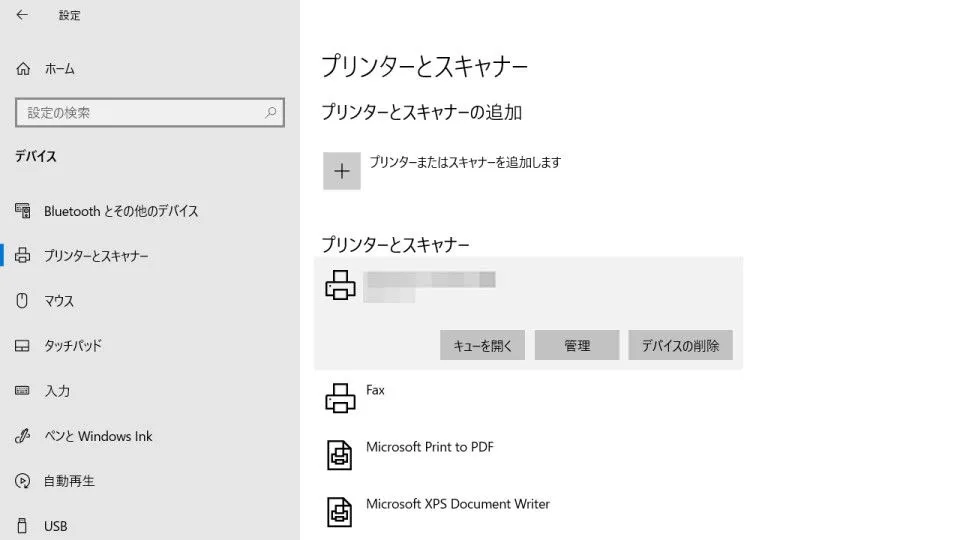
デバイスのプリンターとスキャナーより(対象プリンター)>管理をクリックします。
対象プリンターをクリックすると管理が表示されます。
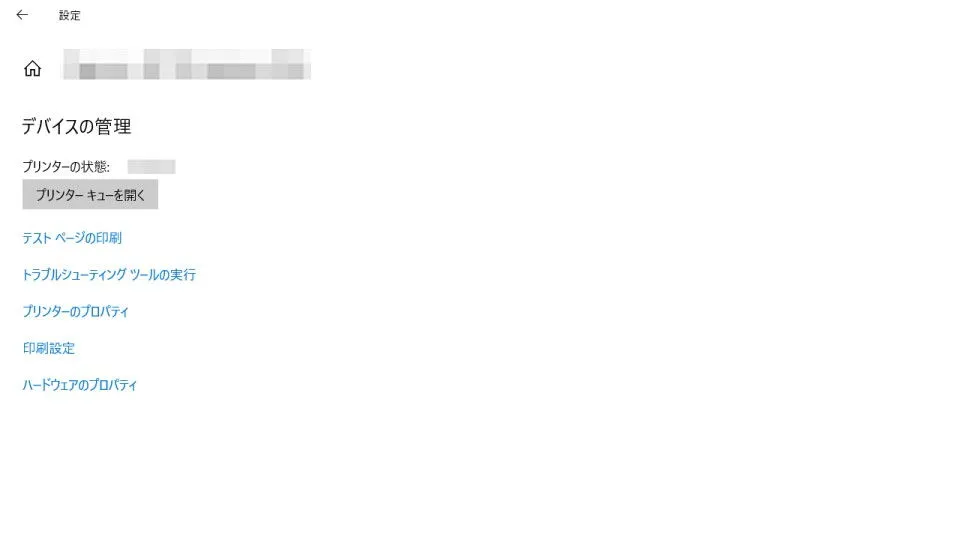
デバイスの管理よりプリンターのプロパティをクリックします。
対象プリンターのプロパティよりプリンター名を変更します。
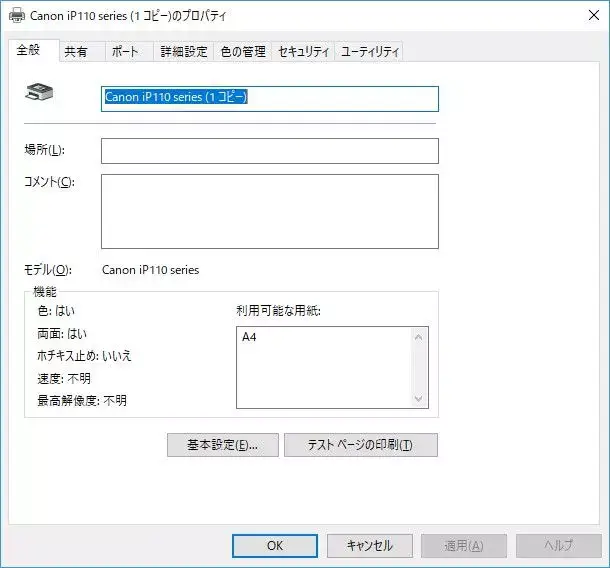
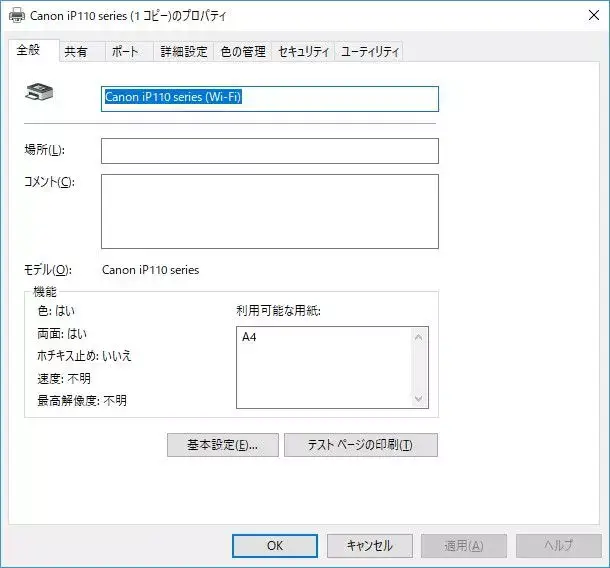
プリンター名を変更するやり方は以上です。
プリンターを削除する手順
設定のデバイス>プリンターとスキャナーより(対象プリンター)>デバイスの削除をクリックします。
対象プリンターをクリックすると管理が表示されます。
プリンターを削除するやり方は以上です。