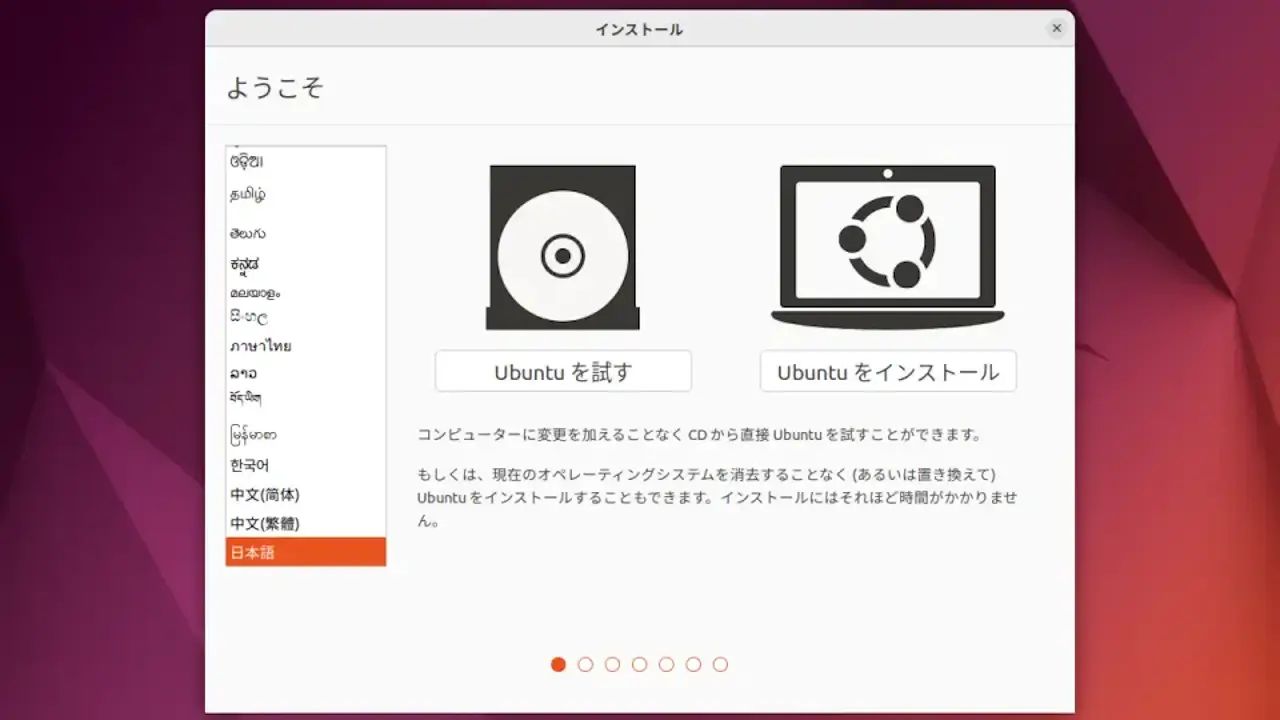
Linuxをパソコンにインストールする場合には「Windowsとデュアルブートする」ことが多いですが、1つの内部ストレージに2つのOSをインストールするのは何かとトラブルになるので、今回はUSBメモリーにUbuntuをインストールしました。
USBメモリーから起動する
LinuxはもちろんWindowsなどのOSは内部ストレージにインストールして使うのが一般的ですが、一部のOSはUSBメモリーなどにインストールして起動させることもできます。
元々、Ubuntuはインストールしなくとも起動することが可能なLive USBに対応しているので、「ちょっと使ってみたい」と言うことであればLive USBでも良いですが、「USBメモリーへインストールする」と言うことも可能です。
この場合、「インストーラーを起動するUSBメモリー(以降はインストーラーUSBと呼ぶ)」と「UbuntuをインストールするUSBメモリー(以降はLinux USBと呼ぶ)」の2つが必要です。特にLinux USBは読み書きが高速なUSBメモリーを推奨します。


“インストーラーUSB”を作成する手順
必要なもの
- Ubuntu – https://jp.ubuntu.com/
-
WebブラウザよりアクセスしダウンロードからUbuntu Desktopなどをダウンロードします。
- Rufus – https://rufus.ie/ja/
-
Webブラウザよりアクセスしダウンロードからダウンロードします。
Rufusの使いかた
ダウンロードしたファイルを実行します。
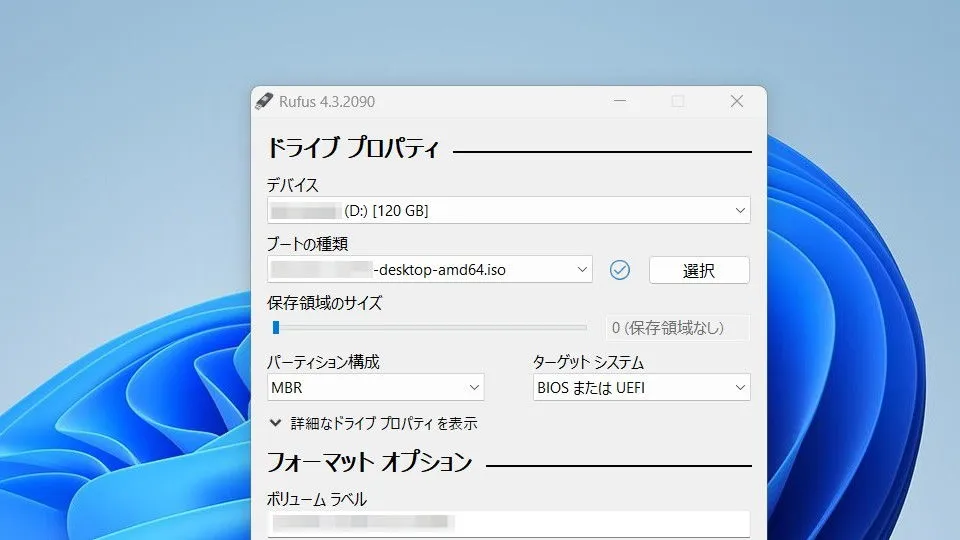
デバイスよりインストーラーUSBの名前を選択します。
ブートの種類より選択をクリックしUbuntuの.isoファイルを選択します。
必要に応じて他の項目を選択・入力し問題が無ければスタートをクリックします。
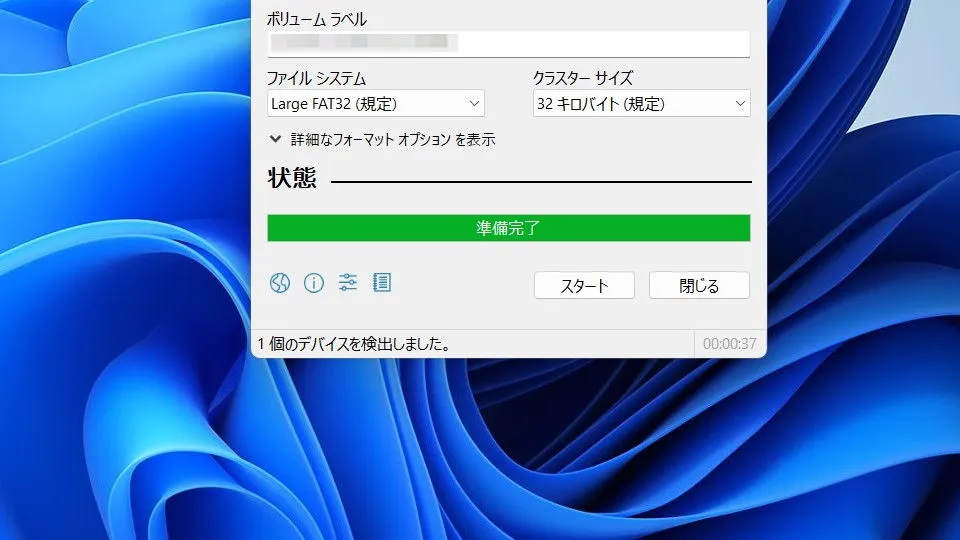
“インストーラーUSB”を作成するやり方は以上です。
“Linux USB”を作成する手順
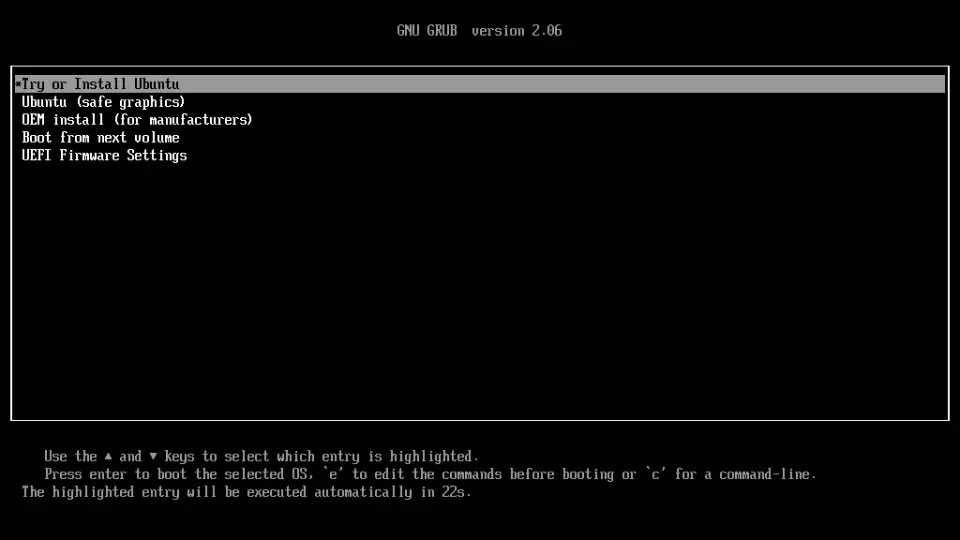
インストーラーUSBとLinux USBを接続しインストーラーUSBをブートします。
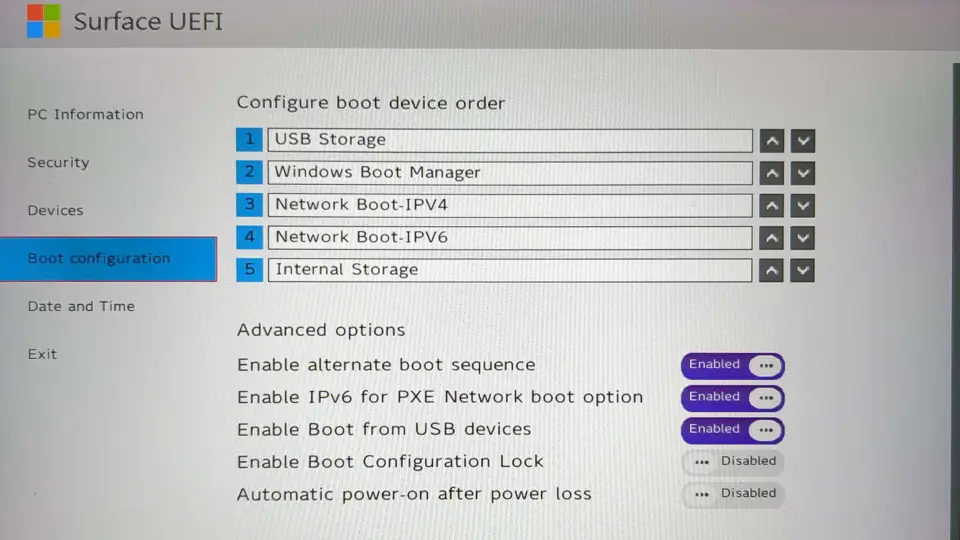
GNU GRUBよりTry or Install Ubuntuを選択しキーボードのEnterキーを押下します。
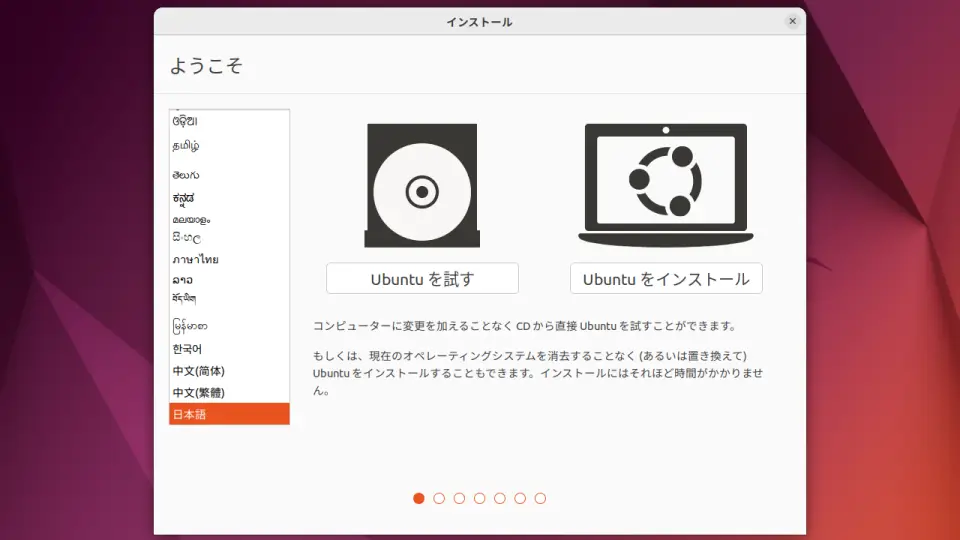
「ようこそ」より日本語を選択しUbuntuをインストールをクリックします。
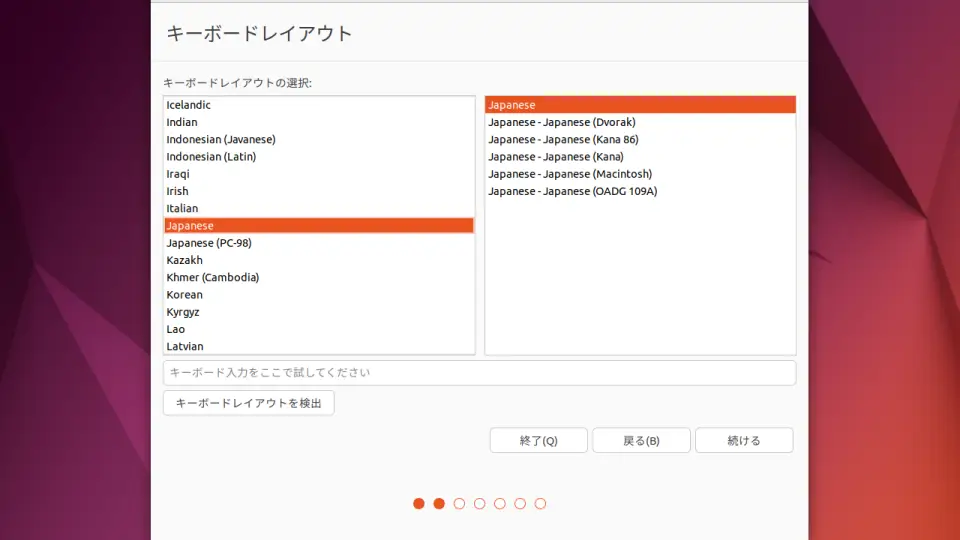
キーボードレイアウトより任意に選択し続けるをクリックします。
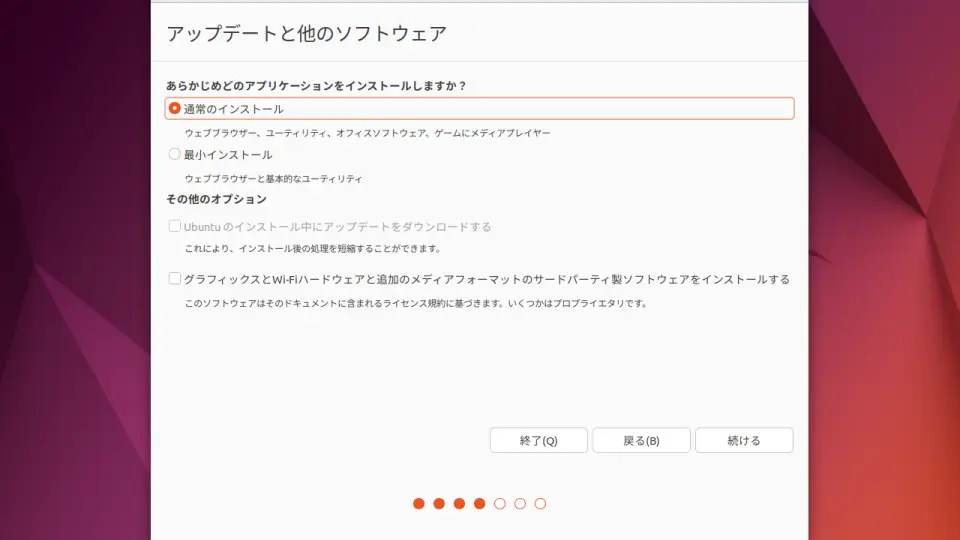
アップデートと他のソフトウェアを任意に選択し続けるをクリックします。
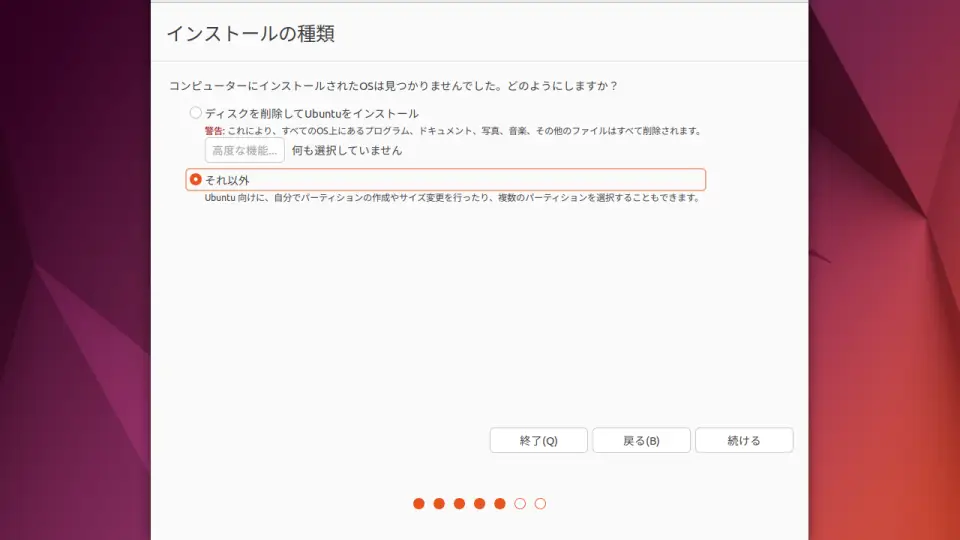
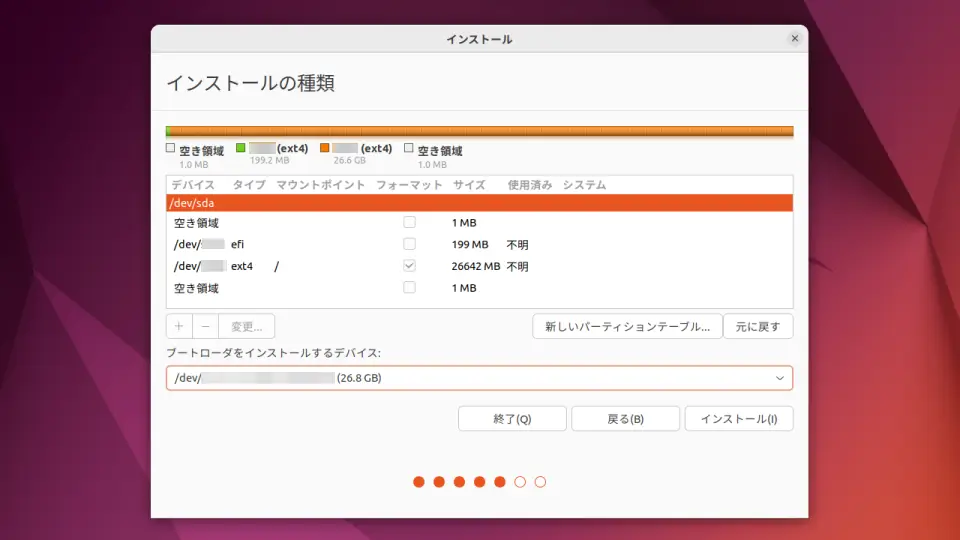
インストールの種類よりそれ以外を選択し続けるをクリックします。
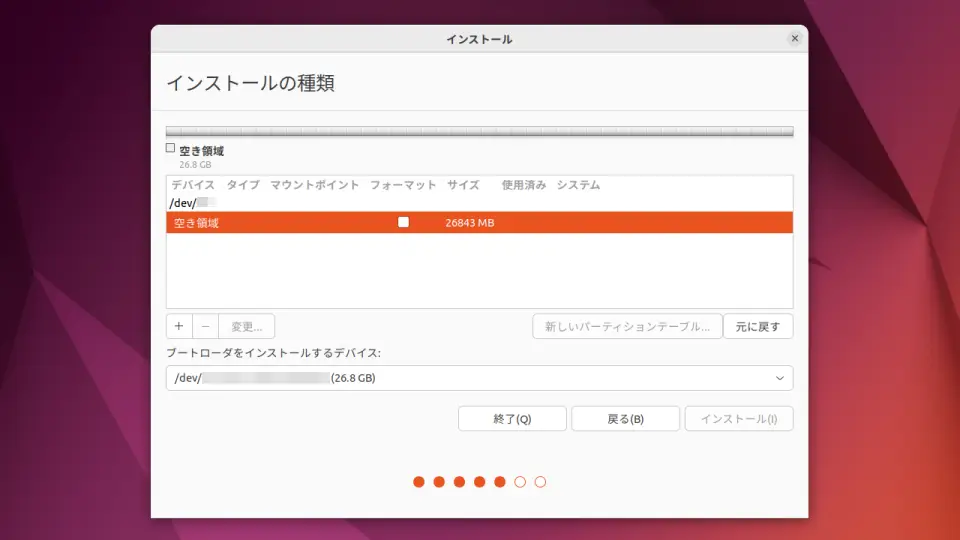
インストールの種類よりLinux USBの空き領域を選択し+をクリックします。
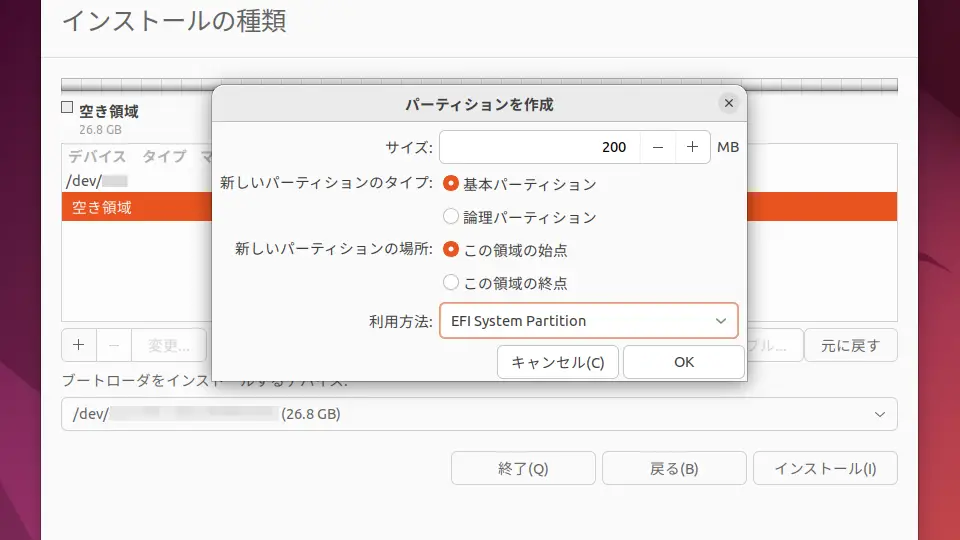
パーティションを作成より以下のように選択しOKをクリックします(EFIシステムパーティションの作成)。
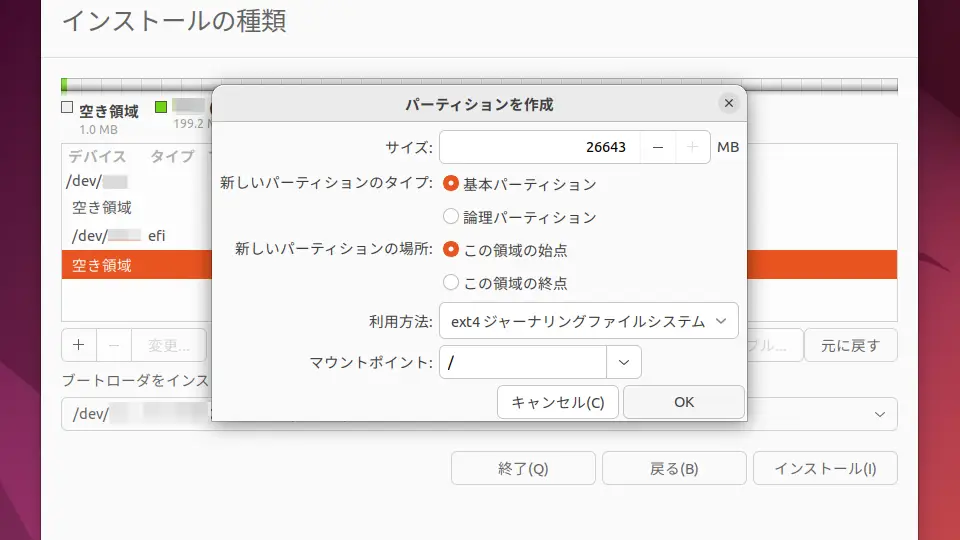
インストールの種類よりLinux USBの空き領域を選択し+をクリックします。
パーティションを作成より以下のように選択しOKをクリックします(ルートパーティションの作成)。
インストールの種類よりブートローダーをインストールするデバイス>Linux USBの名前を選択しインストールをクリックします。
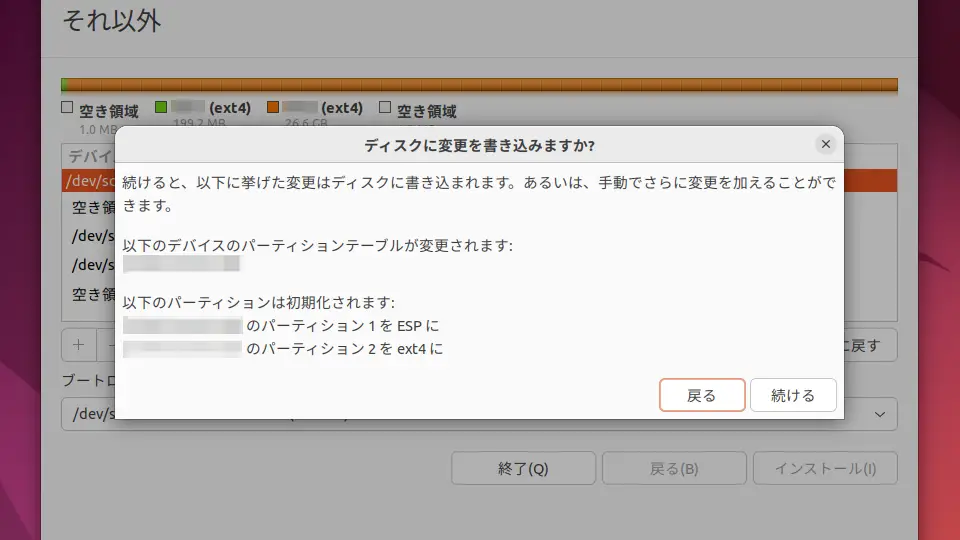
「ディスクに変更を書き込みますか?」より問題が無ければ続けるをクリックします。
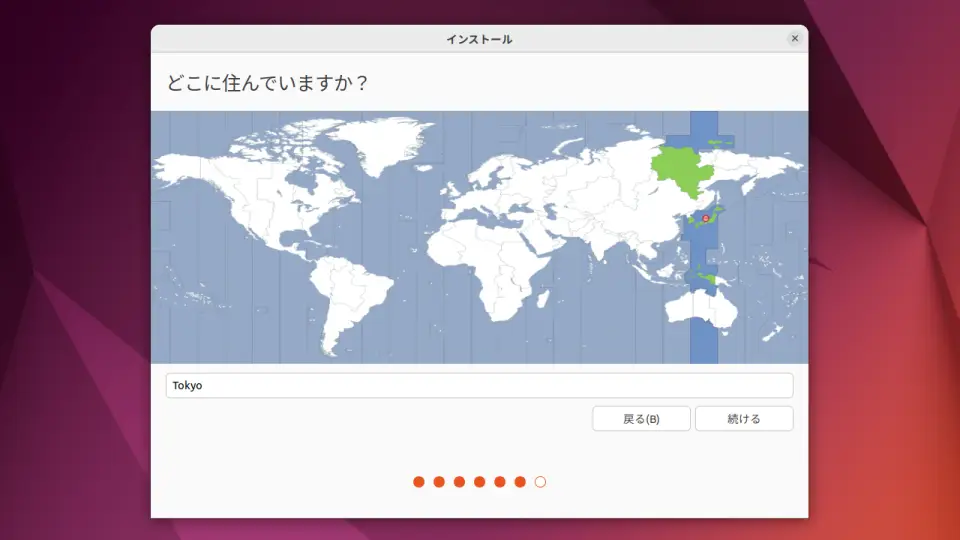
「どこに住んでいますか?」より日本であればTokyoを選択し続けるをクリックします。
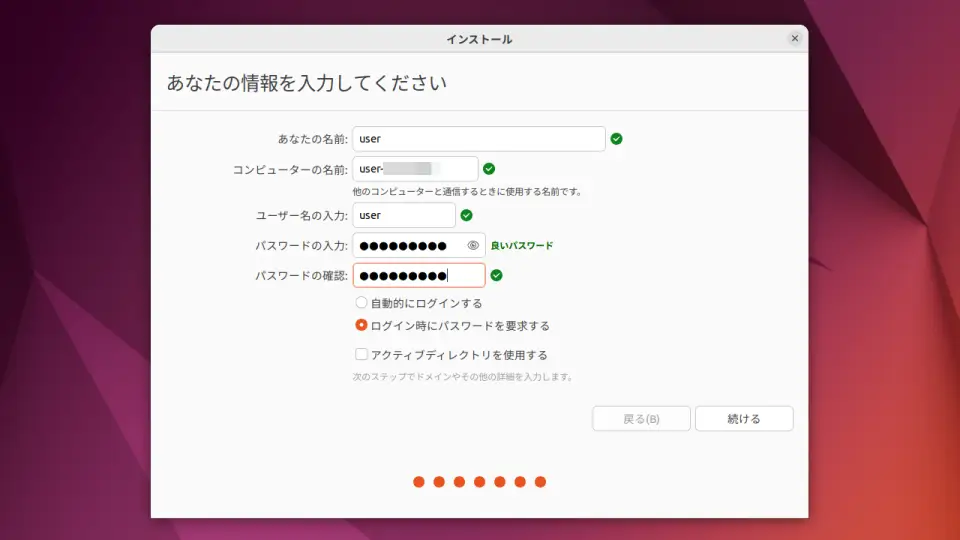
「あなたの情報を入力してください」より各項目を入力し続けるをクリックします。
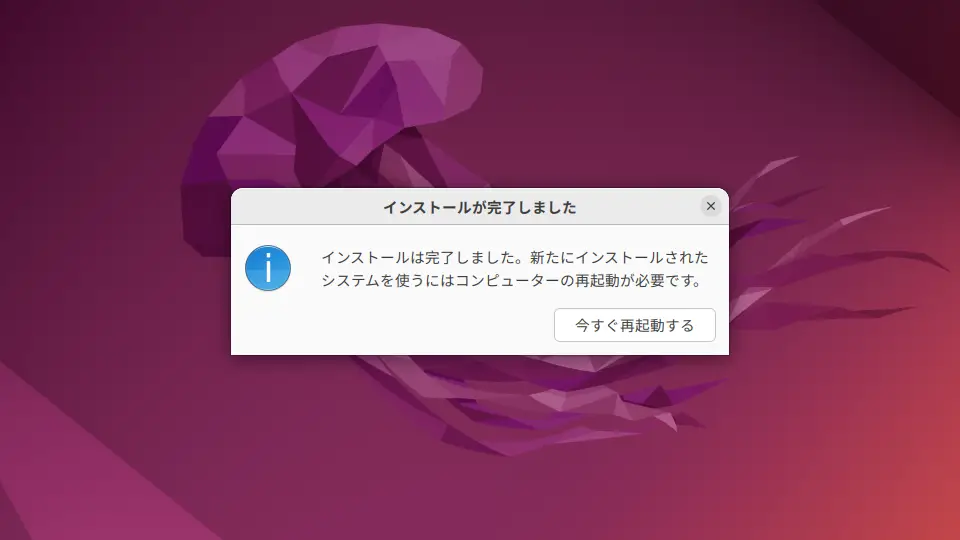
「インストールが完了しました」より今すぐ再起動するをクリックします。
“Linux USB”を作成するやり方は以上です。
インストーラーUSBをブートしたときと同様にLinux USBをブートすればUbuntuが起動します。