ノートパソコンを閉じた状態で使う【クラムシェルモード】は、Windows 11のパソコンでもディスプレイ/キーボード/マウスなどを外部接続すればできますが、「電源を入れる」「スリープを解除する」など少し工夫が必要です。
クラムシェルモードとは?
主にMacBookを閉じた状態で使うことを指すことが多いです。
Windowsでは名前が付いた機能はありませんが、カバーを閉じたまま電源をオンにする/スリープを解除することができれば同様に使うことが可能です。
また、当然ですが閉じた状態で使うのにディスプレイ/キーボード/マウスなどの周辺機器を外部接続する必要があります。
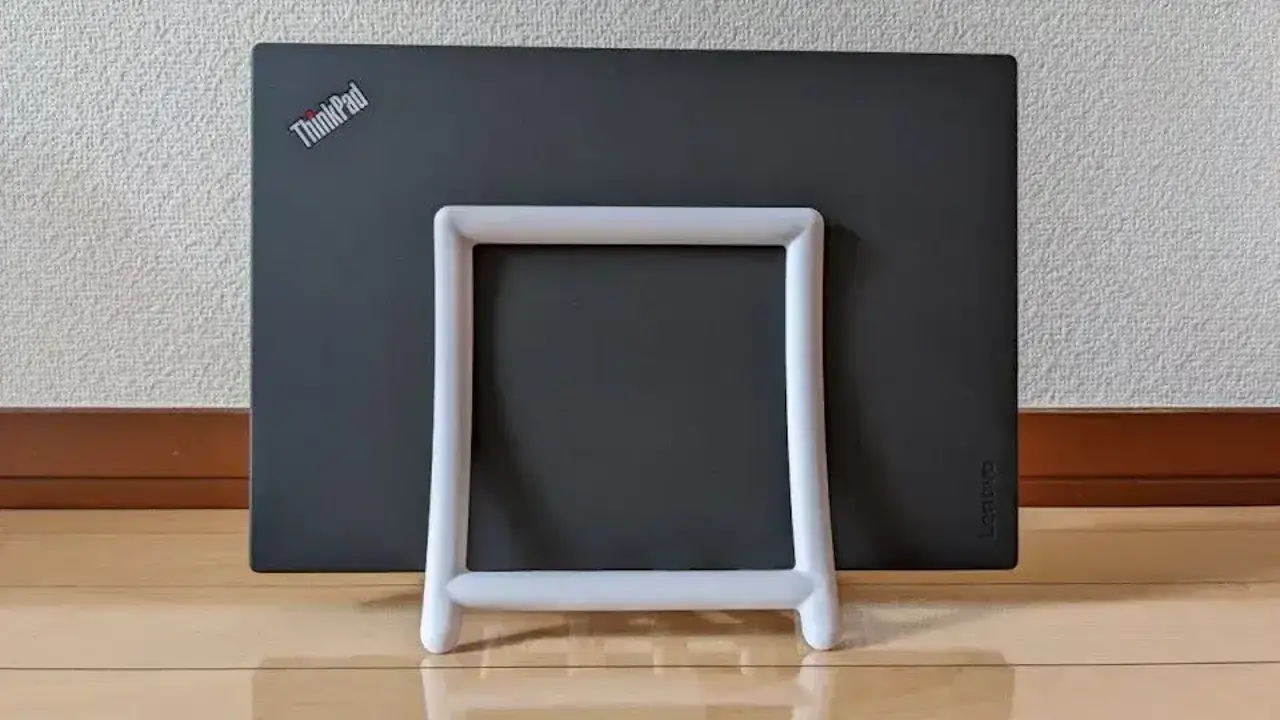
ちなみに、縦置きができるスタンドを用意すると省スペースになります。
電源をオンにするには?
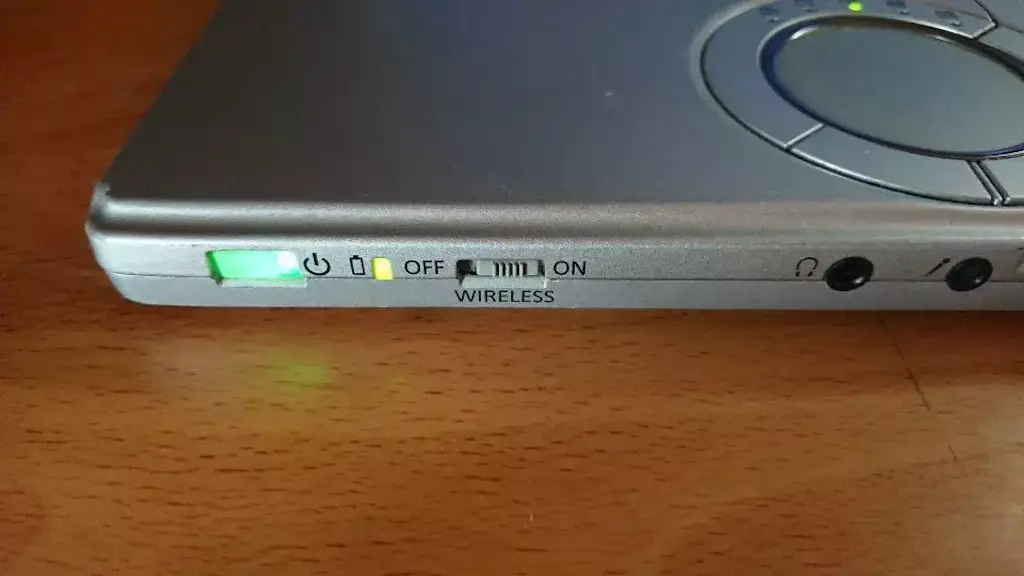
一番簡単なのはカバーを閉じたまま電源を操作できる機種を使うことで、代表的なのはLet’s NOTEや一部のThinkPadに加えてWindowsタブレットのSurfaceなどがあり、これらは電源ボタンが側面にあります。

スリープを解除するには?
面倒でなければカバーを開閉して電源ボタンを操作することでスリープの解除は可能ですが、カバーを閉じた時にスリープしないよう設定しておく必要があります。
また、前述のカバーを閉じたまま電源を操作できる機種であれば電源ボタンを押下してスリープ解除できる場合がありますが、電源に接続されている場合のみなど条件が付くこともあります。
加えてマウス/キーボード操作で解除することもできますが、機種によってはUSBで接続されている場合など条件が付くこともあります。
ディスプレイ/キーボード/マウスを接続する
ディスプレイの接続にはHDMIを使うのが一般的ですが、アダプターやDisplayPort(DP Alt Mode)を用いればUSBでも可能です。ただし、ノートパソコンのUSBポートは数が少ないことが多く、ハブなどを介すと期待した動作をしない可能性もあります。


キーボードやマウスはUSB接続や無線2.4GHzによる接続が便利です。Bluetoothでも良いですが、前述したように機種によってはスリープ解除できない場合があります。
グラフィックボードを使う
ノートパソコンの欠点の1つに「グラフィック性能が貧弱」と言うのがありますが、昨今では外付け可能なグラフィックボード(外付けGPUユニット)が販売されており、3Dグラフィックコンテンツの作成や3DゲームやVRなどの映像を楽しむことができるかもしれません。


ただし、接続にThunderbolt 3などを用いるため、使用する予定のノートパソコンへ接続できるかは要確認する必要があります。
このように、外出時はモバイルノートパソコンとして軽快に持ち運び、自宅や会社・職場ではデスクトップパソコンのように扱うと、作業効率も上がるかもしれません。