Windows 11のMicrosoft Edgeで、“PDFファイル”へのリンクをクリックしたときの動作は、「Webブラウザで表示する」ことが多いです。
ただ、これはMicrosoft Edgeの設定によって変わるので、「開けない」と言った場合には設定を変更すれば、【ダウンロードせずに開く】ことができます。
ちなみに、Webページのリンクだけでなく[エクスプローラー]などから[Microsoft Edge]へPDFファイルをドラッグ&ドロップしても表示することができます。
“PDFファイル”をダウンロードせずに開く手順
Microsoft Edgeより⋯をクリックします。
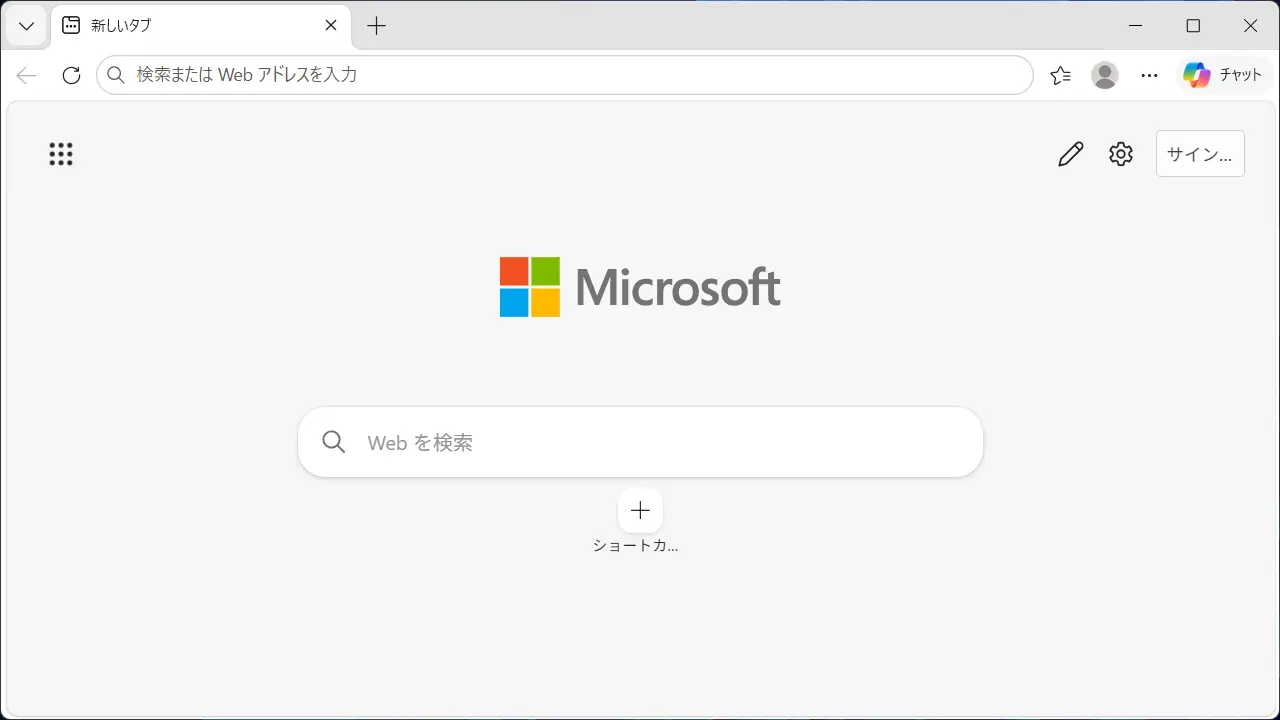
メニューより設定をクリックします。
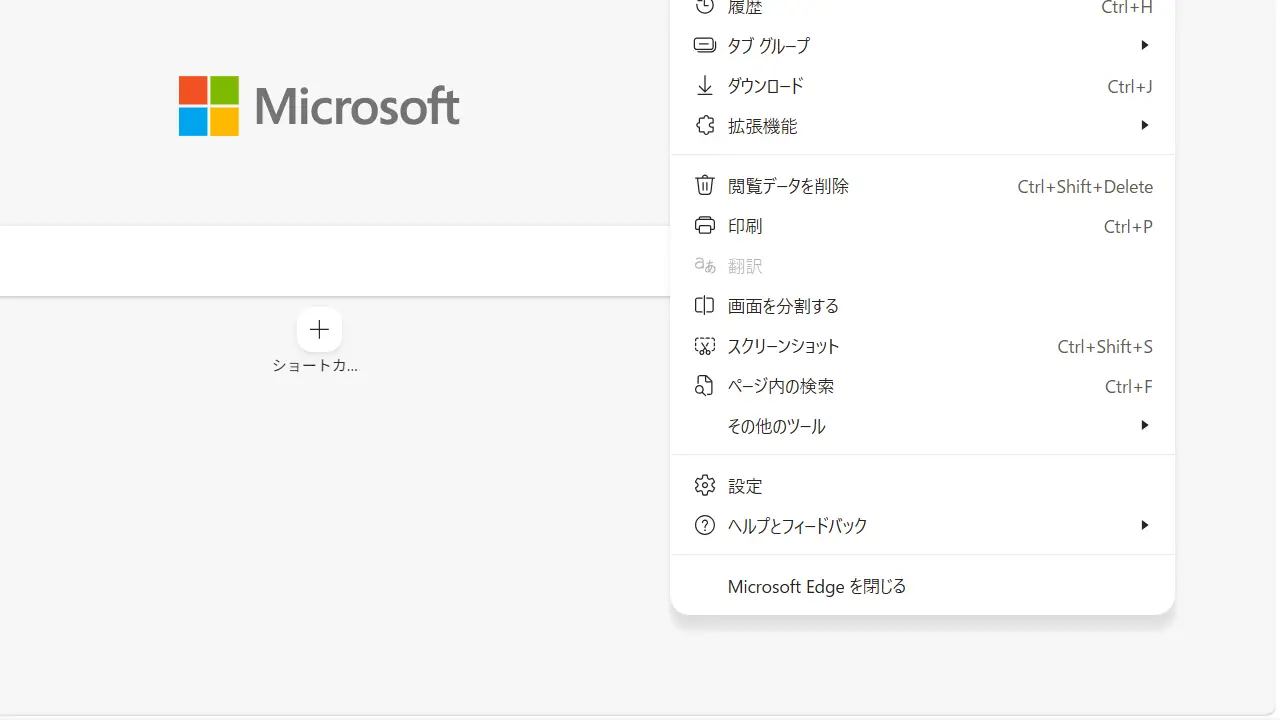
設定のプライバシー/検索/サービスよりサイトのアクセス許可をクリックします。
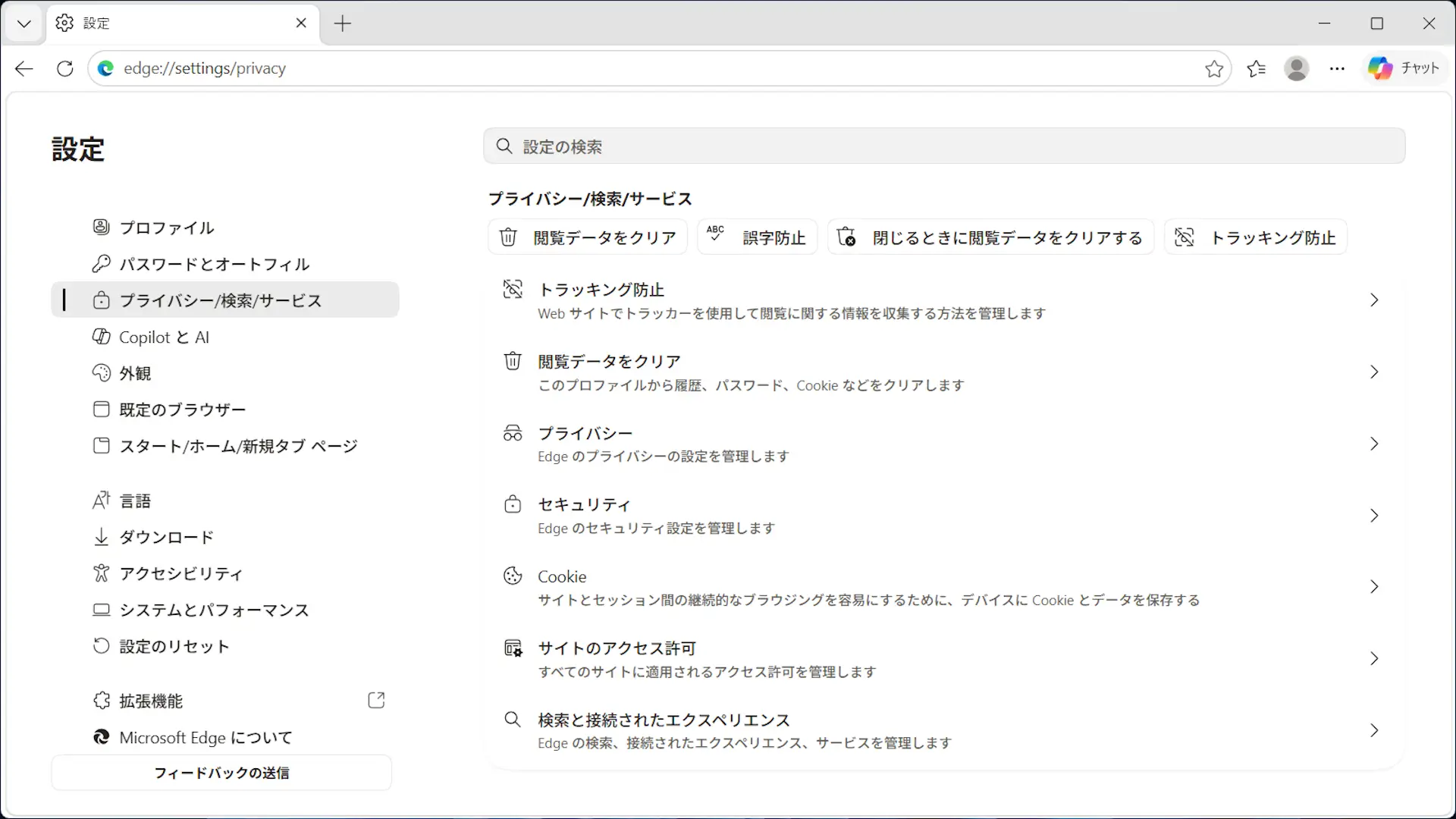
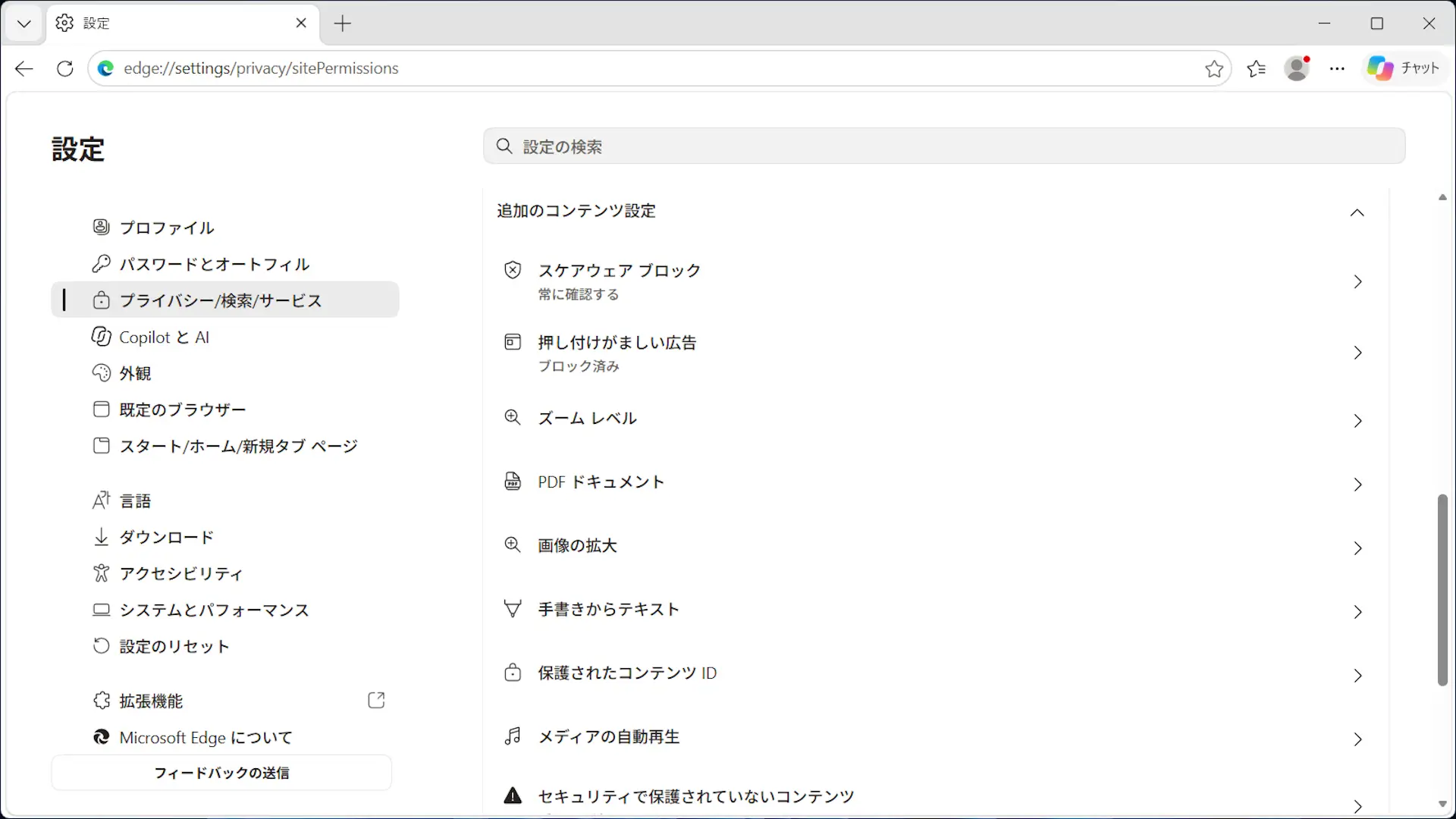
サイトのアクセス許可のコンテンツより追加のコンテンツ設定をクリックします。
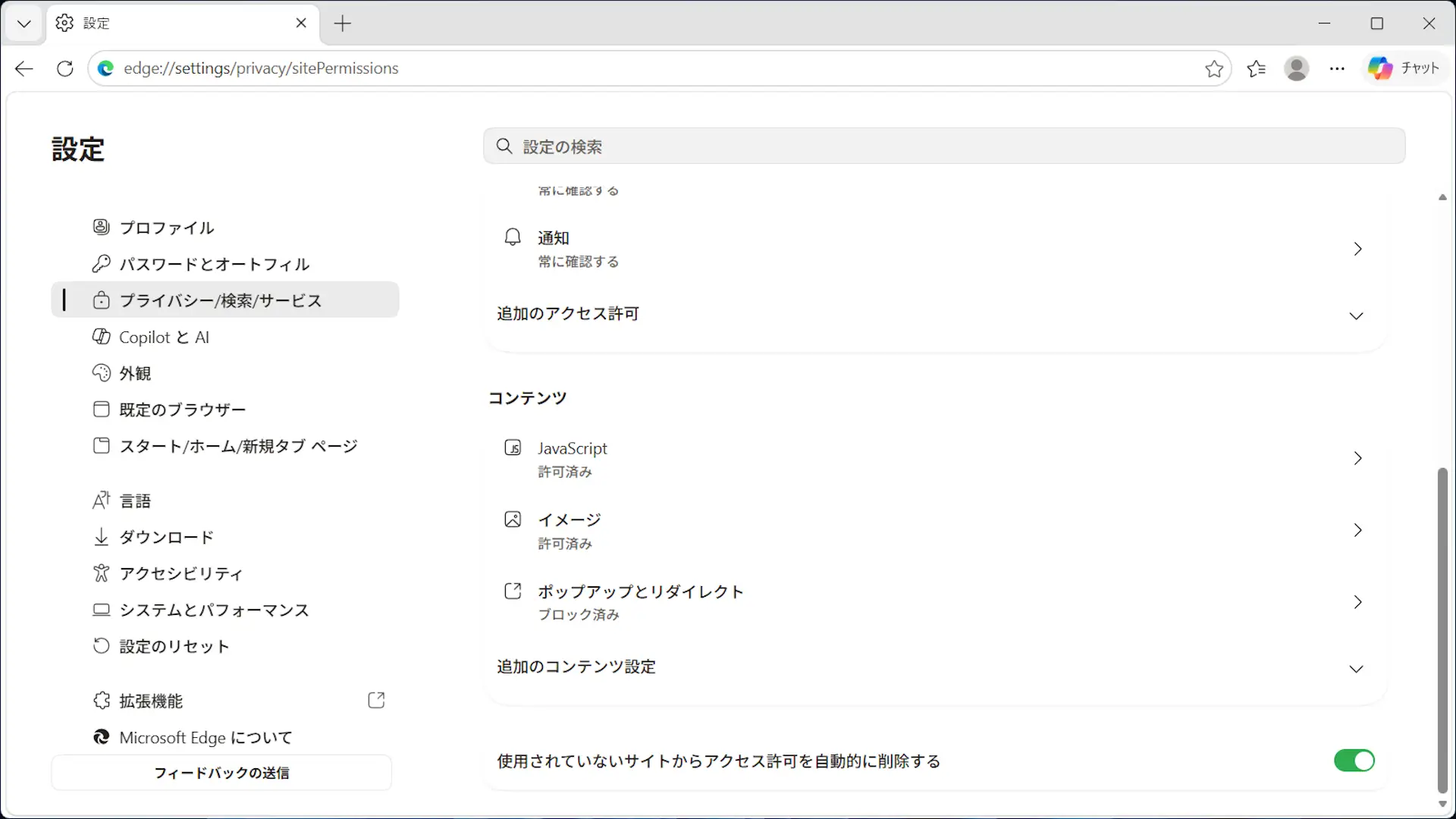
追加のコンテンツ設定よりPDFドキュメントをクリックします。
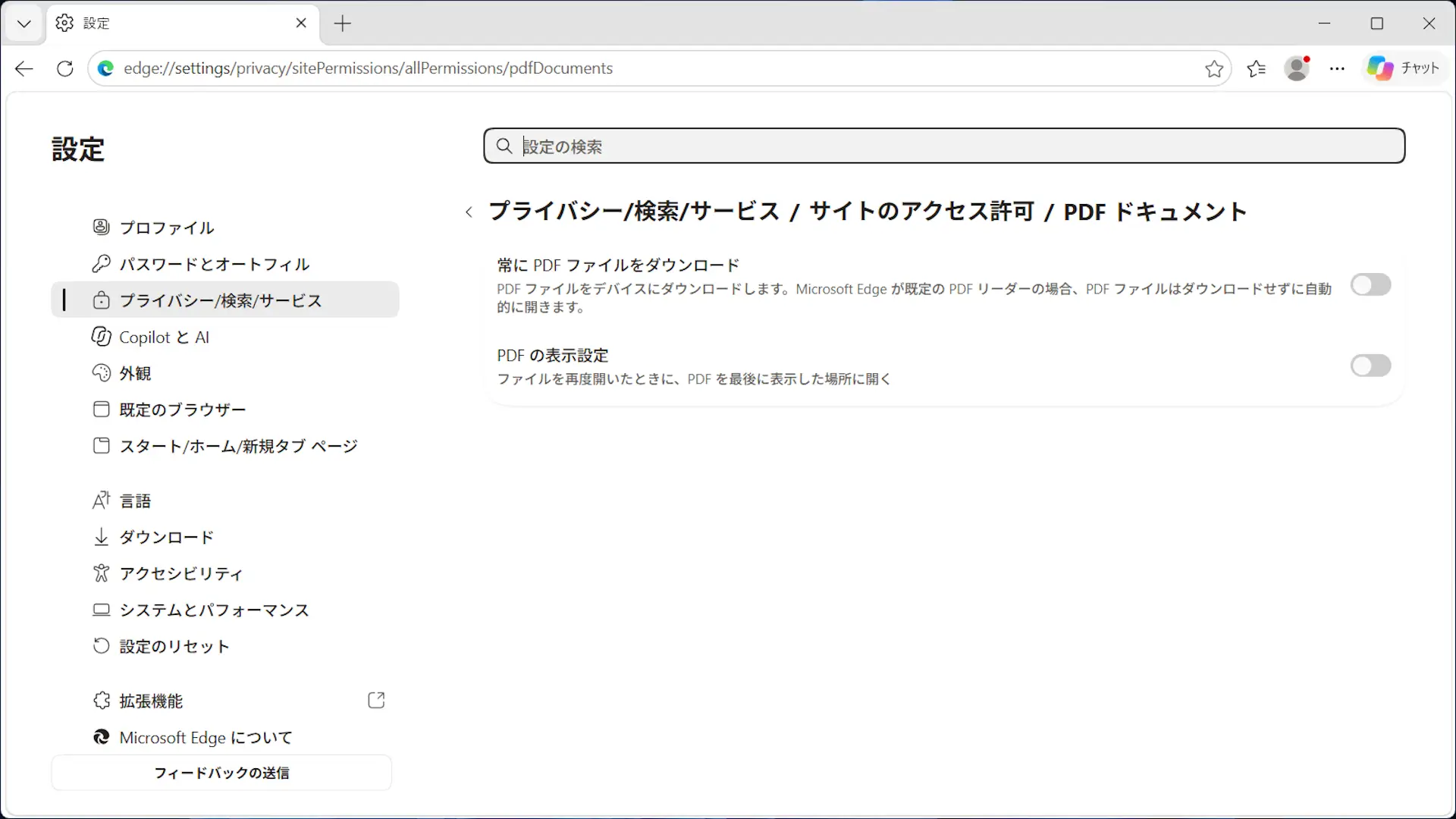
PDFドキュメントより常にPDFファイルをダウンロードをオフにします(画像はオフの状態)。
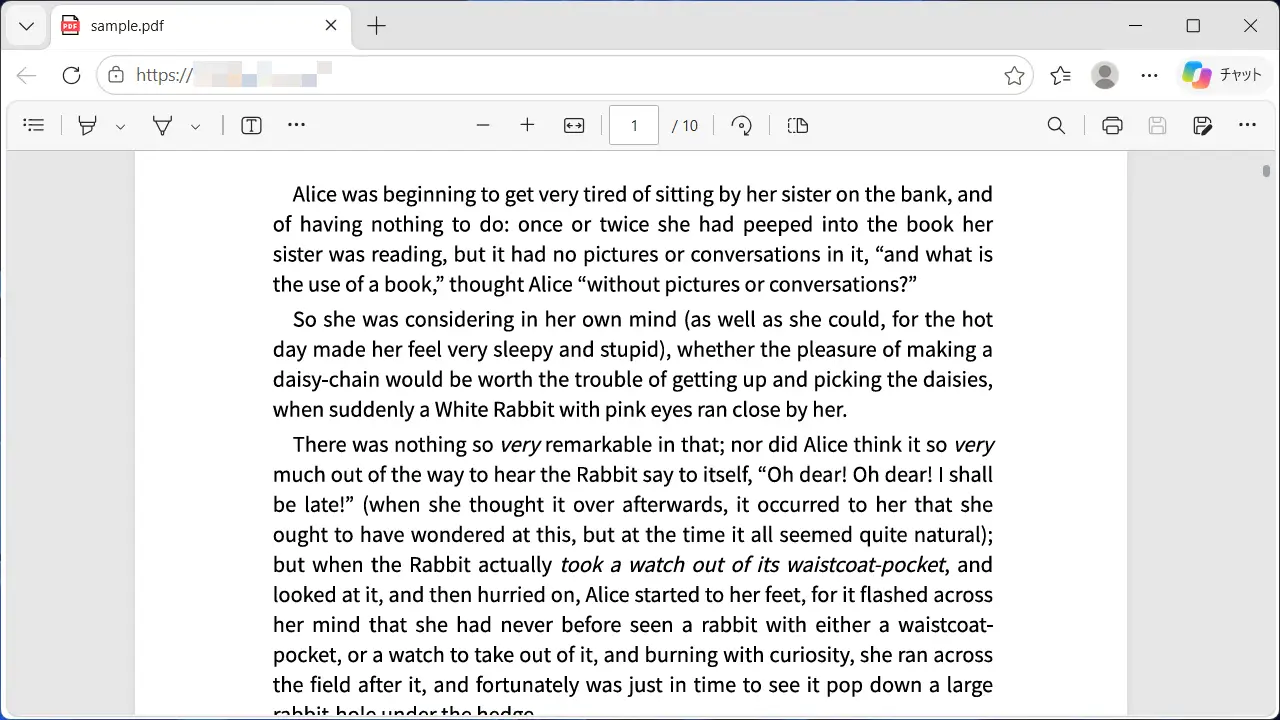
PDFファイルのリンクをクリックすると表示されます。
“PDFファイル”をダウンロードせずに開くやり方は以上です。
ただし、ダウンロードされることもある
前述した“常にPDFファイルをダウンロード”をオフにしても、PDFファイルのリンクをクリックしたときにダウンロードされる場合があります。
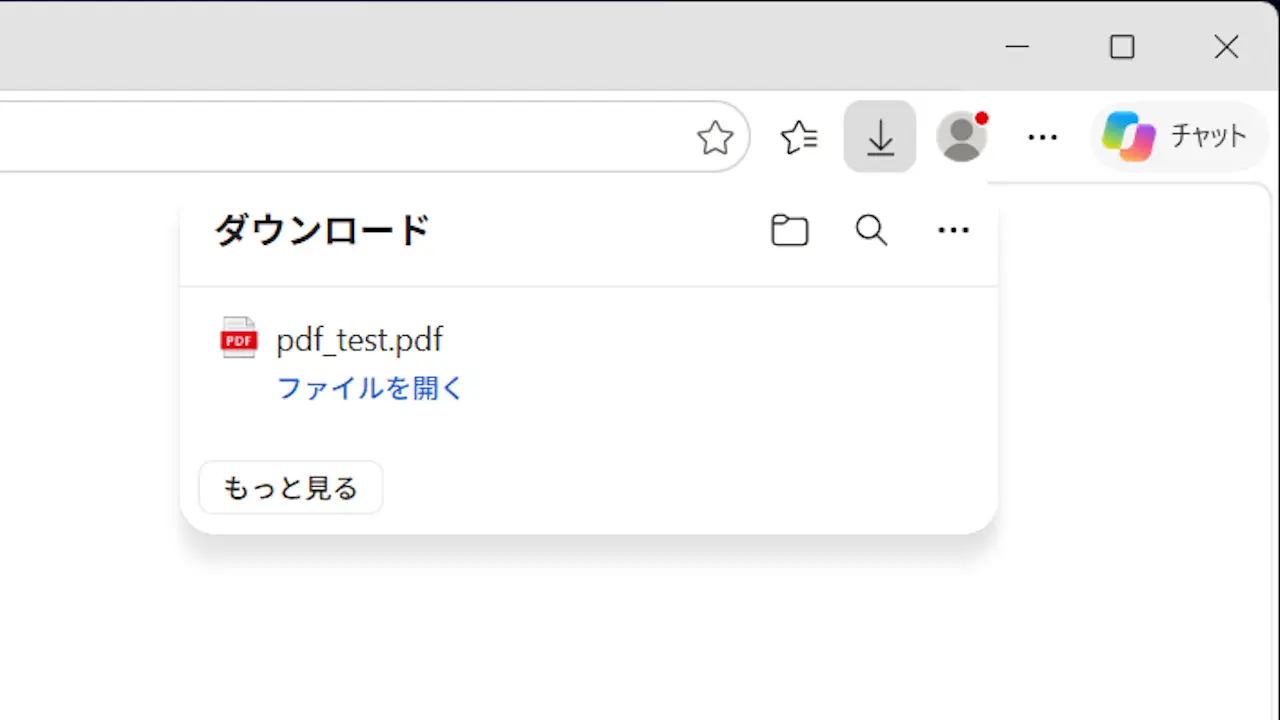
そもそも、PDFファイルへのリンクをクリックしたときに表示するかダウンロードするかはWebサイト側で制御できます。
このため、作成者によってダウンロードするよう実装されていると、設定にかかわらずダウンロードされることがあります。