
Windows 11はシステムエラーが発生すると再起動するようになっていますが、「ブルースクリーンのエラーコードを確認したい」などと言う場合には[システムのプロパテ]より【自動的に再起動する】をオフにすれば再起動しないようになります。
ブルースクリーンのエラーコード
古いバージョンのWindowsでは、システムエラーが発生すると青い背景(バージョンによっては黒い背景)のブルースクリーンなどが表示されることが多かったですが、Windows 11では自動的に再起動するようになっています。
一般的には再起動によって正常に動作すれば問題は無いですが、ブルースクリーンにはエラーコードが表示されるためシステムエラーの原因を知りたい場合には再起動しない方が良いです。
自動的に再起動するするか否かは、システムのプロパテにある自動的に再起動するの設定によるので、再起動しない場合にはオフに切り替えると良いです。
“自動的に再起動する”をオフにする手順
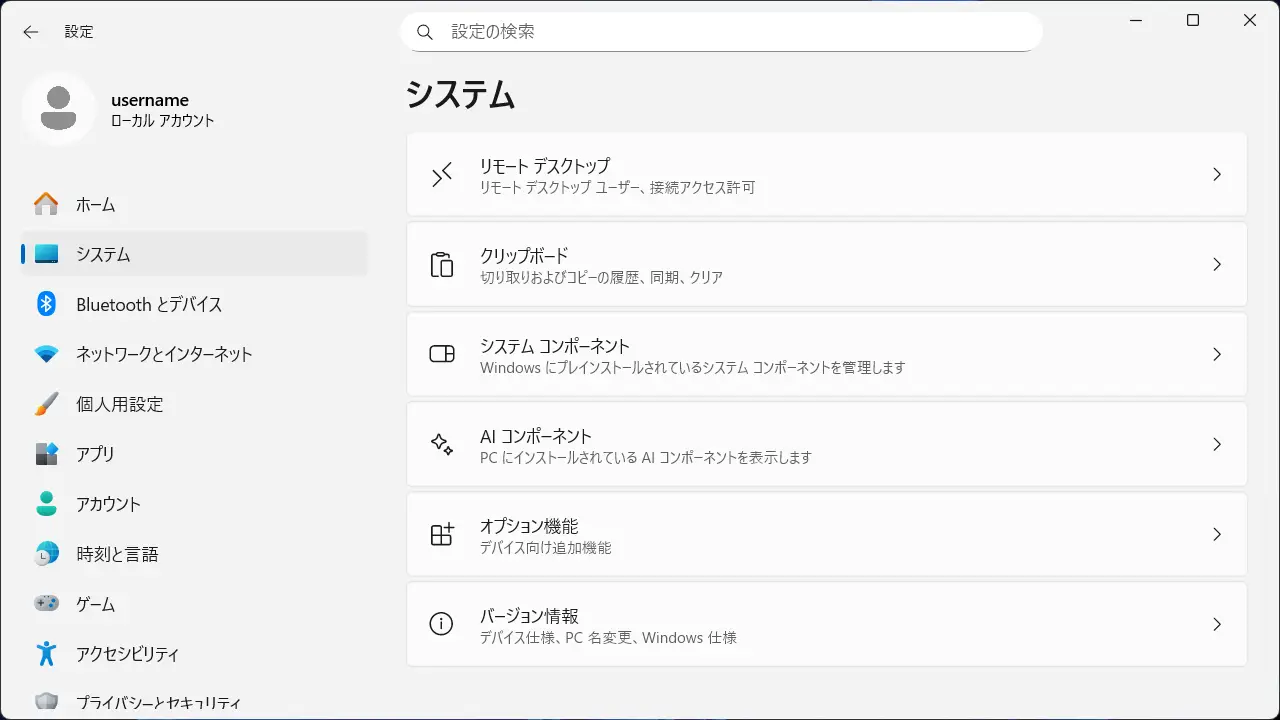
設定のシステムよりバージョン情報をクリックします。
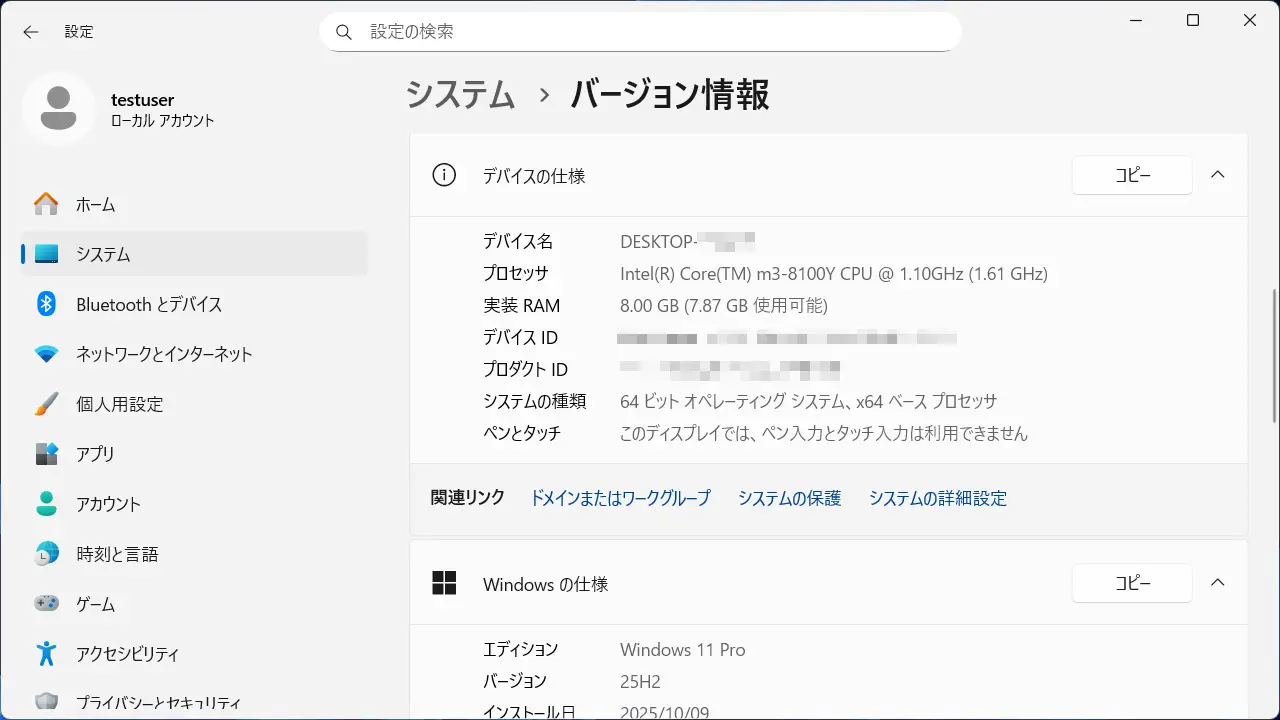
バージョン情報よりシステムの詳細設定をクリックします。
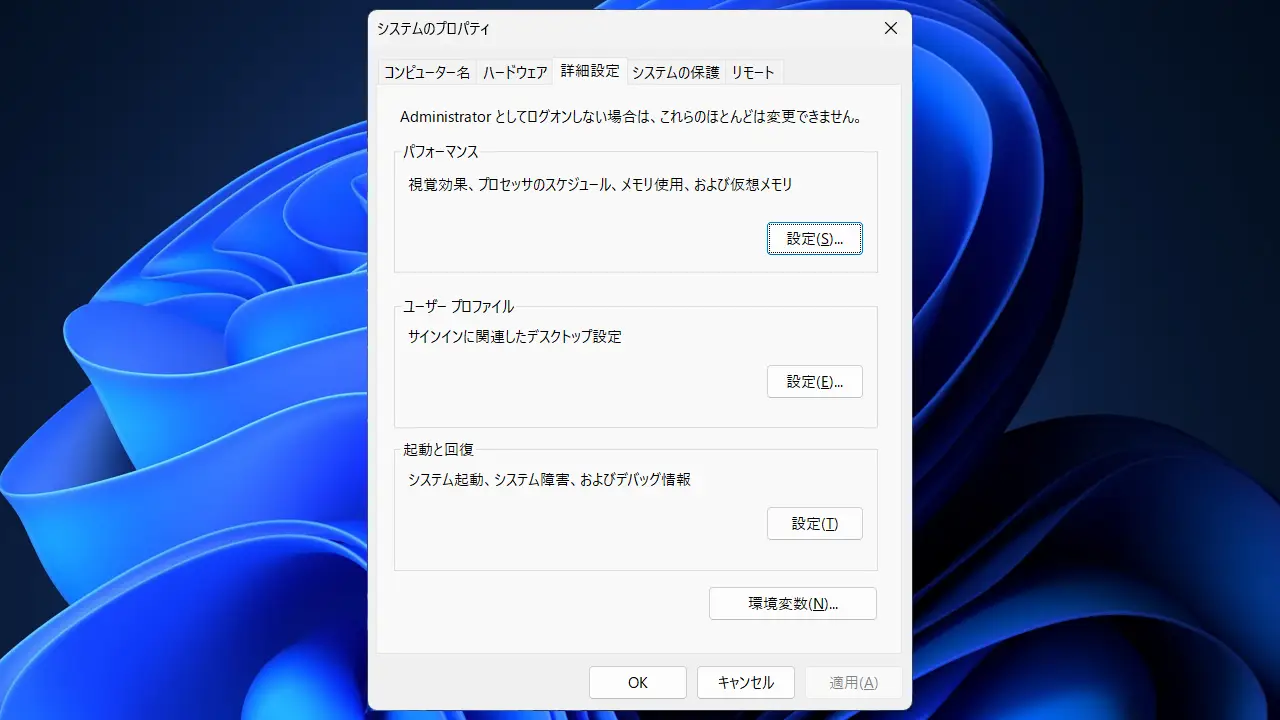
システムのプロパティの詳細設定>起動と回復より設定をクリックします。
起動と回復のシステムエラーより自動的に再起動するのチェックを外しOKをクリックします。

“自動的に再起動する”をオフにするやり方は以上です。