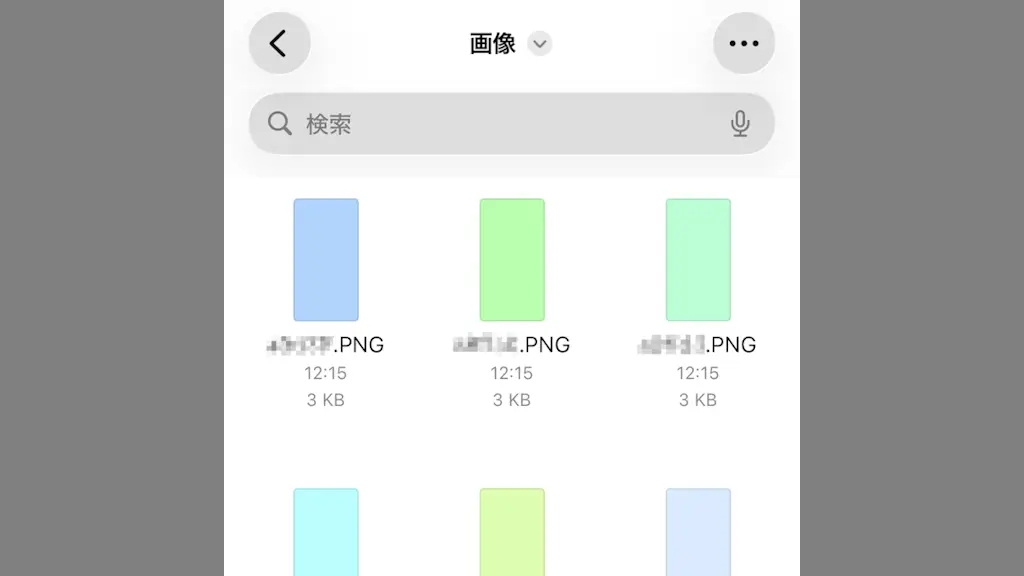
iPhoneのカメラで撮った“写真”などの画像は写真アプリを使って閲覧しますが、「写真アプリの画像を内部ストレージやUSBメモリーなど外部ストレージへ保存する」や逆に「内部/外部ストレージから写真アプリへコピーする」こともできます。
画像の扱い
カメラで撮影した写真の画像は写真アプリに保存されますが、Webブラウザでダウンロードした画像は写真アプリのほかファイルアプリにも保存できます。
このように画像はファイルアプリでも扱えるので、写真アプリから内部/外部ストレージに保存すると言うことができます。また、逆に内部/外部ストレージから写真アプリに保存すると言うこともできます。
ちなみに、どちらの操作もコピーとなり元の画像は残ります。
内部/外部ストレージに保存する手順
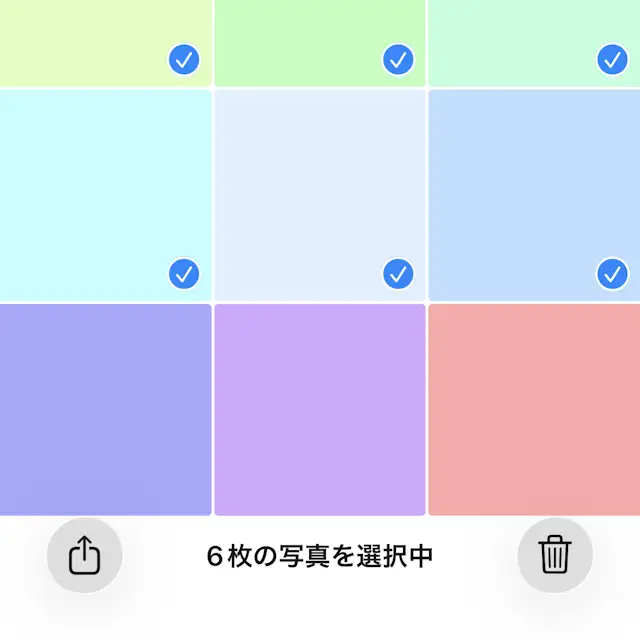
写真アプリの選択をタップし対象の画像を選択します(複数選択も可)。


写真アプリの
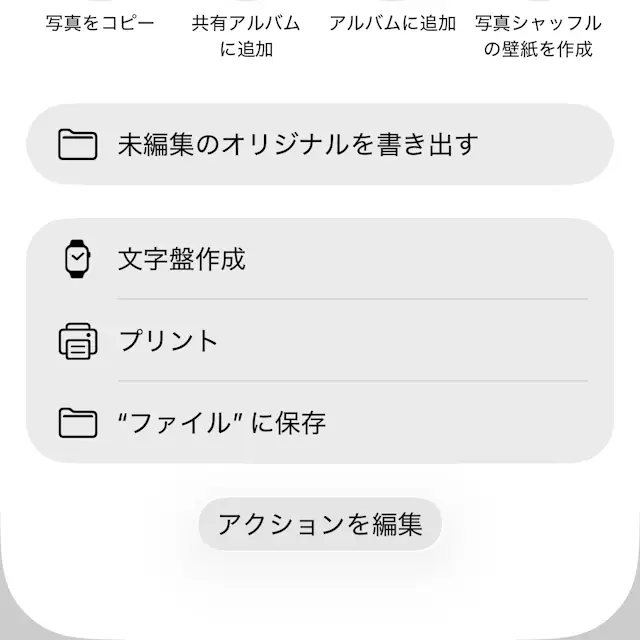
ブラウズの場所より対象の項目を選択し保存をタップします。
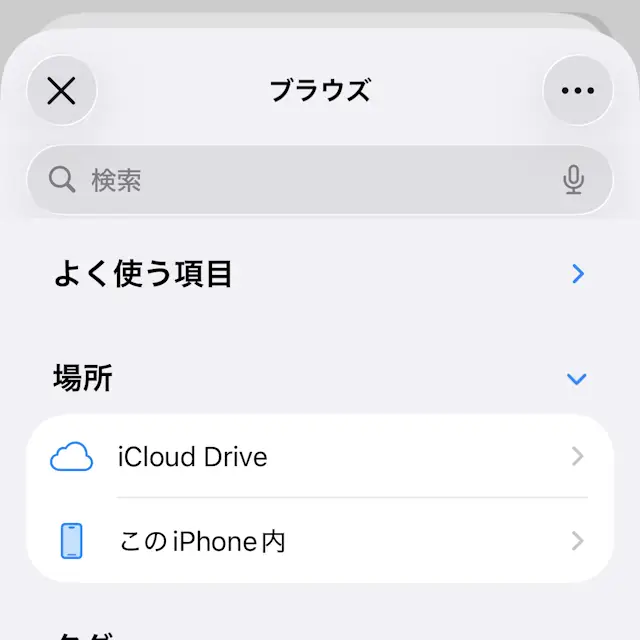
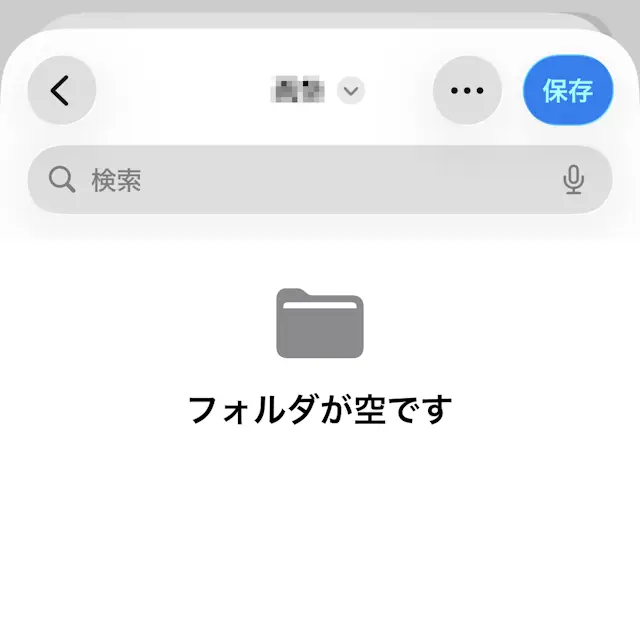
“ブラウズ”が表示されていない場合は<を何度かタップします。
内部/外部ストレージに保存するやり方は以上です。
写真アプリに保存する手順
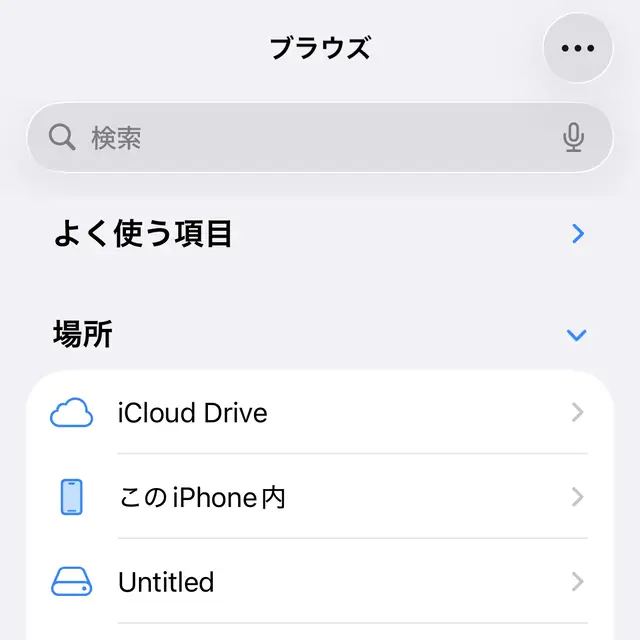
ファイルアプリのブラウズ>場所より任意の場所に移動します。
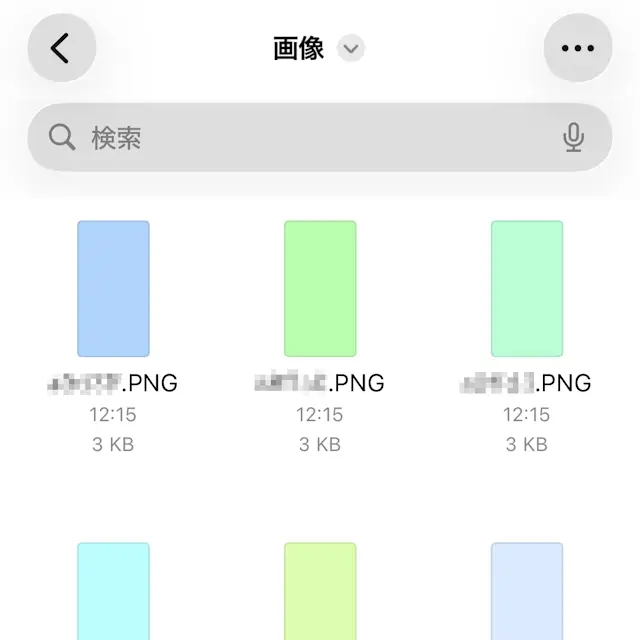
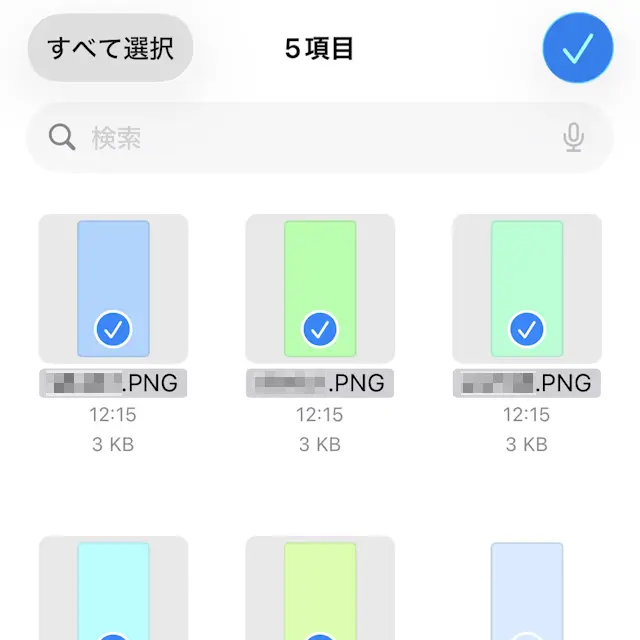
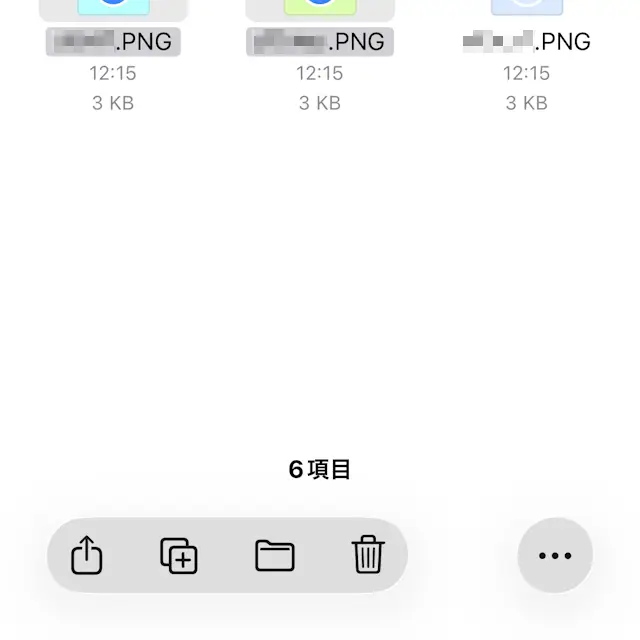
任意の場所の…より選択をタップし、ファイルを選択します(複数選択も可)。
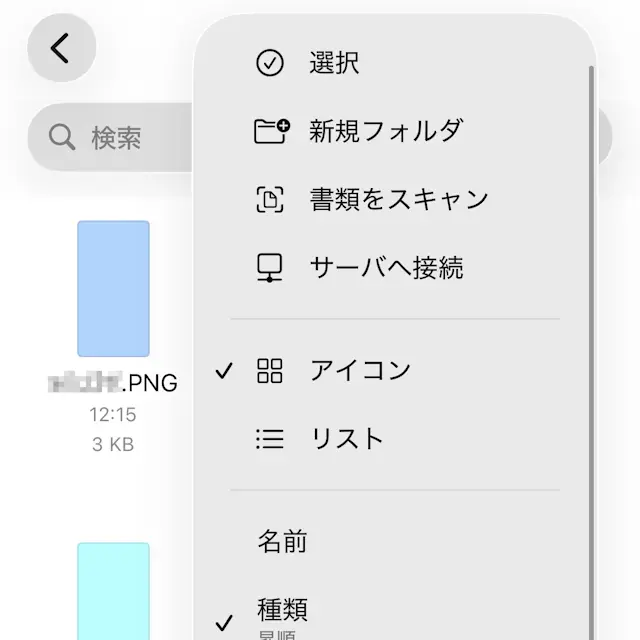
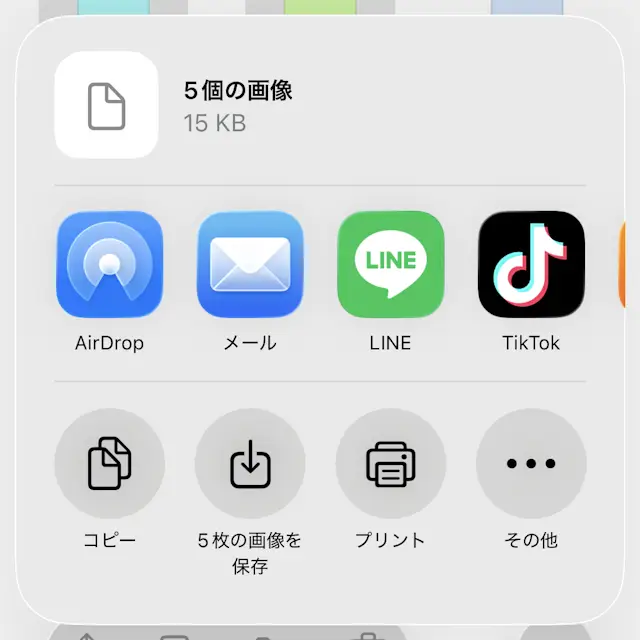
写真アプリに保存するやり方は以上です。