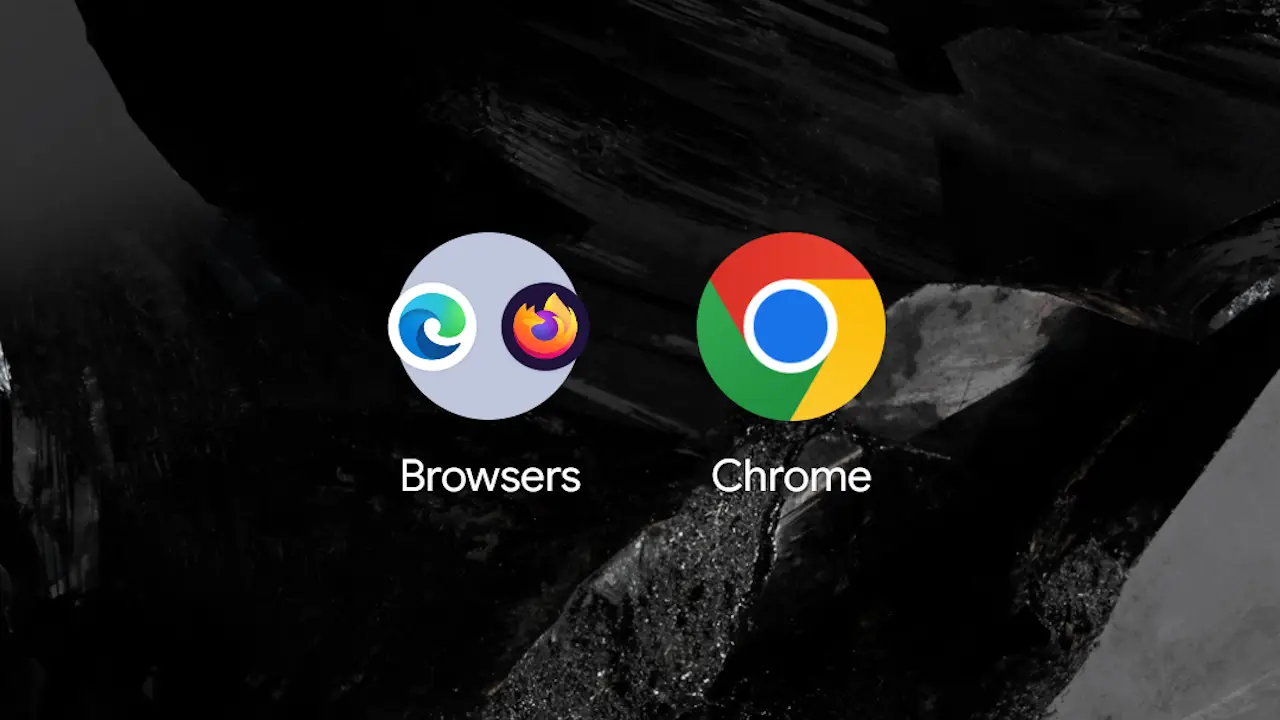
Androidスマートフォンのホーム画面には、アプリのアイコンを並べることができます。たくさんのアプリをインストールし、たくさんのアプリを並べる人も多いですが、【フォルダ】を作って関連するアプリをまとめることができるようになっています。
Androidスマホでの呼び名
複数のファイルを「まとめる」ための入れ物をフォルダと呼びます。ただ、この呼び名はWindowsで使われていることが多くMacなど別のOSではディレクトリと呼ぶ場合もあります。
Android OSは系統がLinuxであるため「ディレクトリ」と呼ぶかと思いきやフォルダと呼ぶことの方が多い印象です。アプリなどで「フォルダ」「ディレクトリ」と呼び名が違う場合でも指しているものは同じと考えて差支えは無いでしょう。
このフォルダはホーム画面に作ることができ、作ったフォルダ内に複数のアプリを格納することができます。
ホーム画面の“フォルダ”の使いかた
フォルダの挙動はホームアプリによって異なります。今回はGoogle PixelシリーズにプリインストールされているPixel Launcherを例とします。
フォルダを作成する
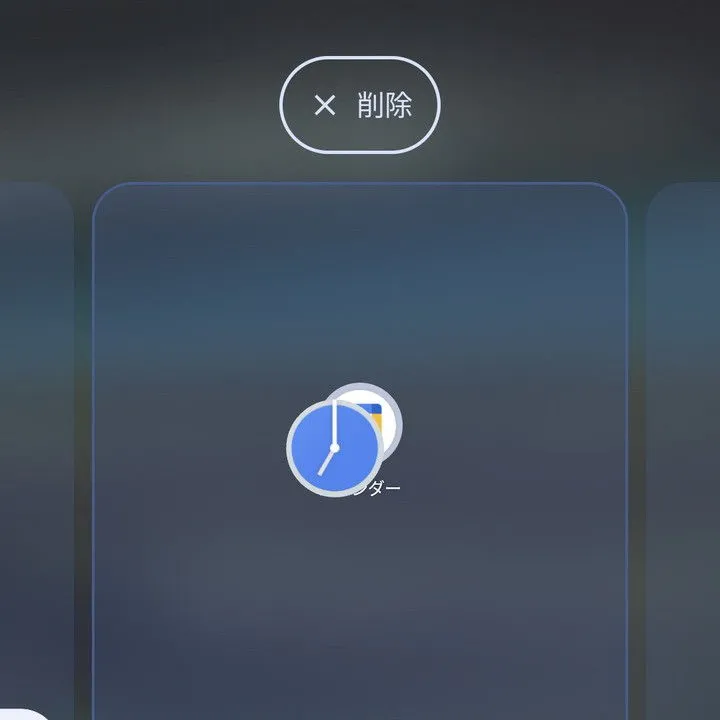
アイコンを長押ししたまま動かし、他のアプリの上に重ねて指を離すとフォルダが自動で作成されます。
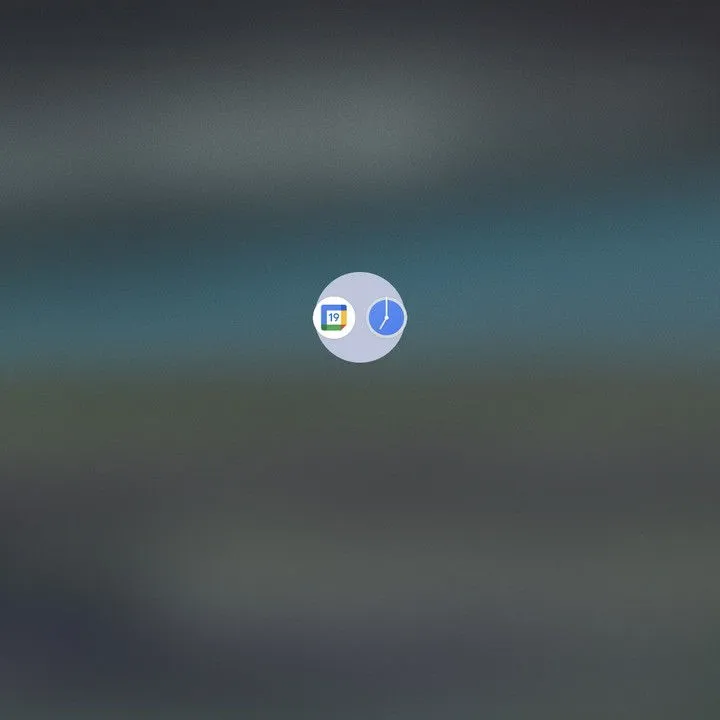
フォルダに対して同様にアプリを重ね合わせれば、3つ4つとアプリを追加することができます。逆のフォルダから外にドラッグすれば取り除けます。
フォルダ名を変更する
自動的に命名される場合、アプリが属するカテゴリーから自動選択されることもありますが「フォルダ」のように汎用的な名前が選択される場合もあります。
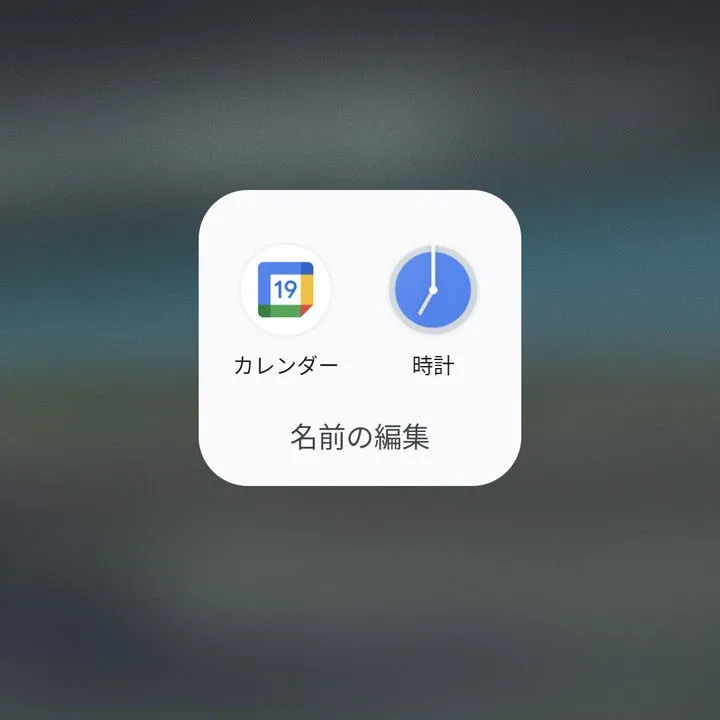
フォルダをタップし、開いたフォルダより名前の編集に入力します。
フォルダを削除する
フォルダを長押ししてからドラッグして削除へドロップしても削除できますが、アプリのアイコンも消えてしまうので残したい場合は1つ1つをフォルダの外へドラッグしたほうが良いでしょう。
フォルダをタップして開き、全てのアイコンを1つ1つ長押ししたまま動かしてフォルダ外に出します。
アイコン1つのフォルダ
フォルダ内のアプリを1つにすることもできますが、最後の1つになった時点でフォルダが消えてしまう場合もあります。
これはホームアプリの違いはもちろん、機種やバージョンによっても異なる場合があります。