Androidスマートフォンのホーム画面は、Google Playからダウンロード&インストールしたアプリのアイコンが自動追加される場合があります。これはホームの設定でオン/オフを切り替えられるので好みに応じて変更すると良いでしょう。
Androidスマホのホーム
Androidスマートフォンのホーム画面は、Google Playなどからダウンロード&インストールしたアプリが全て表示されるわけではなく、必要に応じてアプリのアイコンを配置できるようになっています。
そのため、プリインストールされているアプリやダウンロード&インストールしたアプリの一覧は別途に表示できるようになっており、これをアプリリスト(ドロワー)と呼びます。
以前であれば、ダウンロード&インストールしたアプリをホーム画面へ自動追加する設定がGoogle Play側にありましたが、いつのころからか項目が無くなり、その代わりをホームアプリ側が担っている場合があります。
そのため、急に「自動追加されなくなった」と言う場合にはホームアプリの設定を見直してみると同じ項目があるかもしれません。
自動追加の設定する手順
Google PixelシリーズにプリインストールされたPixel Launcherを例にします。
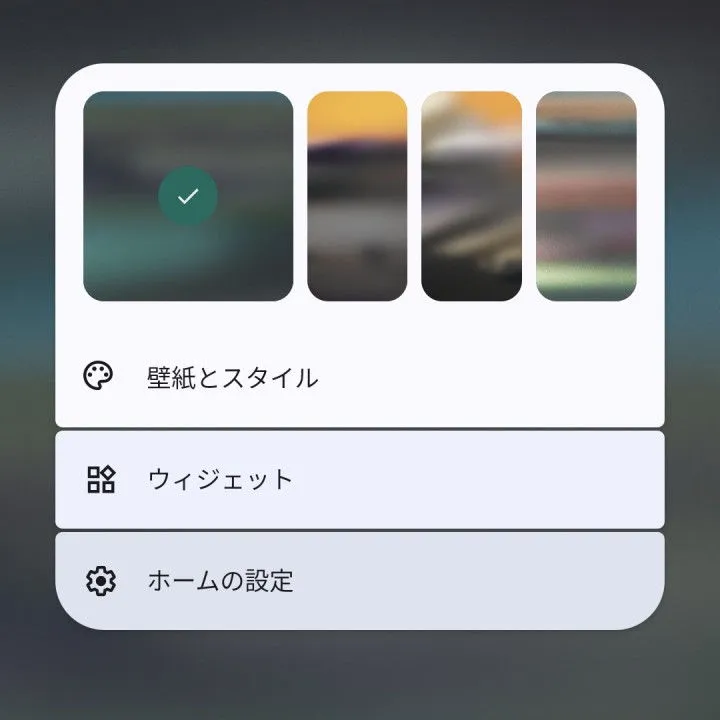
ホーム画面より空いているスペースを長押しし、メニューよりホームの設定をタップします。
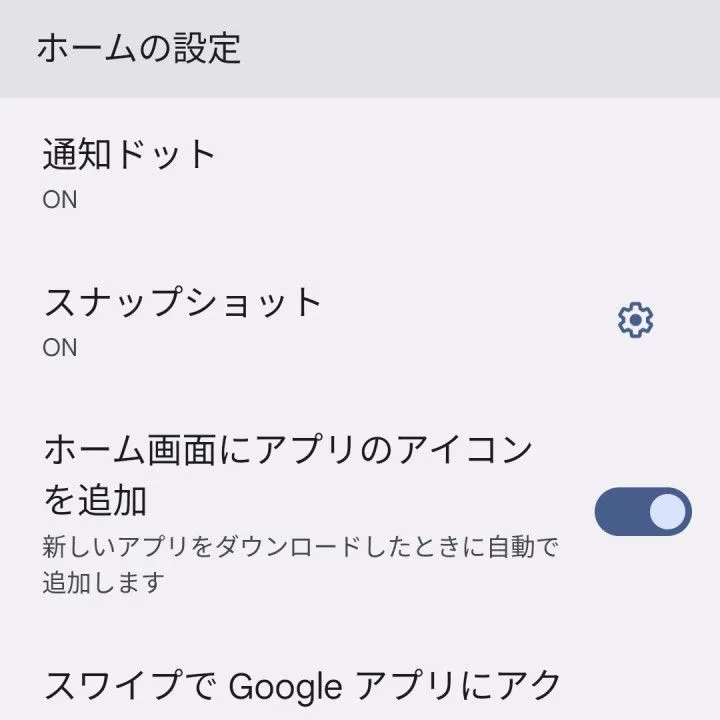
ホームの設定よりホーム画面にアプリのアイコンを追加をタップしてオン/オフを切り替えます(画像はオンの状態)。
自動追加の設定するやり方は以上です。