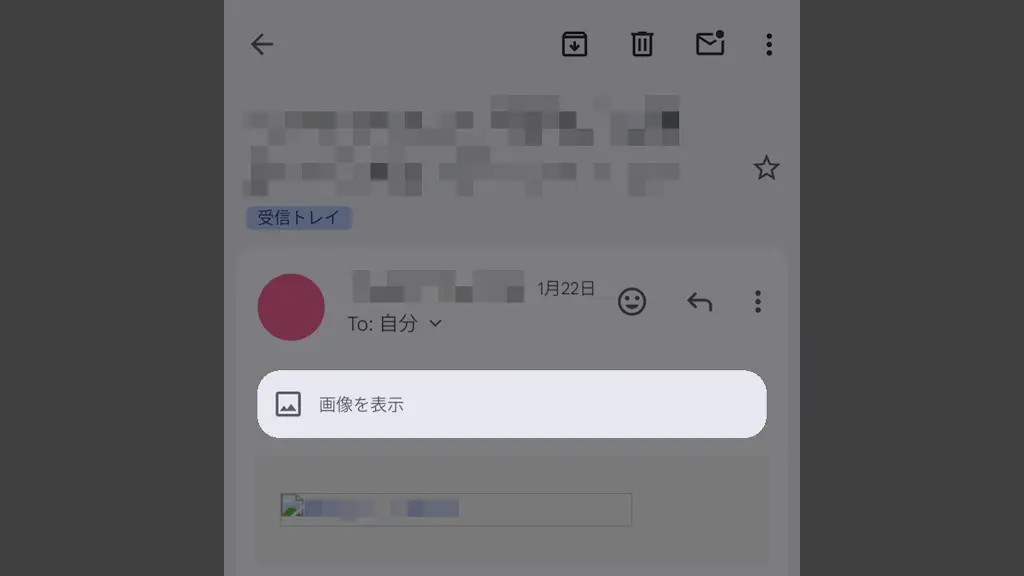
Eメールには本文中に画像を挿入することができますが、Gmailで「画像が読み込まれない」と言う場合があります。これは[Eメールごと]や[送信者ごと]に「読み込む」「読み込まない」を決めるほか、事前に設定しておくこともできます。
本文の画像を読み込むリスク
Eメールの本文中に挿入されている画像は「添付された画像を読み込む」「別のサーバーから読み込む」の2つが多いです。
前者は画像なしのEメールと変わりませんが、後者はサーバーへのアクセスが発生するため「受信者がメールを開いた」と言うことが送信者にわかり、セキュリティー上のリスクがあります。また、画像に見せかけたウィルスの可能性もゼロではありません。
このため、Gmailでは画像を読み込む前に「読み込んでよいか?」と問われることが多いです。
送信者ごとに選択する手順
画像を許可する
Gmailアプリより受信メールを開き、一時的に画像を読み込むには画像を表示をタップし、以後も常に読み込みたい場合にはこの送信者からの画像を常に表示するをタップします。
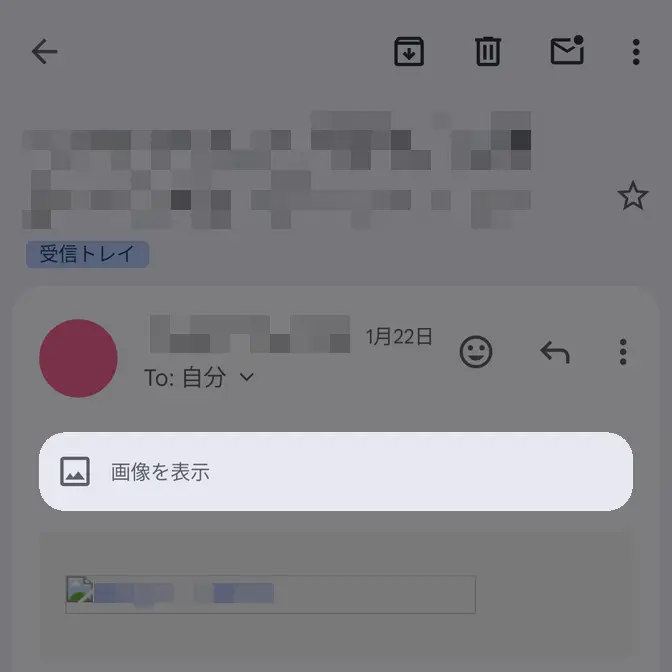
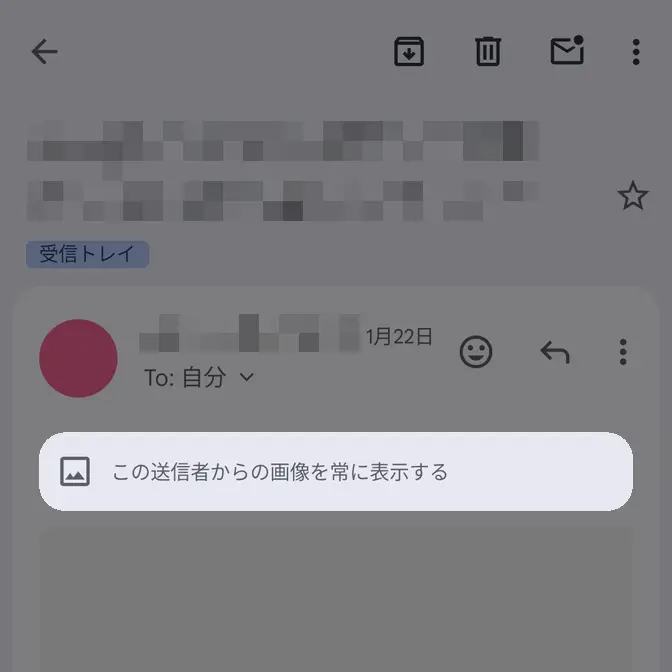
画像を許可するやり方は以上です。
画像を常に表示するよう操作した場合でも後から取り消すことができます。
許可を取り消す
Gmailアプリの三より設定をタップします。
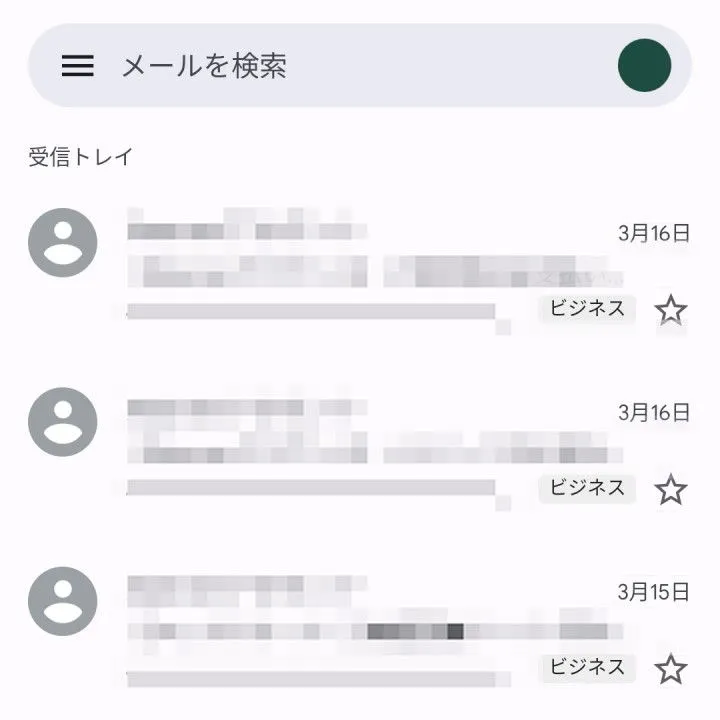

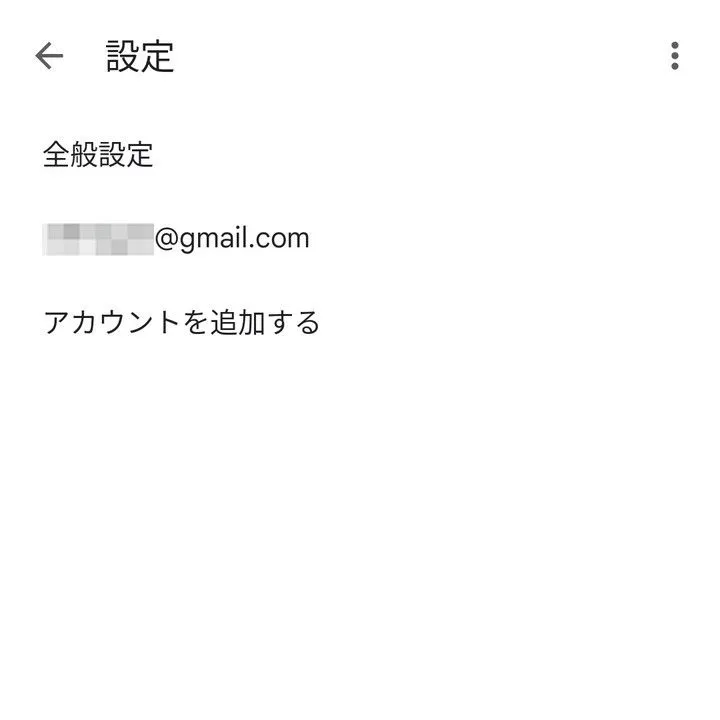
設定より全般設定をタップして表示します。
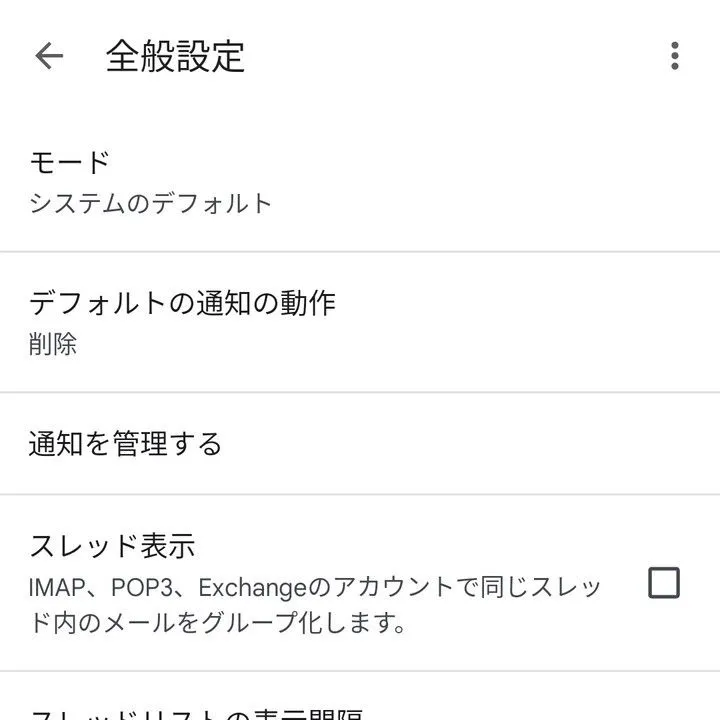
全般設定の︙より画像の許可の取り消しをタップします。
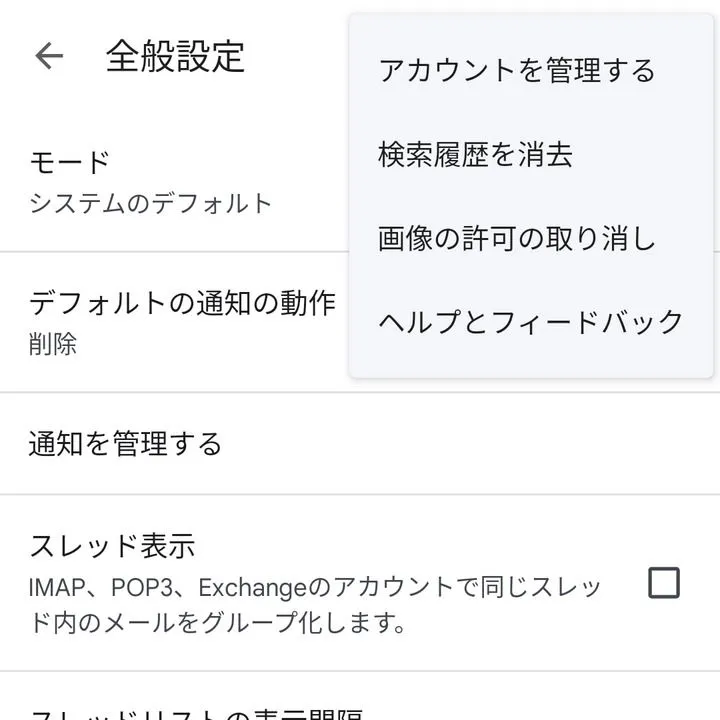
許可を取り消すやり方は以上です。
アカウントごとに選択する手順
Gmailアプリの三より設定をタップします。
設定より対象のGmailアカウントをタップします。
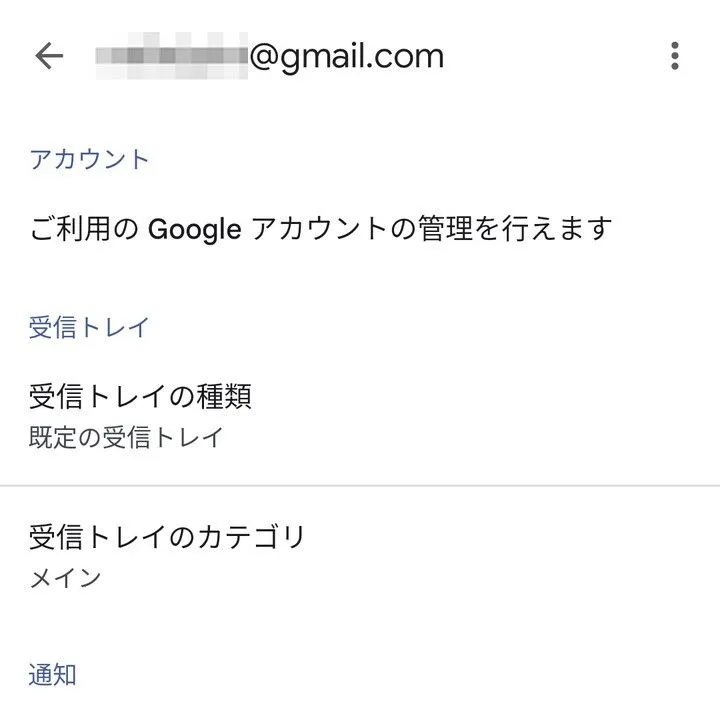
対象のGmailアカウントの画像より外部画像を常に表示するを選択します。
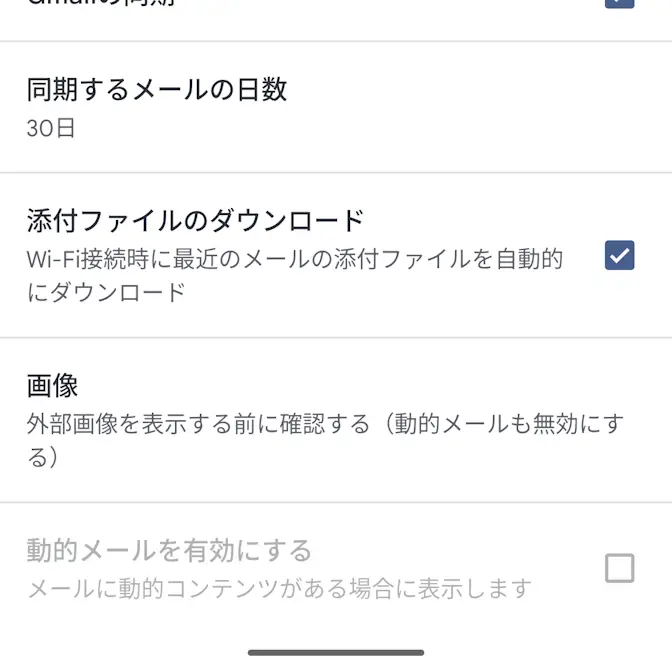
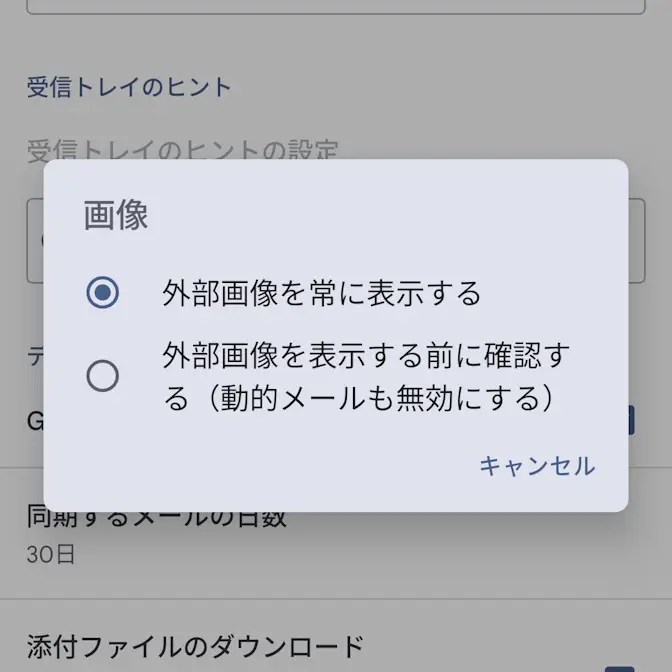
元に戻す場合は外部画像を表示する前に確認するをタップします。
アカウントごとに選択するやり方は以上です。