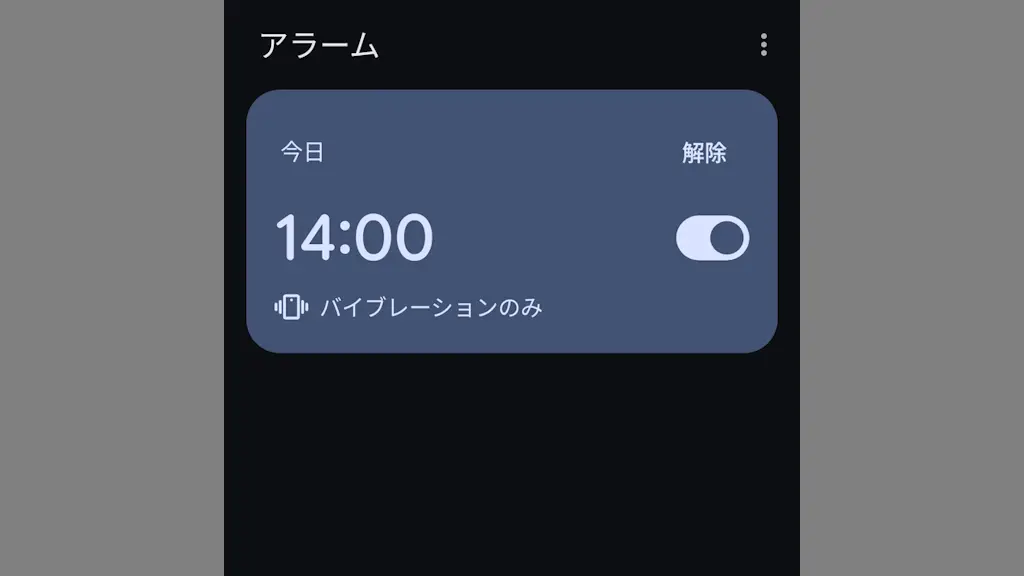
Androidスマートフォンのアラーム音量は設定より変更することができますが、一時的に「音を鳴らさず」「バイブレーションのみ」のアラームを動作させたい場合にはアラームの設定を変更すると良いでしょう。
アラーム音を鳴らしたくない
公共の場所などをはじめ、音を鳴らしたくない場面は多々あります。しかし、そういった場面であっても何らかの理由によって「アラームを設定したい」と言うことは良くあることです。
Androidスマートフォンは設定よりアラーム音量を“0”にすることができますが、これでは「起床時のアラームは鳴らしたい」と言ったような場合に対応できないので、アラームを個別に設定しバイブレーションのみにすることができます。
音が鳴らないため気が付きにくい欠点はありますが、音を鳴らせない場所でどうしてもアラームを設定したい場合には良いでしょう。
バイブレーションのみに設定する手順
Google Pixelシリーズにプリインストールされた時計アプリを例にしますが、このアプリはGoogle Playよりダウンロード&インストールできます。
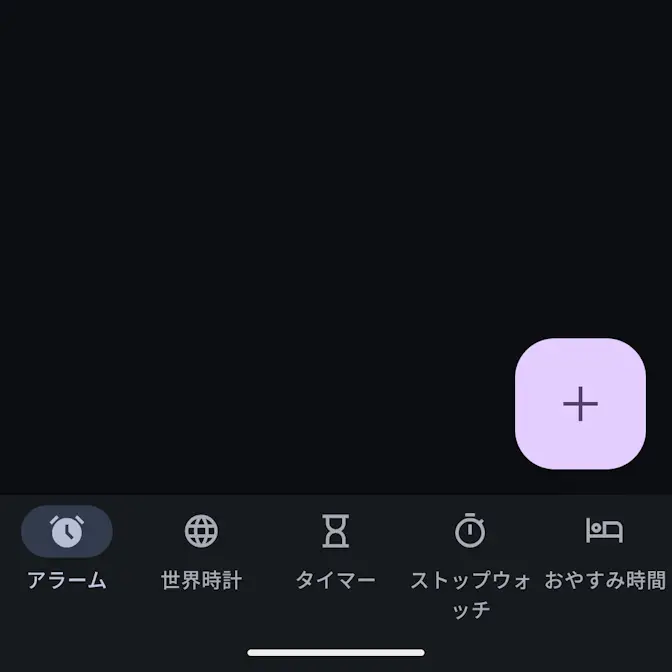
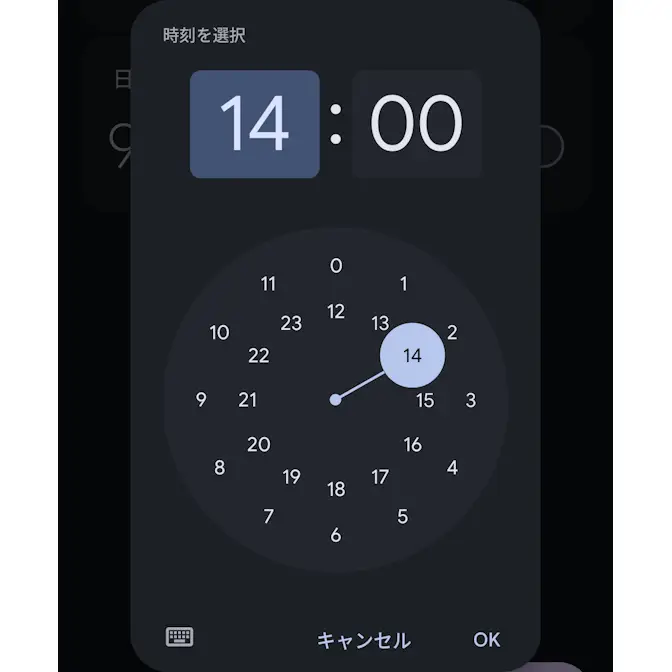
新しくアラームを追加する場合、時計アプリのアラームより+をタップして時刻を選択し、最後にOKをタップします。
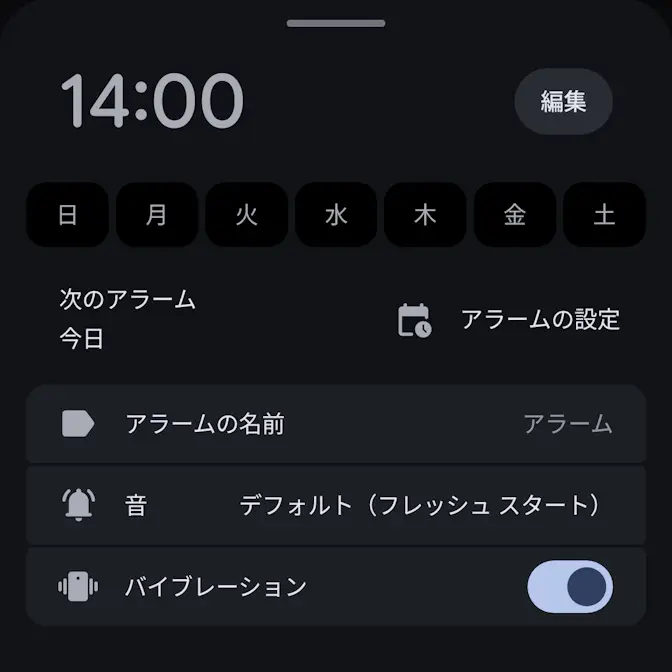
対象アラームの空いているスペースをタップしバイブレーションをオンに切り替えます(画像はオンの状態)。
対象アラームの時刻や/をタップすると異なる挙動をするので、それ以外の空いているスペースをタップします。
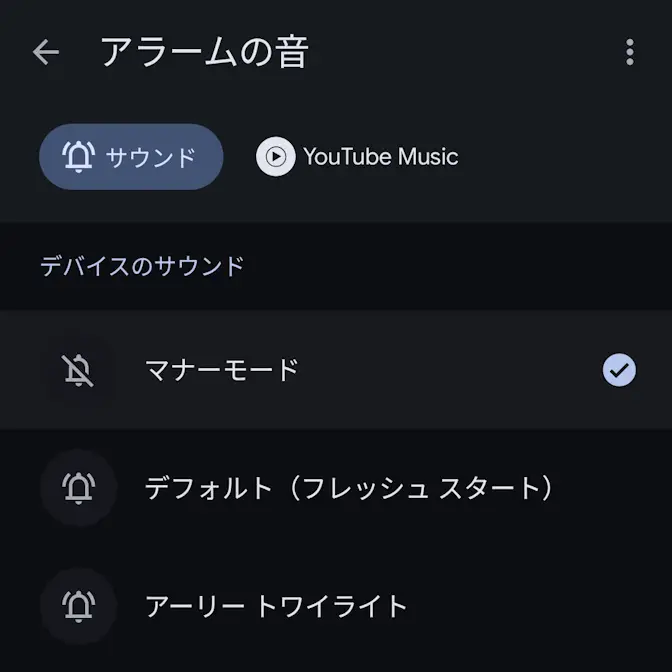
続けて音よりマナーモードを選択し←をタップして戻ります。
ミュージックアラームを利用できますなどと表示された場合は解除をタップします。
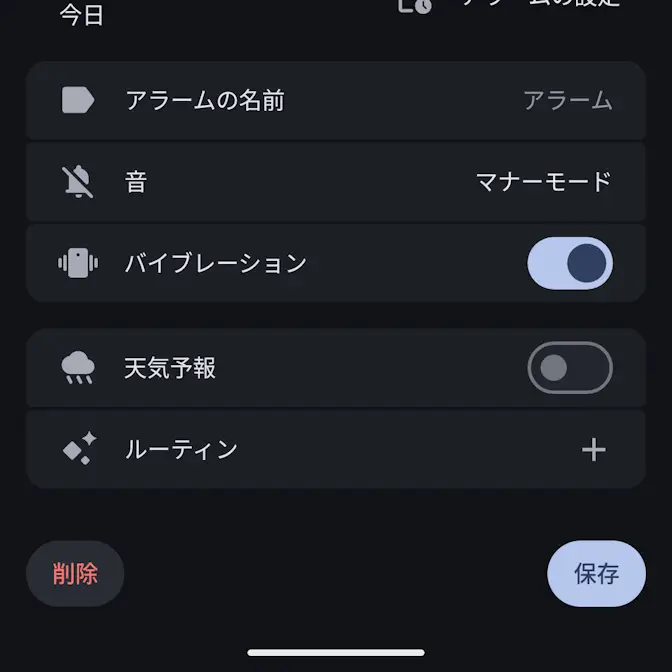
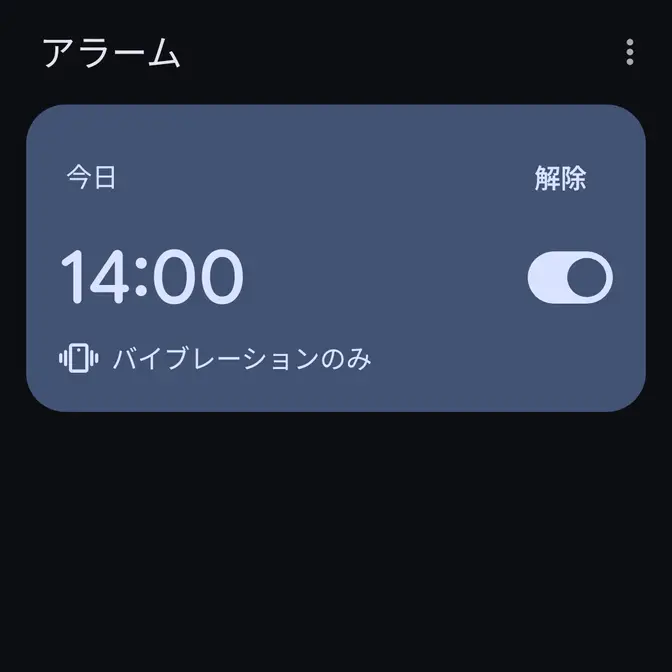
最後に保存をタップし対象アラームにバイブレーションのみと表示されていることを確認します。
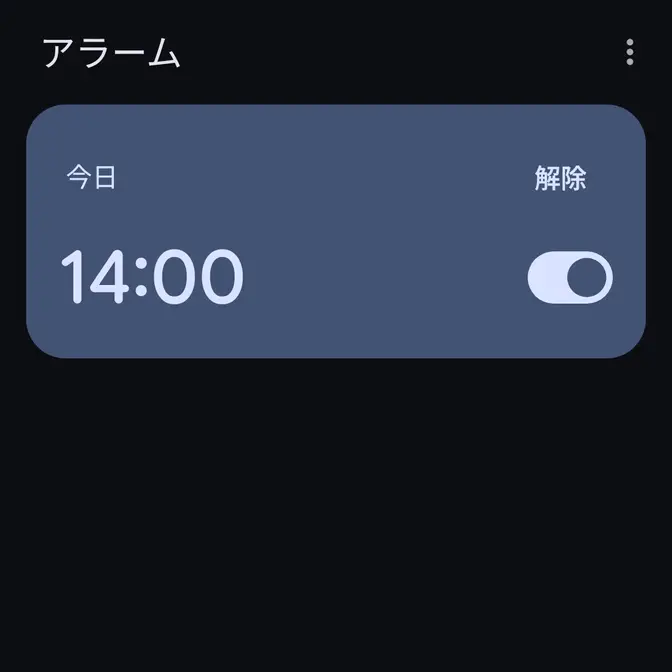
また、アラームがオンであることも確認します(画像はオンの状態)。
バイブレーションのみに設定するやり方は以上です。