ドコモメールはクラウド上のサーバーに保存されているので、機種変更でデータ移行をする必要はありませんが、大切なメールを自分自身でバックアップしたい場合には【バックアップ】>【復元】の手順が用意されています。
ドコモメールの保存先
古くからiモードメールなどのキャリアメールを使っていると受信したメールは機種の中に保存されていると思いがちですが、昨今のドコモメールではクラウドが用いられサーバー上に保存されています。
このため、NTTドコモ間での機種変更によって機種が変わっても、変更後の機種で変更前の機種と同様にメールを閲覧することができるので、ユーザー自らがバックアップ>復元と言ったことは必要はありません。
ただ、何らかの理由で「自分でバックアップしたい」と言うことであれば手動でバックアップできます。
ドコモスマートフォンにプリインストールされているドコモメールアプリはもちろん、Google PixelシリーズなどGoogle Playよりダウンロード&インストールしたGoogle Play版ドコモメールアプリでも可能です。
バックアップする手順
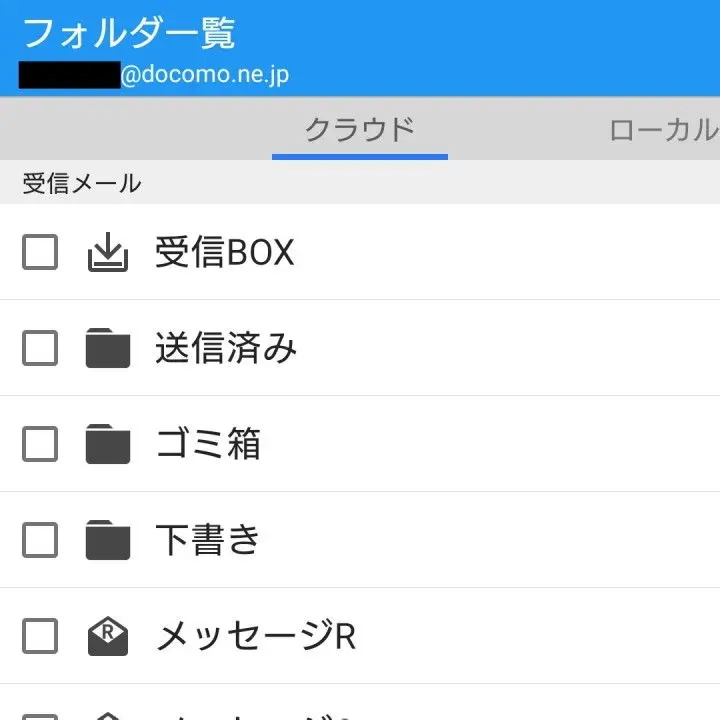
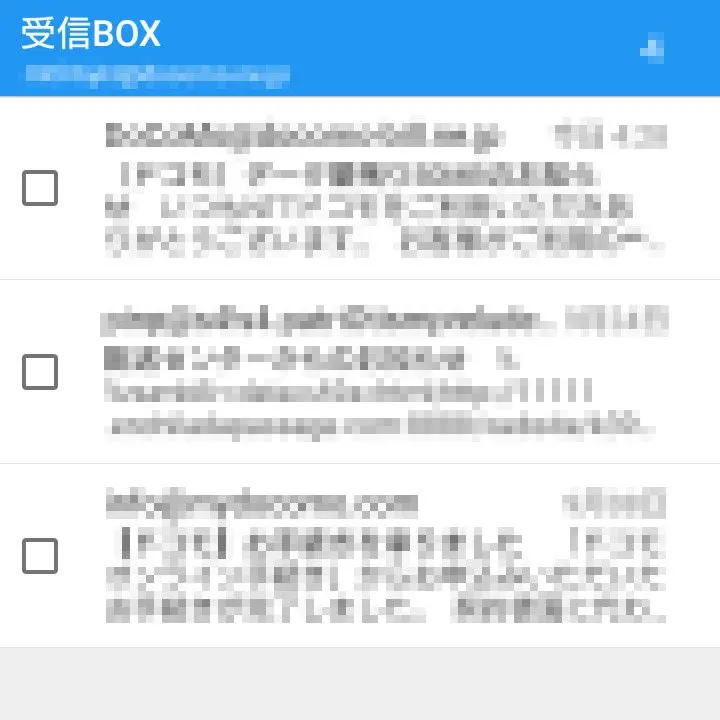
アプリのフォルダ一覧または受信BOXなどから対象のフォルダ/対象のメールを選択します。
をタップすると選択できます。全てのメールを対象とする場合はフォルダ一覧を選択し、個別のメールを対象とする場合は受信BOXを選択します。
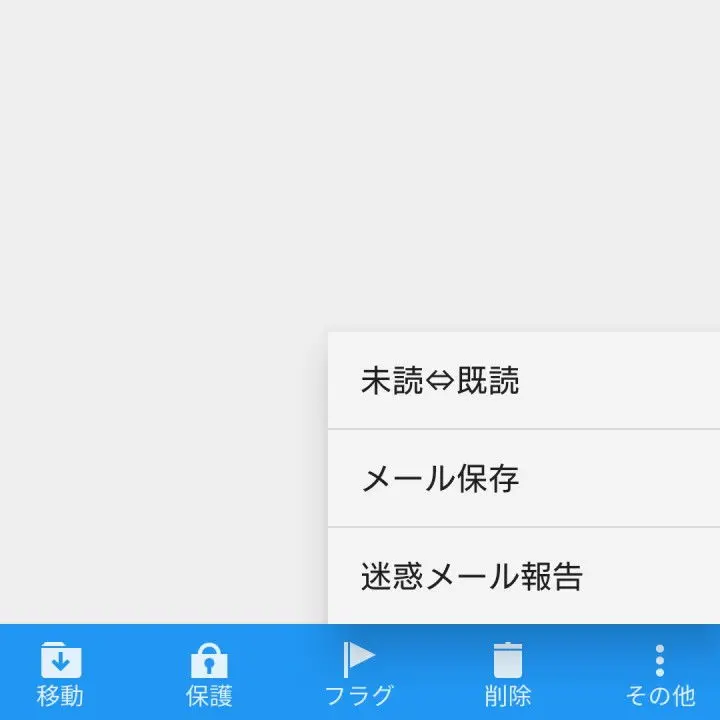
ツールバーより︙>メール保存をタップし保存先を選択します。
確認ダイアログが表示された場合ははいをタップします。
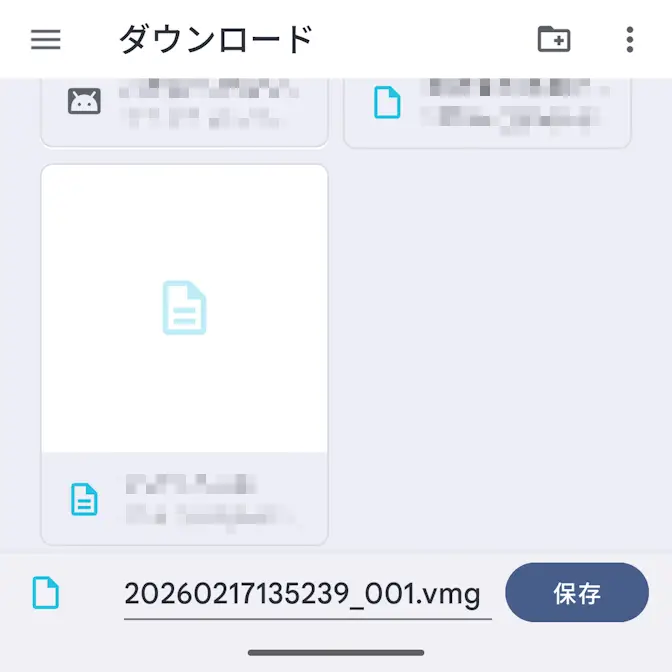
バックアップするやり方は以上です。
ファイルは拡張子は.vmgで、パソコンの専用アプリを用いて内容を確認することができます。
また、ドコモメールアプリへ復元(レストア)する場合、クラウドでは無くローカルに保存され、クラウド上へ復元する手段は用意されていないようです。
復元する手順
アプリよりフォルダ一覧を開き、ツールバーの︙よりメール取り込みをタップします。
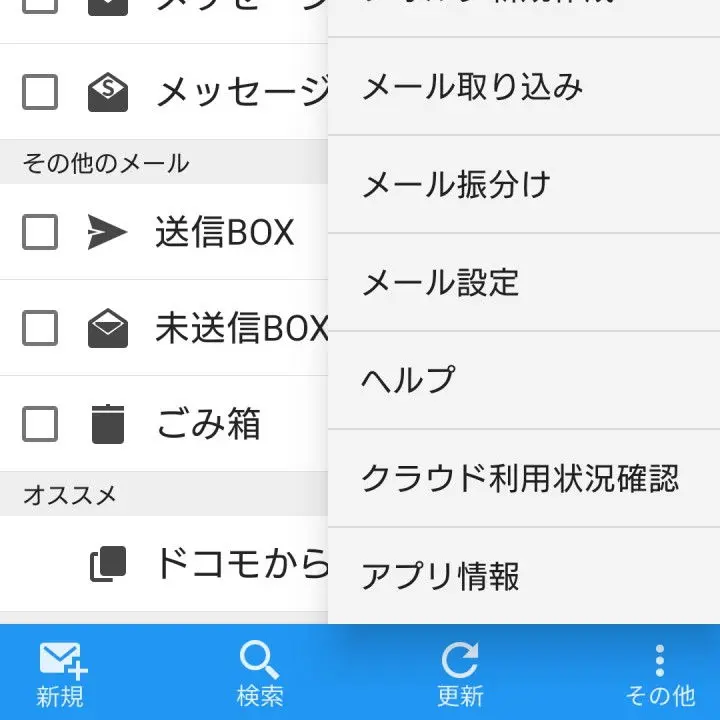
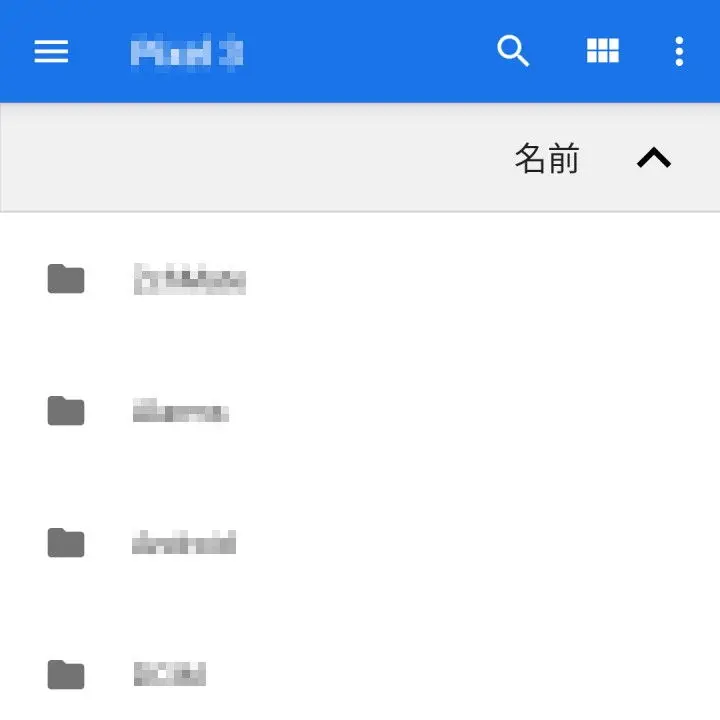
ファイルを選択するとローカルに復元されます。
ローカルはフォルダ一覧を左右にスワイプすると表示できます。
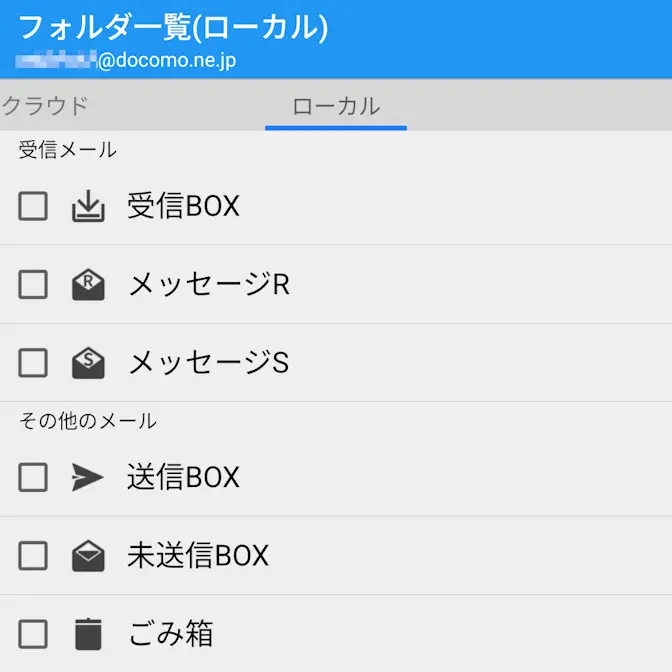
復元するやり方は以上です。