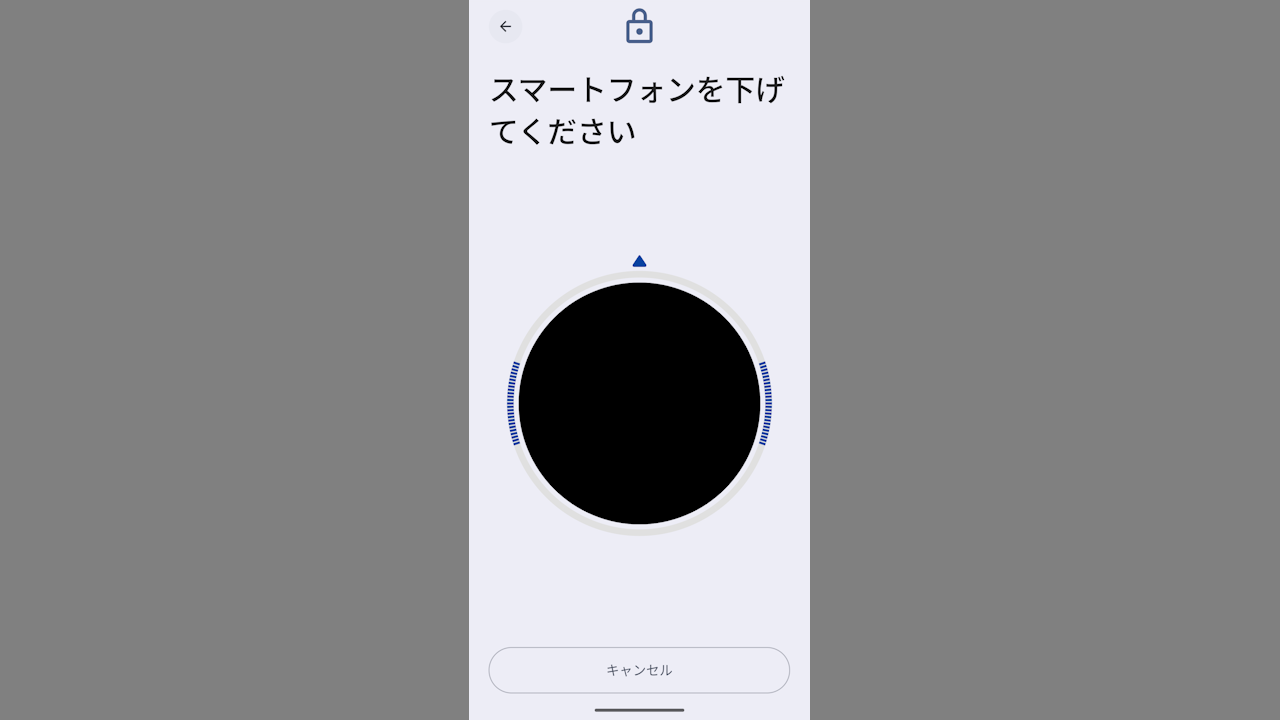
Androidスマートフォンで生体認証を使う場合には[指紋認証]が多いですが、他にも【顔認証】を使うこともできます。対応機種は限られますが、対応機種を持ちながらも「知らなかった」という場合も多いので、確認してみると良いでしょう。
ロック解除の手段
Androidスマートフォンではパターン/PN/パスワードなどのいずれかを設定することができます。
これらに指紋認証や顔認証を追加することができますが、指紋認証は多くの機種で使えるものの顔認証は一部の機種に限られていることが多いので「できない」と言う場合には仕様を確認すると良いでしょう。
また、「指紋認証と顔認証の両方が使える」と言う場合もありますが、安全面で劣る部分もあるので最低限にした方が良いでしょう。
顔認証を設定する手順
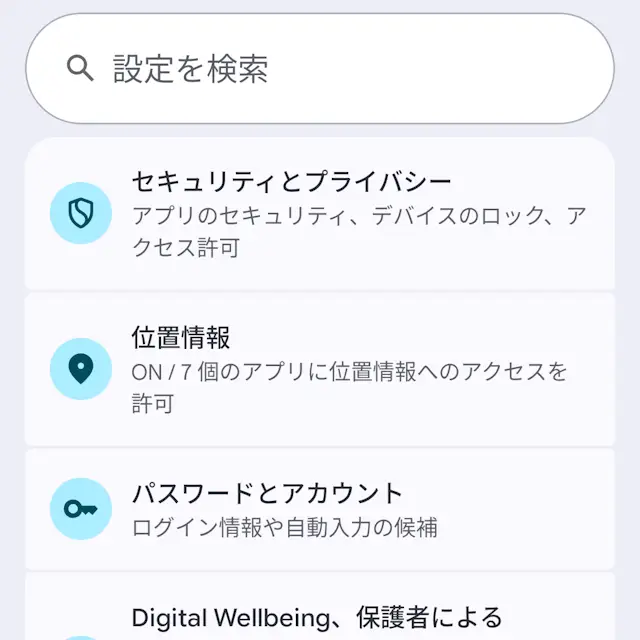
設定のセキュリティとプライバシーよりデバイスのロック解除をタップします。
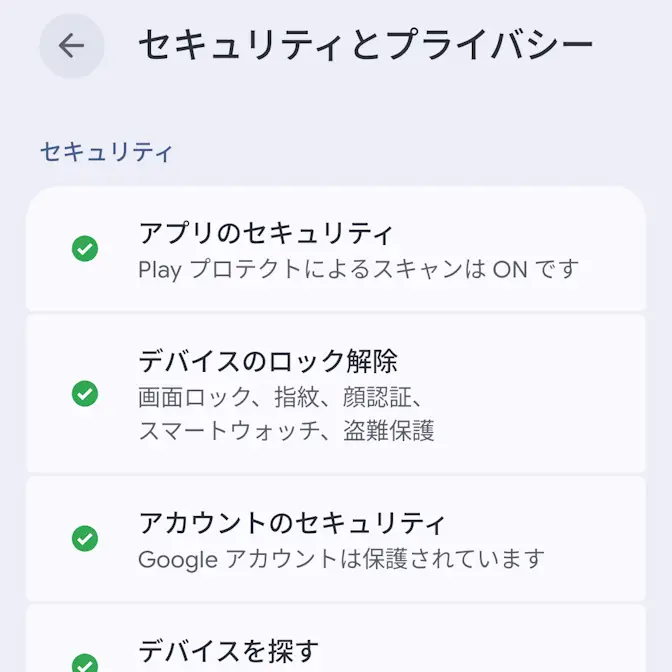
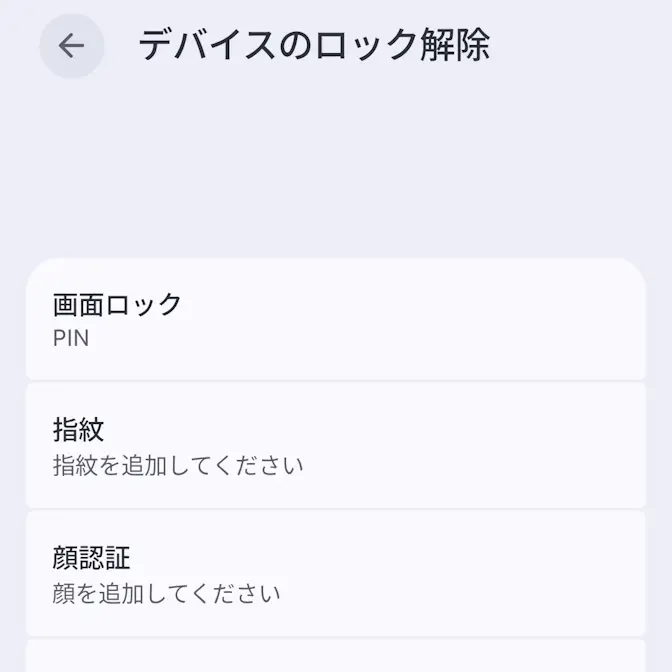
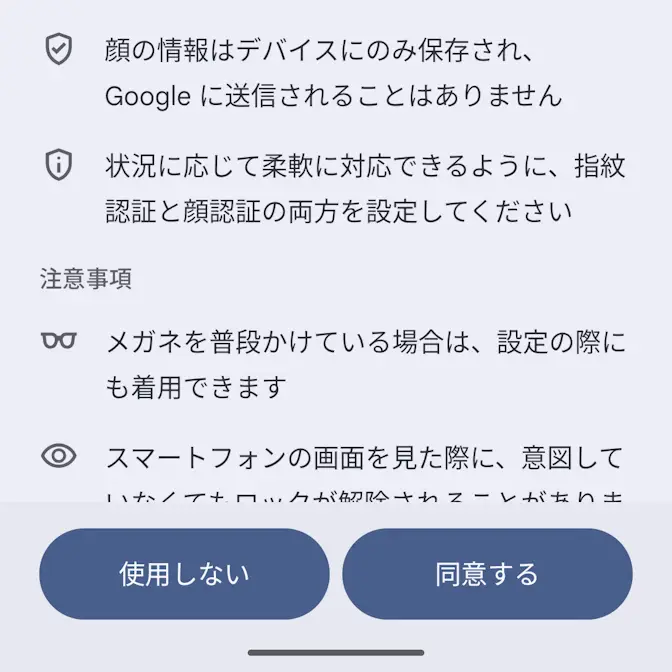
デバイスのロック解除の顔認証>顔認証の設定より同意するをタップします。
同意するは下までスクロールすると表示されます。
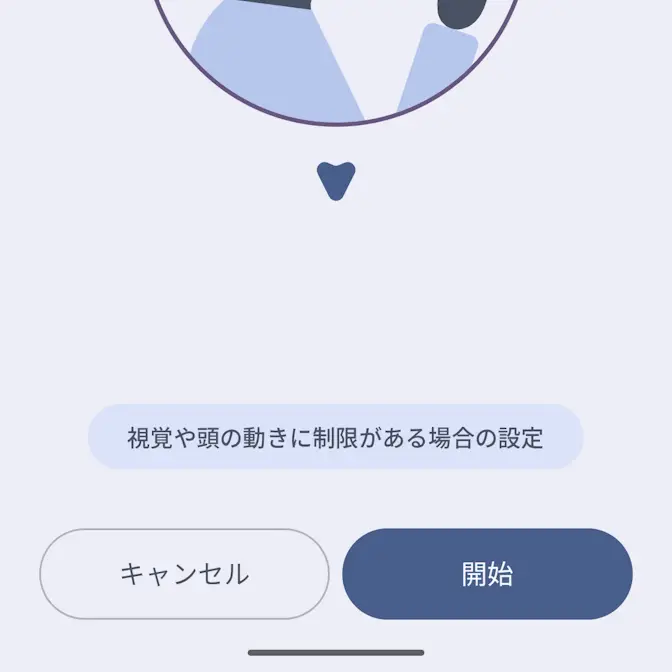
顔認証の設定方法より開始をタップし、画面の指示に従って顔を動かします。

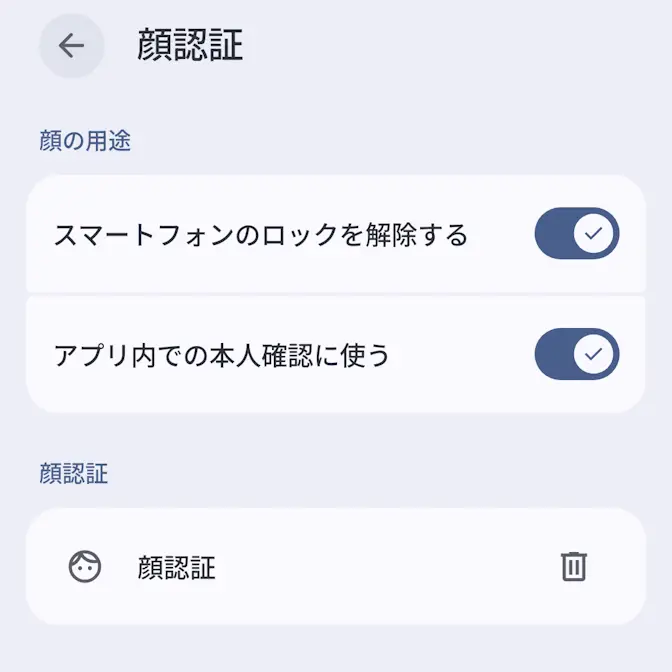
終了後、設定の顔認証より目を開いているか確認/常に確認が必要/ロック画面をスキップなどの選択や顔モデルの削除の操作ができるようになります。
登録した顔認証を削除する場合はをタップします。
顔認証を設定するやり方は以上です。