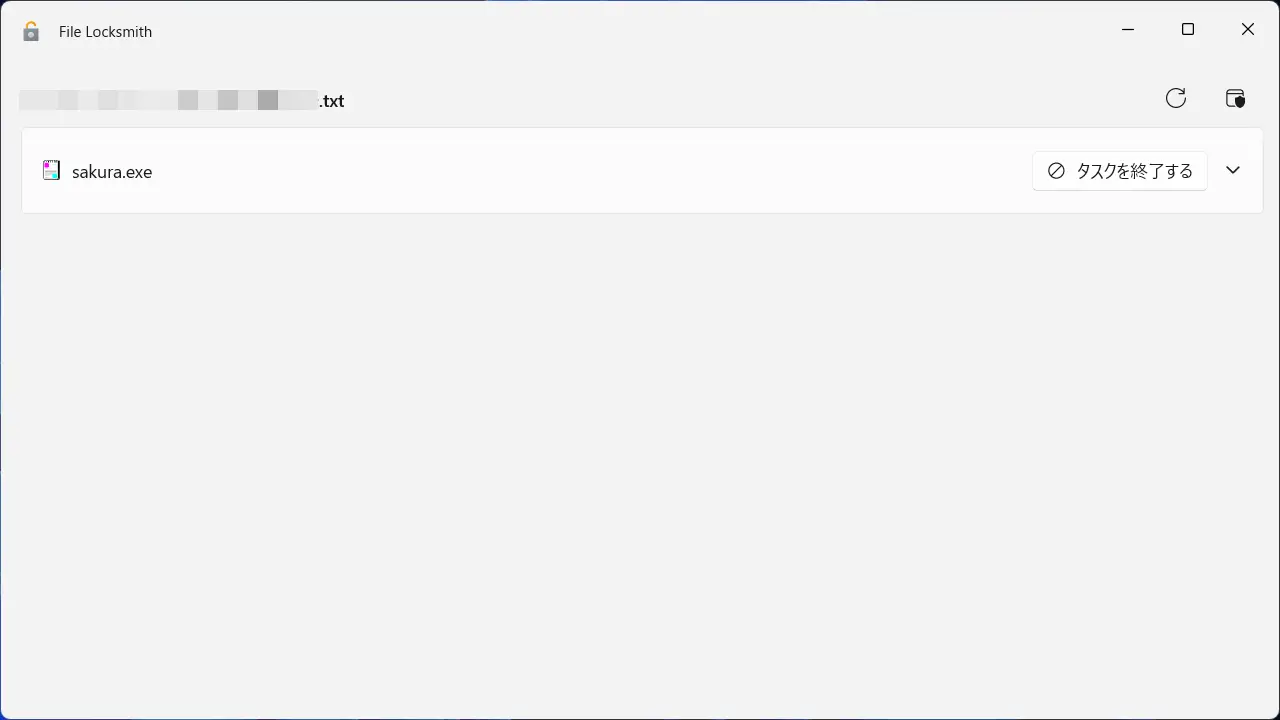
フォルダーの[削除]や[名前の変更]を行う際、[使用中のフォルダー]などとエラーダイアログが表示されることがありますが、PowerToysの【File Locksmith】を使うと「どのアプリが開いているのか」を表示できます。
別のプログラムがこのフォルダーまたはファイルを開いているので、操作を完了できません。
この手のエラーメッセージは、フォルダーや中のファイルが排他制御(ロック)されている場合に表示されます。
排他制御とは、使用中のファイルやフォルダーが「他のアプリから変更されると不都合が生じる」場合などに「変更できないようロックする」もので、整合性を保つために必要なものです。
このため、削除や名前の変更などが必要であれば、ロックしているアプリを終了させるのが安全です。
ちなみにファイルがロックされている場合はエラーダイアログにアプリ名が表示されるようですが、フォルダーや中のファイルがロックされていると言う場合には表示されないようです。
ロックしているアプリを表示する手順
Microsoft PowerToysをインストールします。
PowerToysのファイル管理>File LocksmithよりFile Locksmithを有効にするのオンに切り替えます。

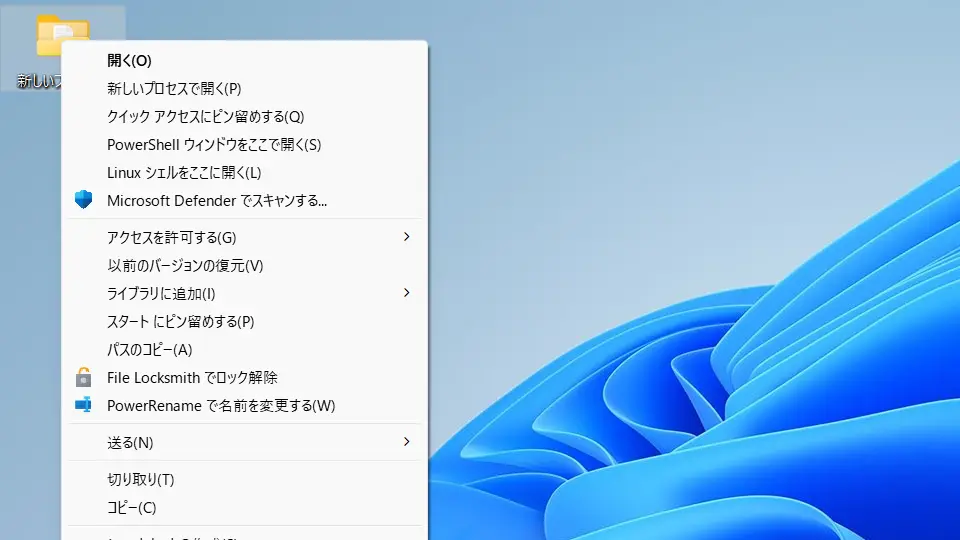
対象のファイル/フォルダーを右クリックしその他のオプションを確認>File Locksmithでロック解除を選択します。
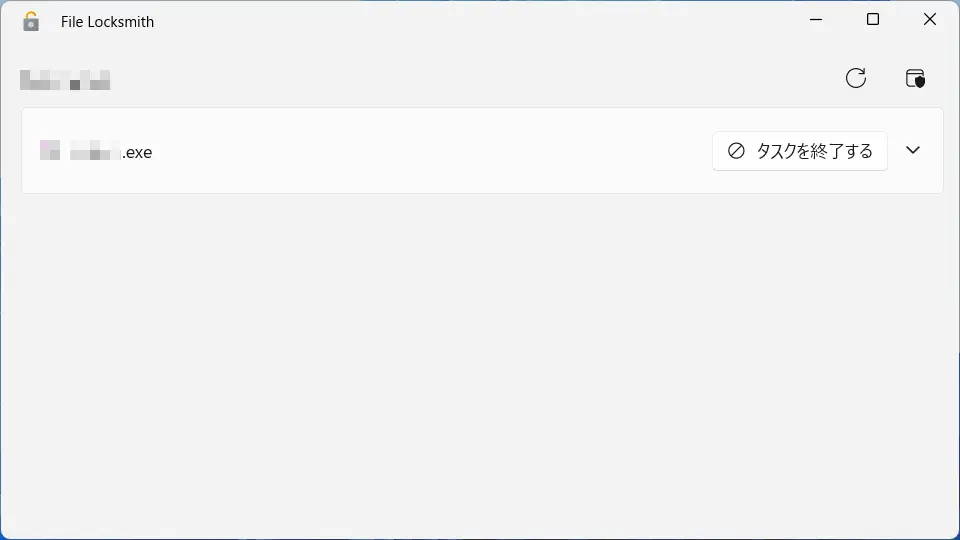
File Locksmithより使用しているアプリが表示されます。
アプリを終了する場合はタスクを終了するをクリックします。
ロックしているアプリを表示するやり方は以上です。