
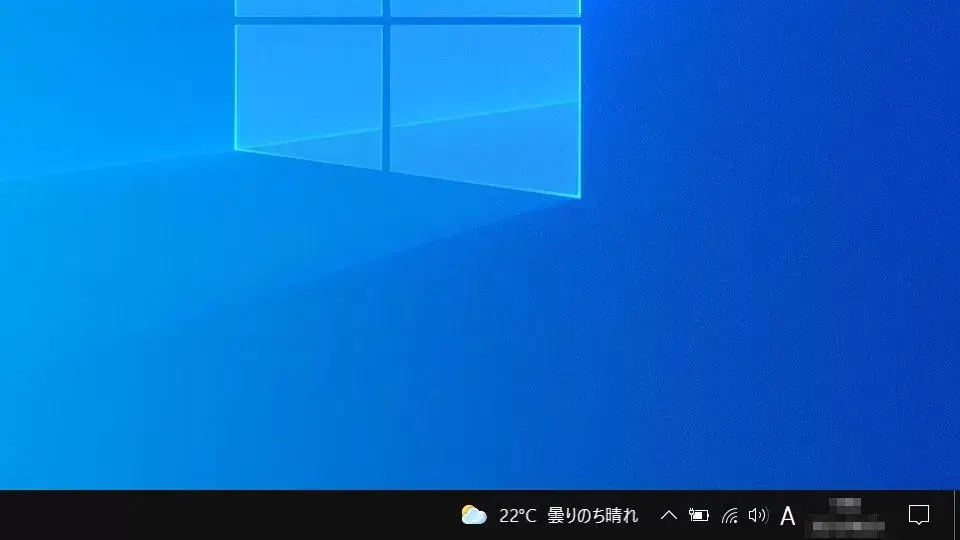
Windowsではタスクバーに[天気]のアイコンが表示されていますが、「マウスオーバー(ホバー)で勝手に開くのが嫌だ」「いらない(無効にしたい/非表示にしたい)」と言う場合には好みに合わせて挙動を変更することができます。
天気予報アイコンの挙動
タスクバーに表示されている天気のアイコンは指定した地域の気象情報がアイコンで表示されています。
アイコンに対して「マウスポインターを重ねる(ホバー)」または「アイコンをクリックする」ことで「ニュースを表示する」と言う挙動になります。
Windows 10では「アイコンを非表示にする」「ホバーで開かなくする(クリックで開く)」と言った設定ができます。
動作を変更する手順
タスクバーの何も無い所を右クリックします。
メニューのニュースと関心事項よりアイコンとテキストを表示アイコンのみを表示無効にするを選択します。
無効にすると表示されなくなりますがアイコンとテキストを表示やアイコンのみを表示を選択しなおせば再表示されます。
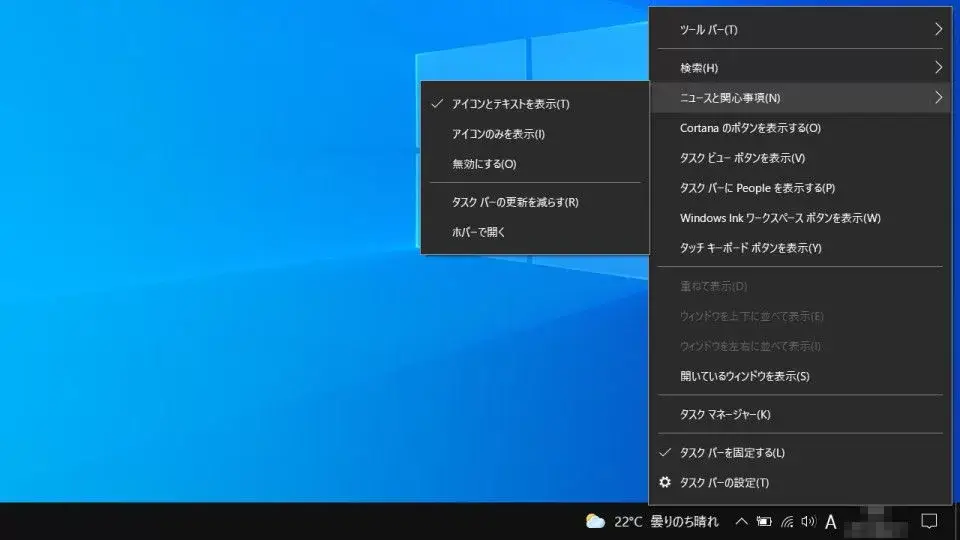
メニューのニュースと関心事項よりホバーで開くをクリックしオン/オフを切り替えます。
オフにするとマウスオーバー(ホバー)で開かなくなります。
動作を変更するやり方は以上です。