Windows 10のエクスプローラーにはファイル/フォルダーのレイアウトを[アイコン(大中小)][一覧][詳細][並べて表示][コンテンツ]などから選択することができます。デフォルトが見にくければ変更すると良いでしょう。
ファイル/フォルダーの表示レイアウトとは?
エクスプローラーにおいて、ファイルやフォルダーを「どのように表示するか」をレイアウトと呼びます。
デフォルトでは「アイコンが縦横の格子状に並んでいる」と言うレイアウトが多いですが、他にも一覧/詳細/並べて表示/コンテンツと言ったレイアウトを選択することができ、これにより表示される内容も異なる場合があるので、使いかたに合わせて選択すると良いでしょう。
また、長く使っているとレイアウトがバラバラになることも多いですが、一括で揃える機能もあります。一括で揃えた後に特定のフォルダーのみ変更することもできるので、使いやすいよう選択すると良いでしょう。
表示レイアウトを選択する手順
フォルダーごと
エクスプローラーのリボンより表示>レイアウト>(任意のレイアウト)を選択します。
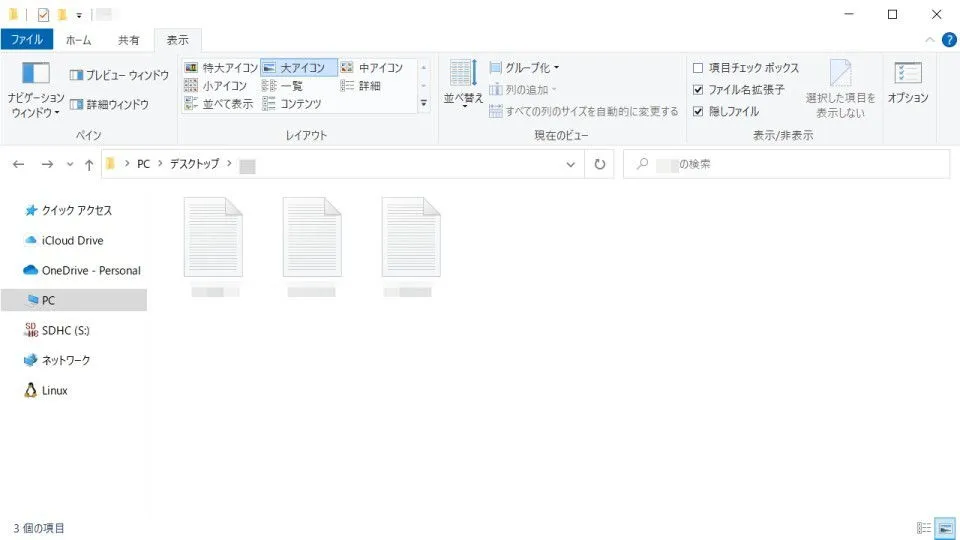
選択したレイアウトを他のすべてのフォルダーに適用することができます。
すべてに適用する
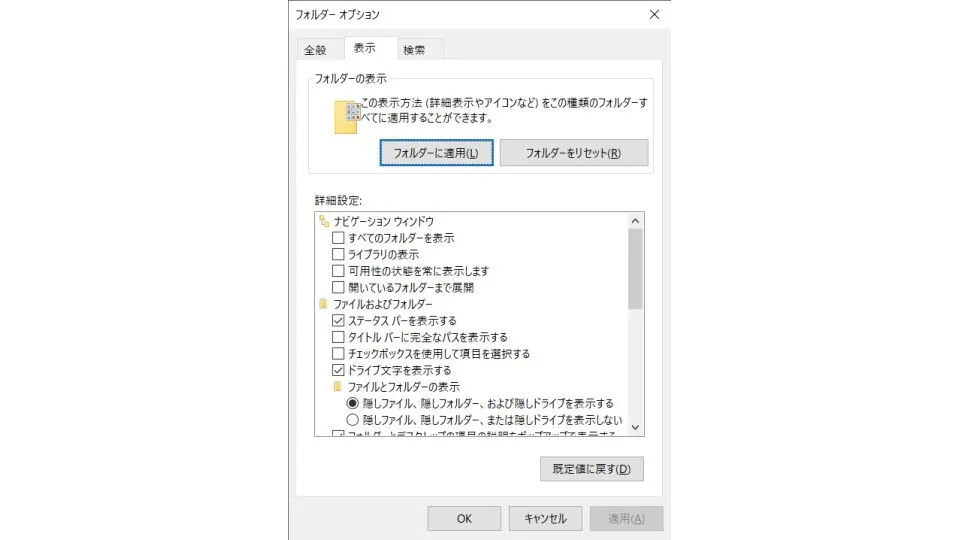
エクスプローラーのリボンより表示>オプション>フォルダーと検索のオプションの変更を選択します。
フォルダーオプションのフォルダーの表示よりフォルダーに適用をクリックします。
元に戻す場合はフォルダーをリセットをクリックします。
表示レイアウトを選択するやり方は以上です。