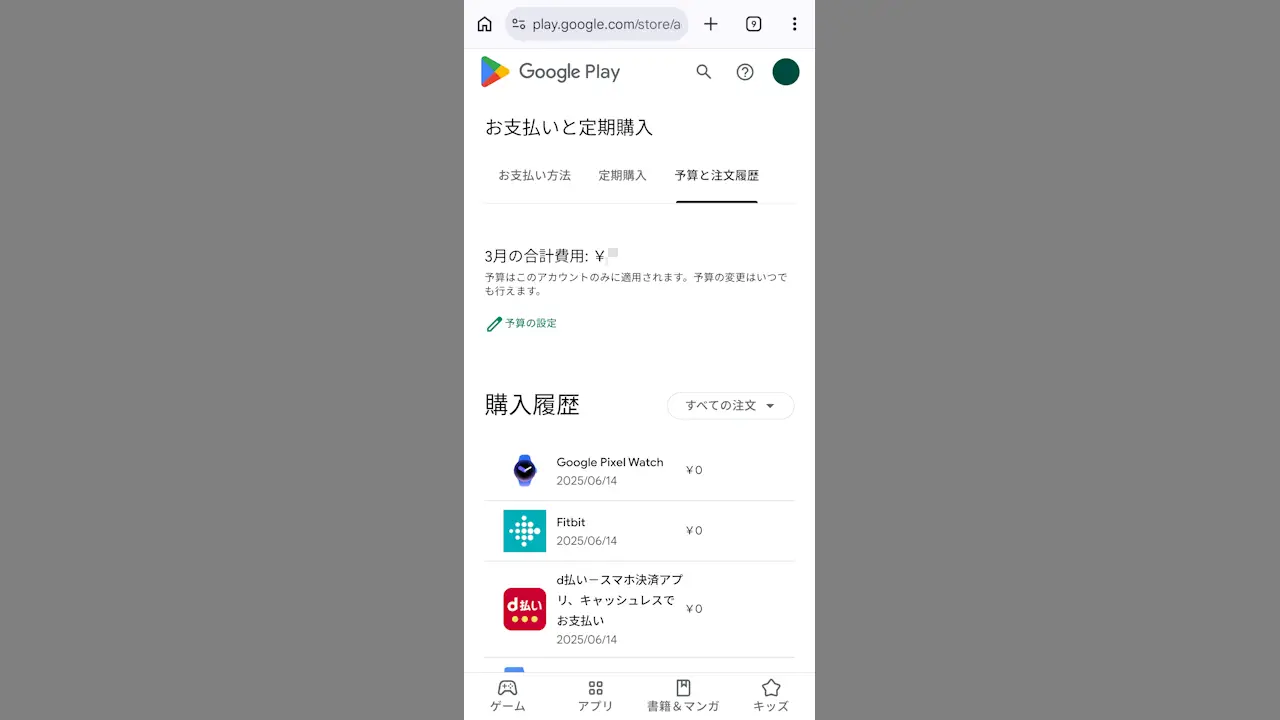
AndroidスマートフォンではGoogle Playを用いると[有料アプリ]はもちろん[電子書籍]や[音楽]に[動画]などを購入(課金)することができます。これらの購入したデジタルコンテンツは一覧で確認することができるようになっています。
Google Playで買えるもの
Androidスマートフォンで利用する有料アプリ・電子書籍・音楽・動画などはGoogle Playを用いて購入しダウンロード&インストールするのが一般的で、ゲームなどの課金(アプリ内課金)もGoogle Playを通して行います。
このようにGoogle Playでは様々なデジタルコンテンツを購入することができるので「過去に何を買ったのか?」と言うことが調べられると便利です。また、アプリ内課金も表示されるので「スマホゲームにいくら課金したのかチェックする」と言ったこともでき、課金のし過ぎを抑える効果があるかもしれません。
一度購入したものを誤って二度購入する間違いは起きませんが、購入したのにダウンロードしていないものがあるともったいないので、今一度確認しておくと良いでしょう。
AndroidスマートフォンのGoogle Playアプリから表示できますが、WebブラウザからGoogle Playにアクセスしたほうが絞り込みができるので使い勝手が良いです。また、購入した際にGmailなどへGoogle Play のご注文明細が届くのでメールから確認することもできます。
購入履歴を表示する手順
Google Play
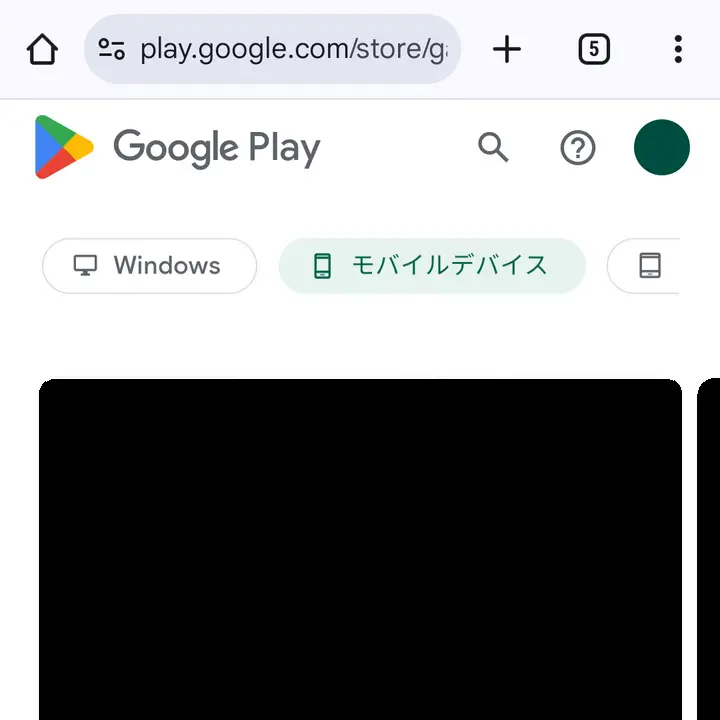
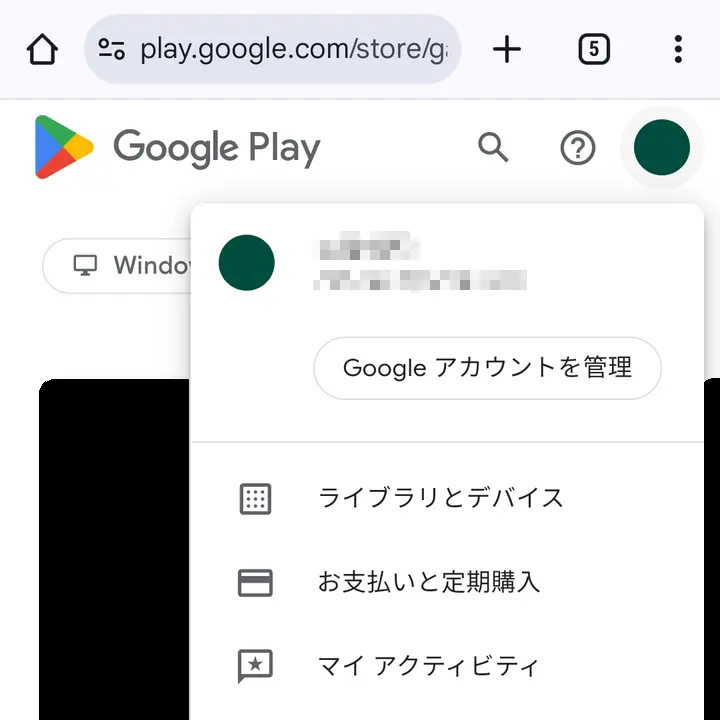
Webブラウザで“Google Play”を表示し、右上の自分のアイコンよりお支払いと定期購入をタップします。
お支払いと定期購入の予算と注文履歴に購入履歴が表示されます。
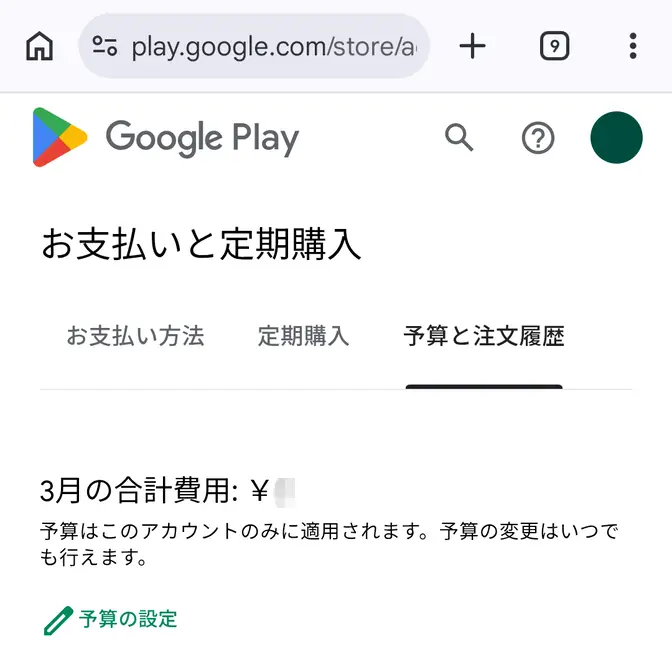
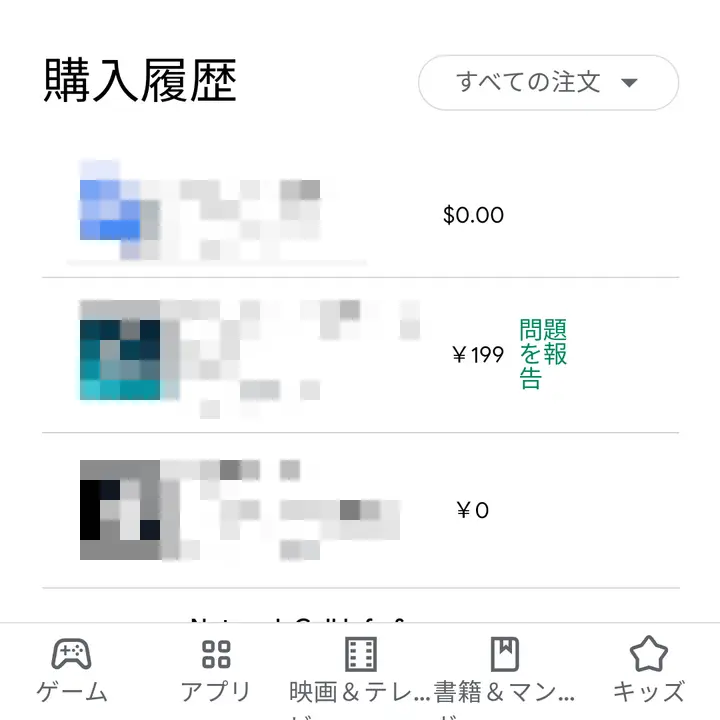
Google Playで購入履歴を表示するやり方は以上です。
メール
GmailなどからGoogle Play のご注文明細を検索するとメールより詳細を確認できます。
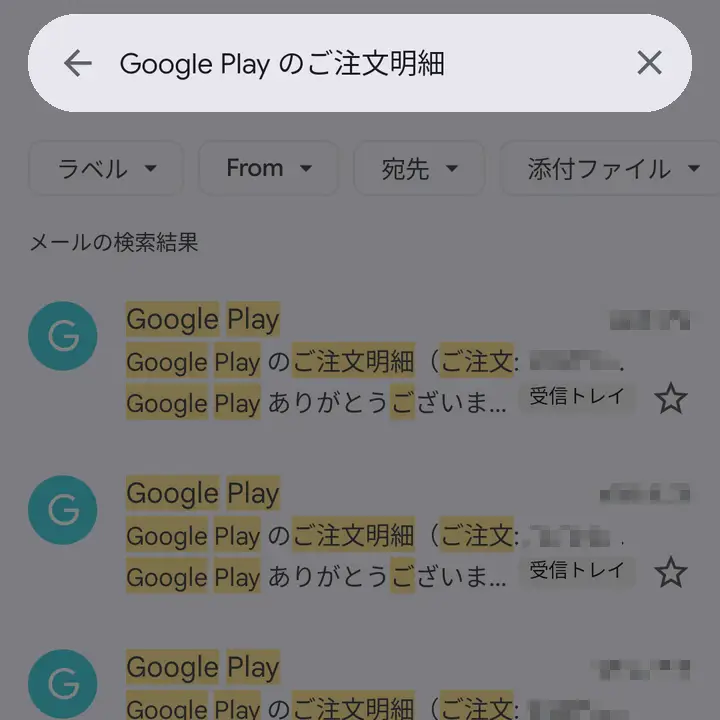
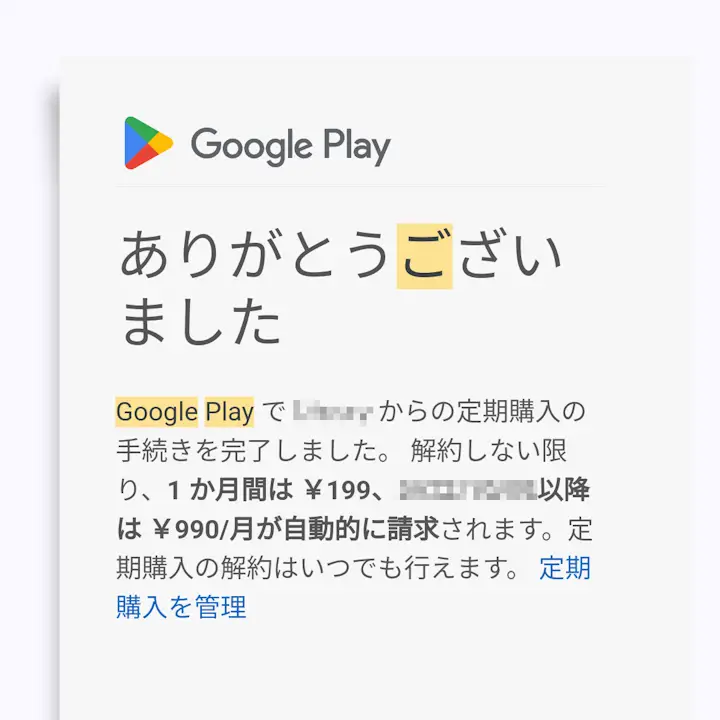
メールで確認するやり方は以上です。