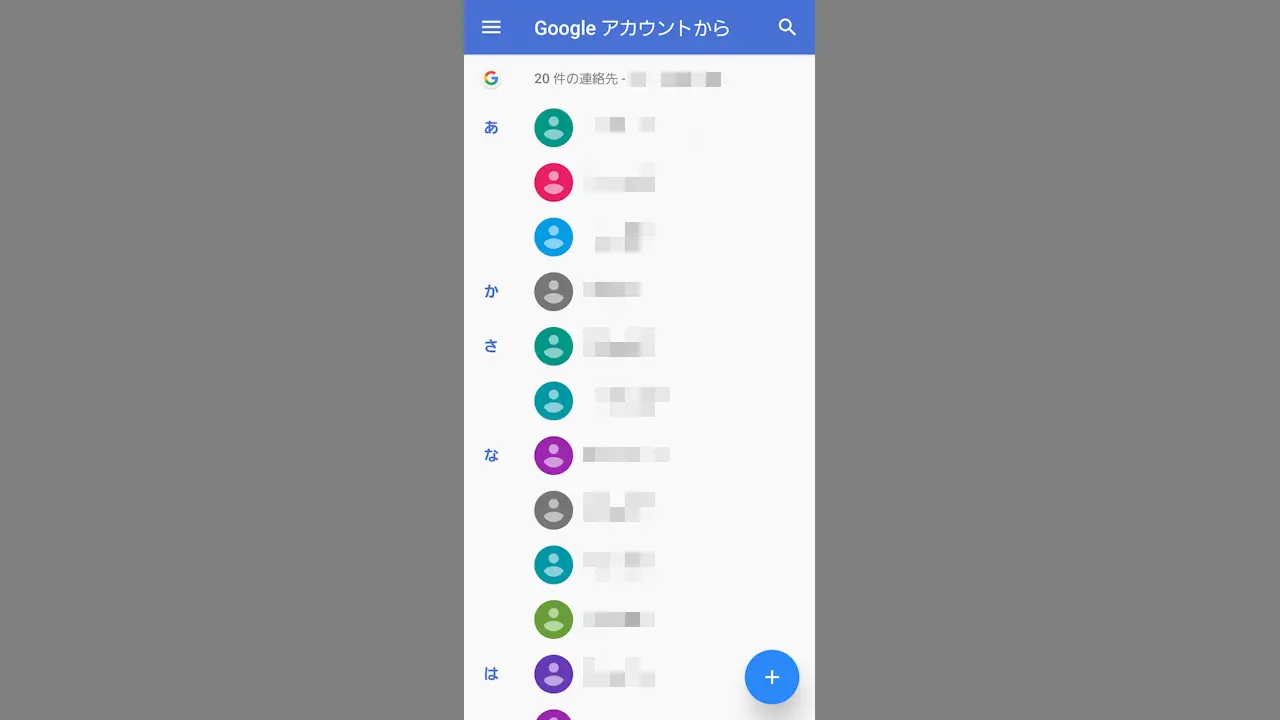
NTTドコモのAndroidスマートフォンであるドコモスマートフォンにプリインストールされている【ドコモ電話帳】は、連絡先が本体のみに保存されている場合、Googleコンタクトへ同期されないのでGoogleアカウントへの同期がオススメです。
ドコモ電話帳に保存された連絡先
ドコモスマートフォンを使っているユーザーは、家族や友人などの連絡先データをドコモ電話帳に保存している人も多いでしょう。
しかし、このドコモ電話帳に保存された連絡先データはスマートフォン本体のみに保存されていることが多い為、スマートフォン本体を紛失したり盗難にあってしまうと復元することができなくなります。
ドコモクラウドに保存する手もありますが、auやソフトバンクへMNPをしたりiPhoneやGoogle Pixelなどドコモスマートフォン以外の端末に機種変更すると連絡先データの移行が面倒になります。
そのため、Googleが提供するGoogleコンタクトに同期することで、別の機種に「Googleアカウントを設定する」だけでドコモスマートフォン以外でも自動的に同期されるのでオススメです。
移行するにはエクスポート・インポートするのが一般的ですが、それ以外にもGoogleのGoogleコンタクトアプリを使うと簡単に一括で移行することができます。
このアプリは、ダウンロード&インストールすると連絡先と表示されます。
Googleコンタクトに同期する手順
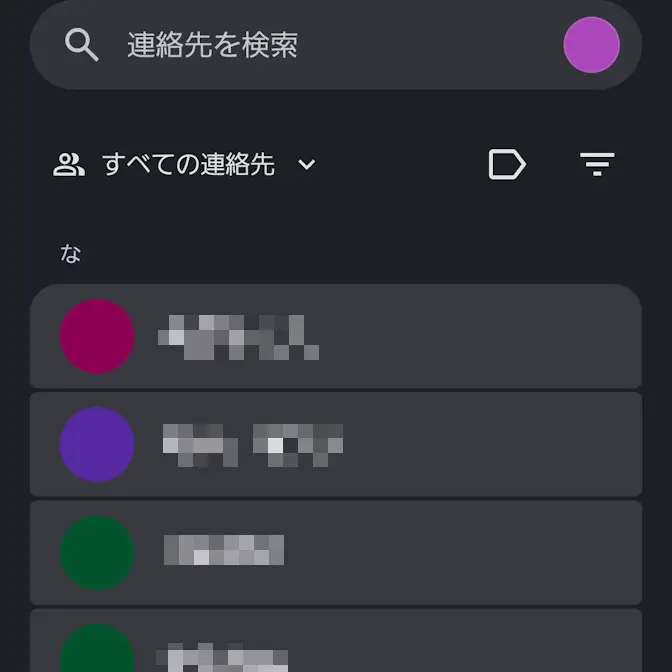
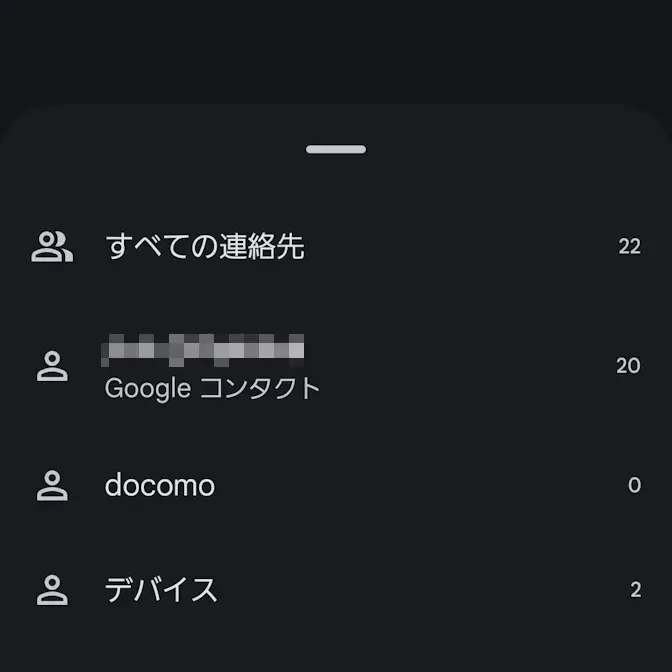
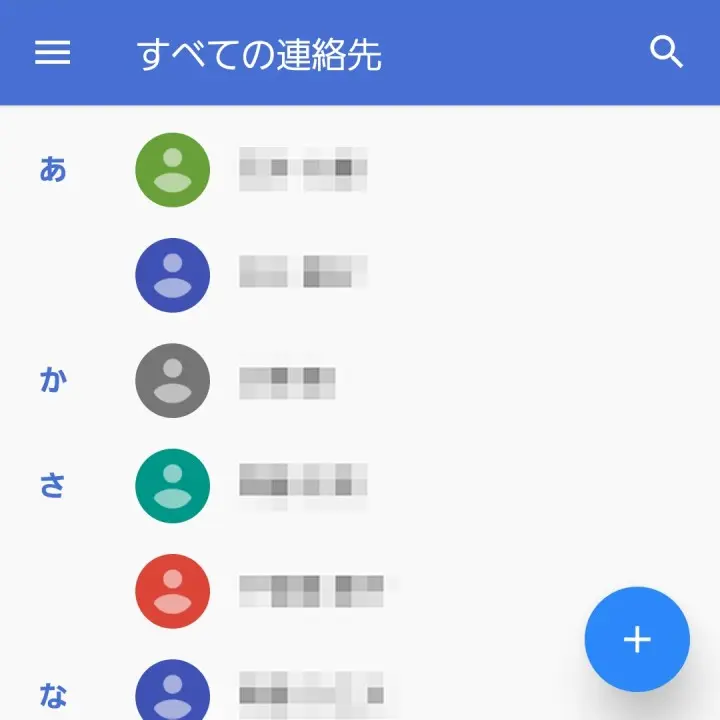
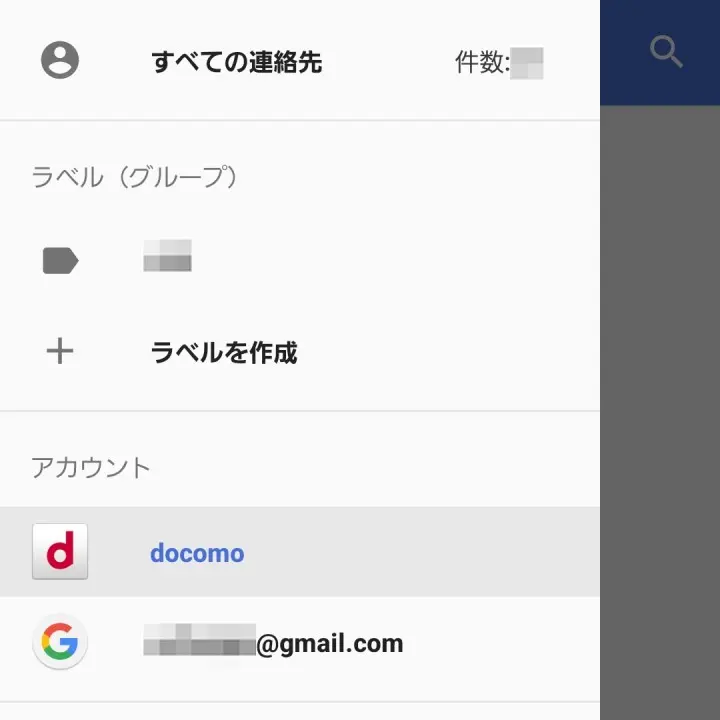
連絡先アプリのすべての連絡先よりdocomoをタップして選択します。
任意の連絡先を長押しして選択し︙>すべて選択をタップします。
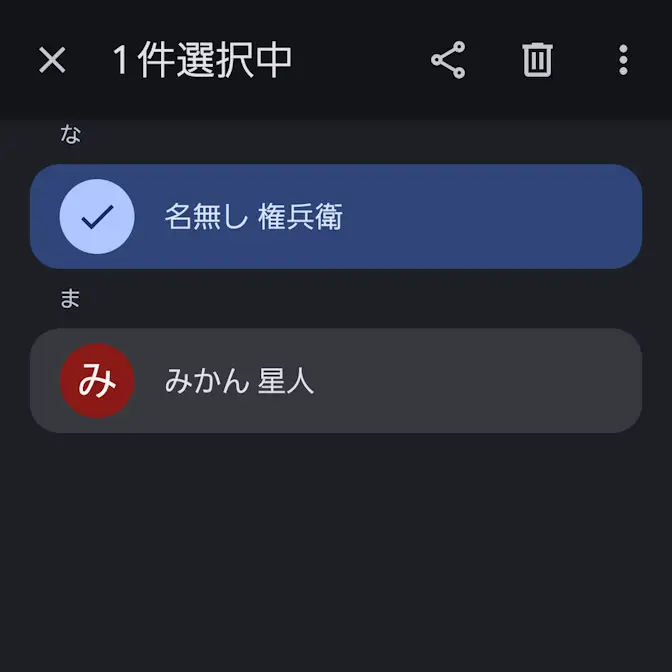
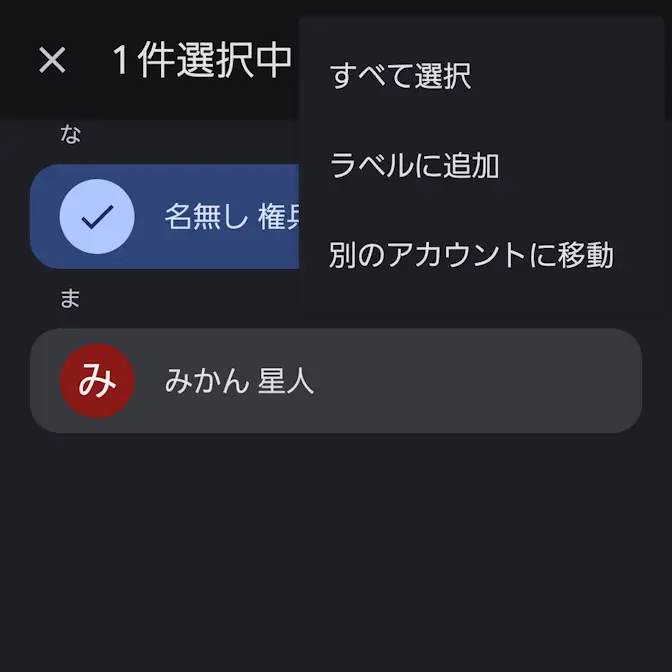
再び︙より別のアカウントに移行をタップし、連絡先の移動先より対象のGoogleアカウントをタップします。
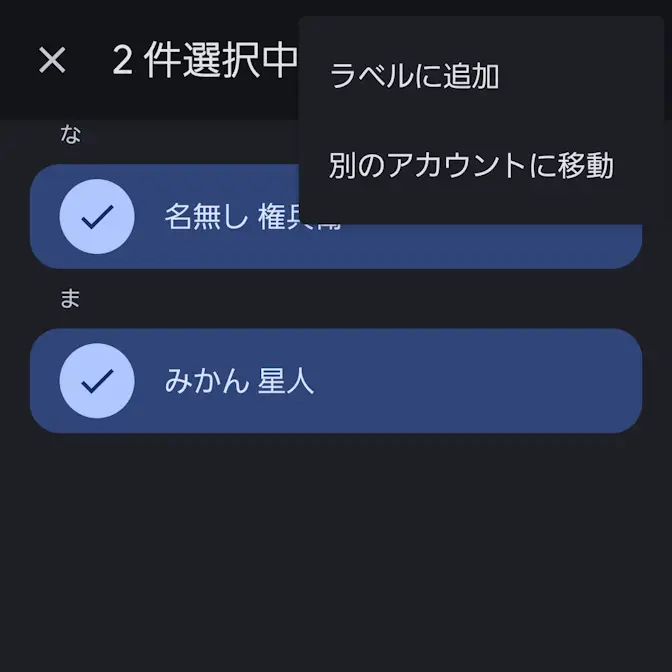
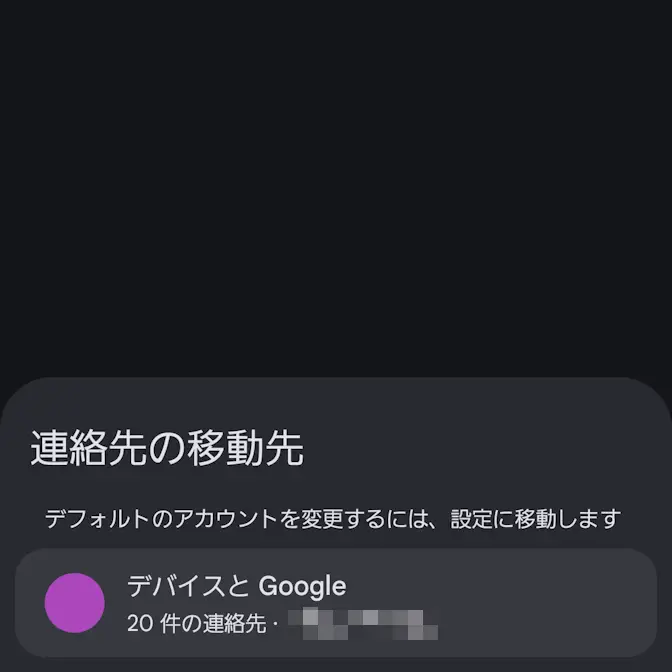
連絡先アプリのdocomoよりすべての連絡先をタップして選択します。
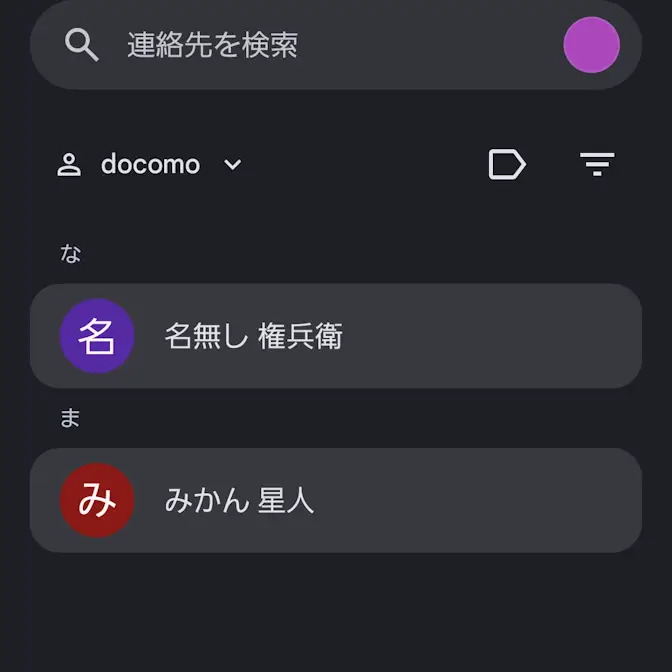
Googleコンタクトに同期するやり方は以上です。
ドコモ電話帳はGoogleコンタクトに保存されたデータも参照することできるので、連絡先データを移行しても今までと変わりなく使用することができますが、連絡先を追加する際にはデフォルトアカウントにGoogleコンタクトを設定しておく必要があります。
ドコモ電話帳のデフォルトを“Googleコンタクト”にする手順
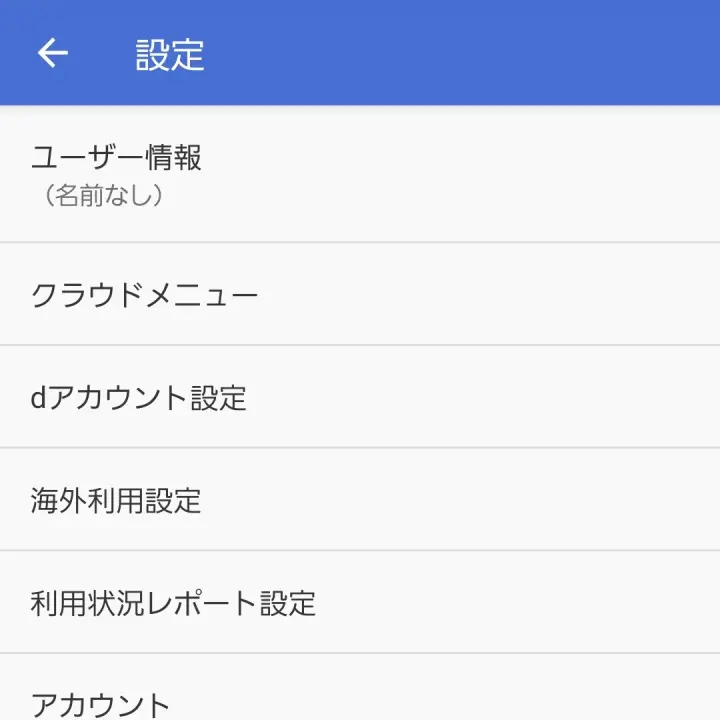
ドコモ電話帳の三より設定をタップします。
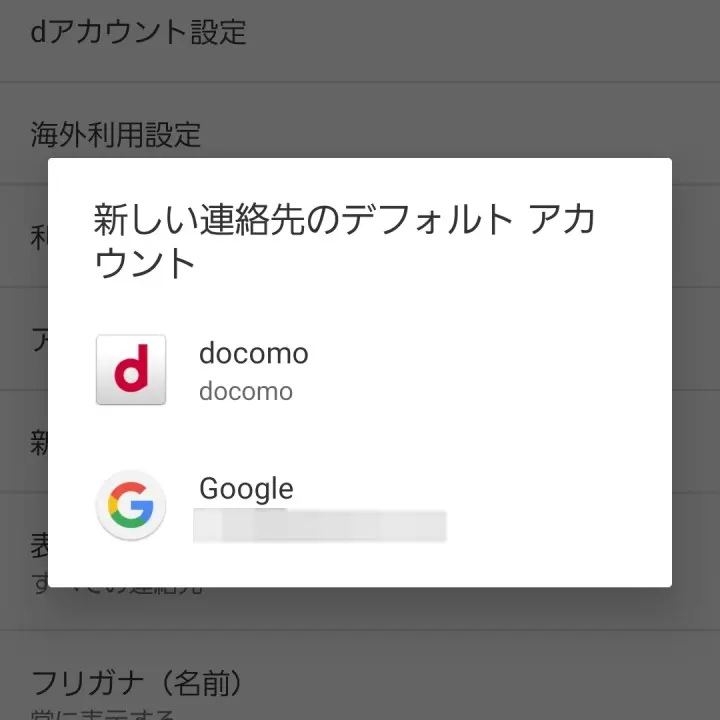
設定の新しい連絡先のデフォルトアカウントよりGoogleをタップします。
ドコモ電話帳のデフォルトを“Googleコンタクト”にするやり方は以上です。