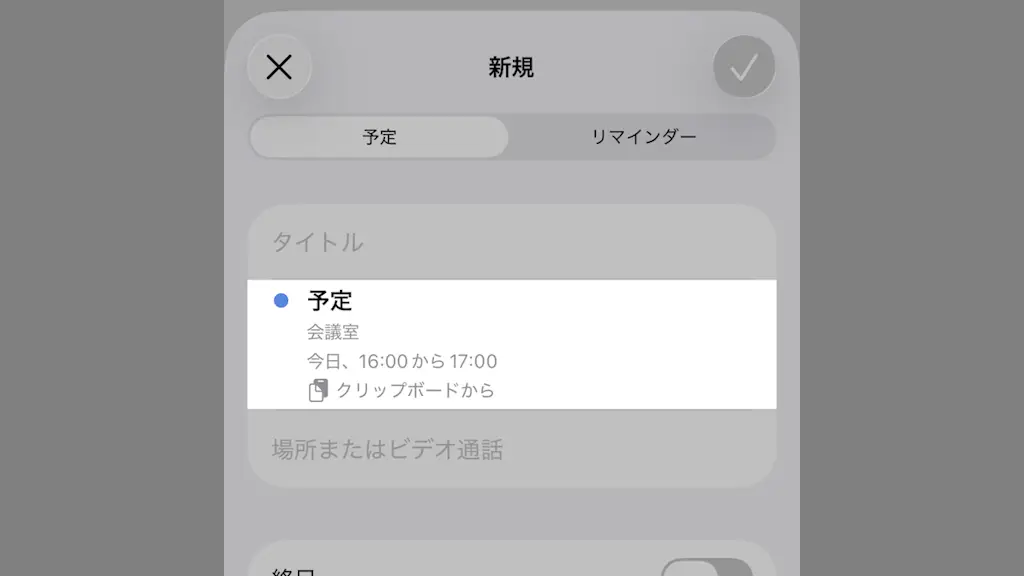
iPhoneのカレンダーアプリは【既存の予定をコピー】して【別日に貼り付ける】と言った操作が可能です。毎日/毎週など繰り返す予定を追加することはできますが、それでは対応しきれない場合はコピー&ペーストすると素早く入力できます。
同じ予定を繰り返すには?
毎日/毎週/隔週/毎月/毎年と言った繰り返しであれば、新規や予定を編集で繰り返しを選択することで追加することができます。
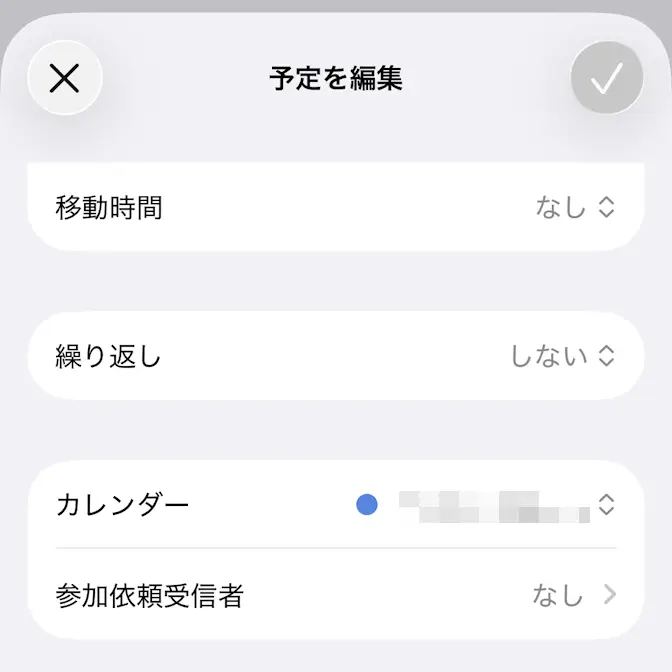
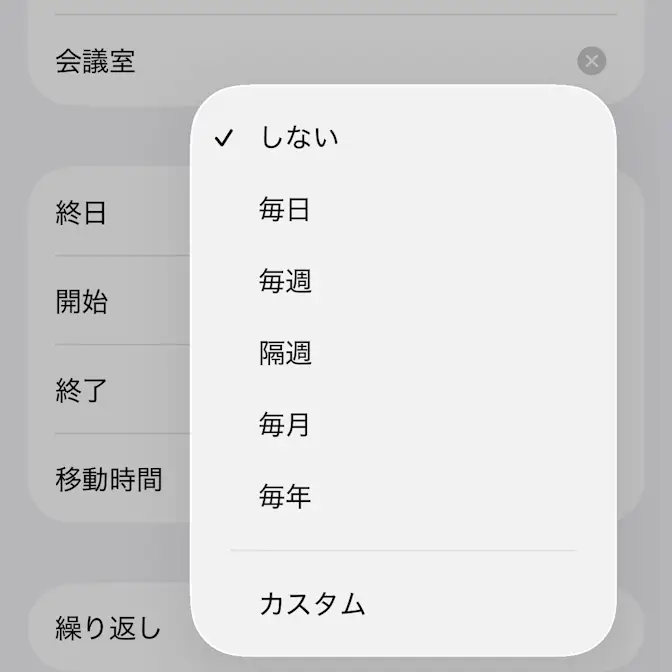
しかし、「10日後に同じ予定を入力したい」「間隔が決まっていない」と言った場合など対応できなければ、既存の予定をコピーすると新規の予定に貼り付けることで同じ予定を別日に追加することができます。
コピー&ペーストする手順
既存の予定をコピーする
カレンダーより対象の予定がある日をタップし1日の予定を表示します。
予定をタップすると詳細が表示されてしまうので、数字または空いているスペースをタップします。
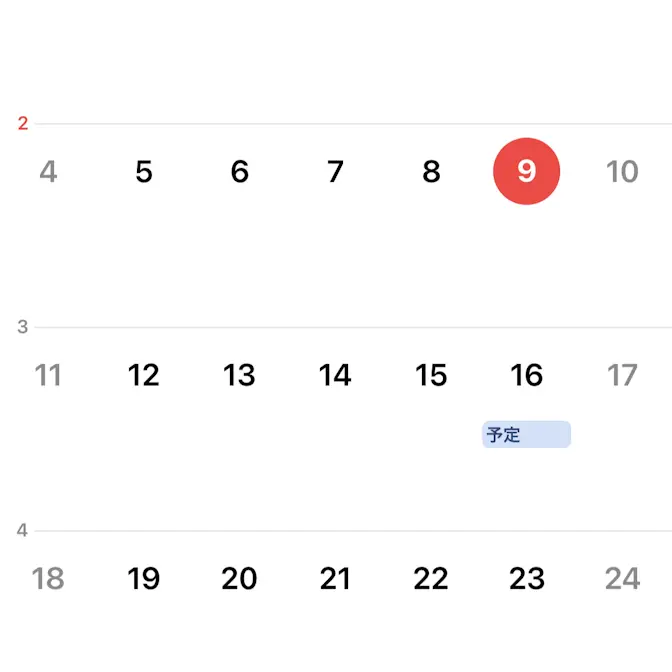

1日の予定より対象の予定を長押ししコピーをタップします。
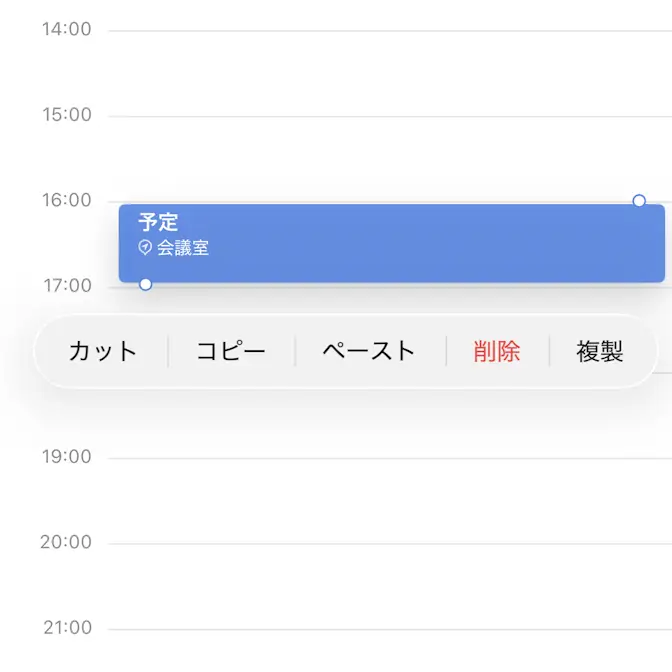
次に新規の予定に貼り付けます。
新規の予定に貼り付ける
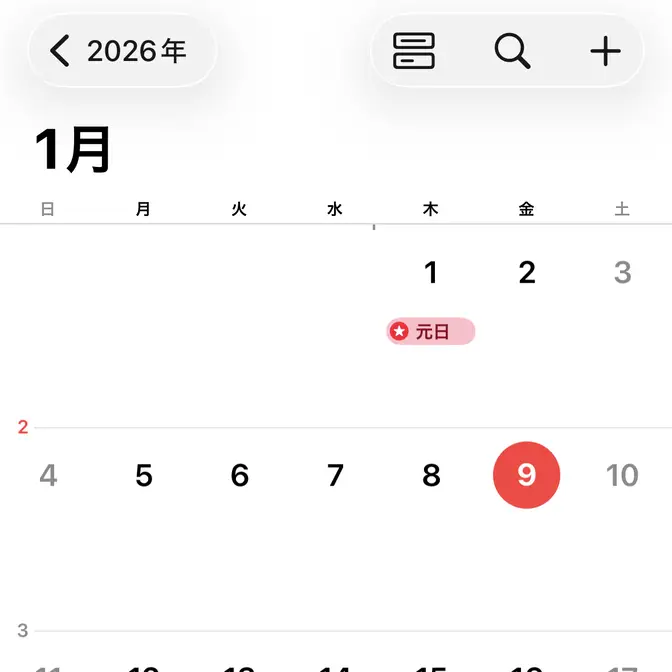
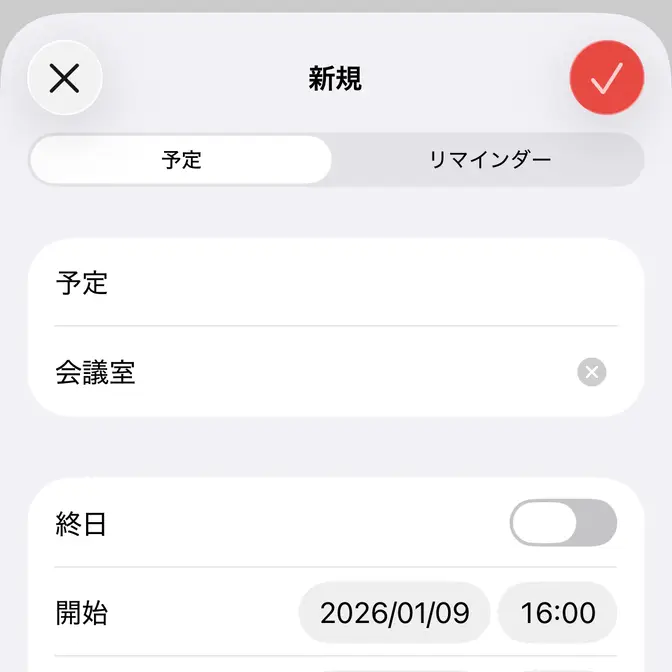
アプリより+をタップし新規を表示します。
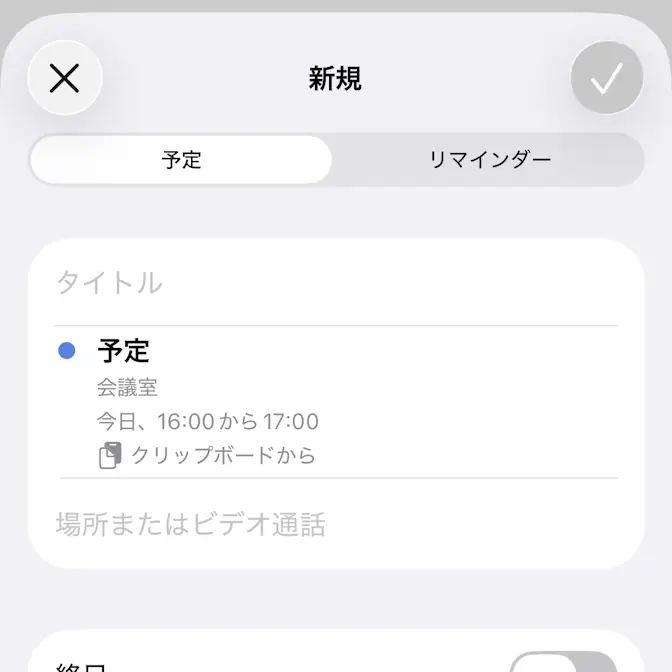
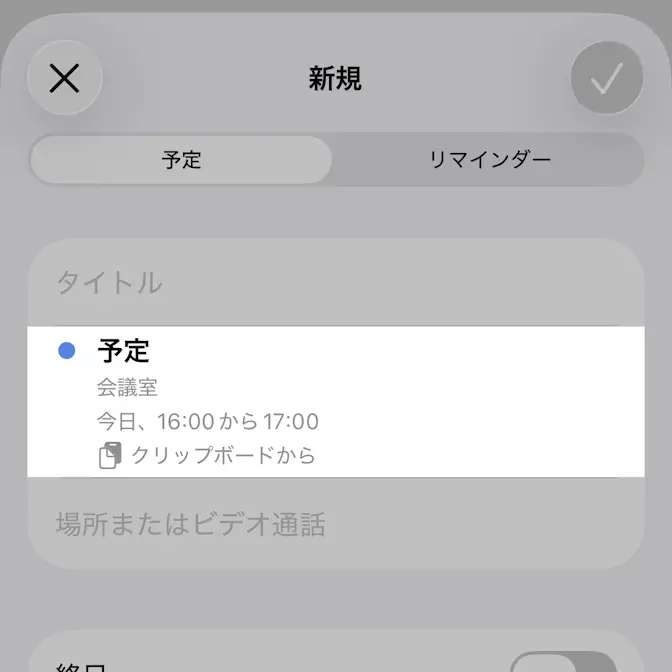
新規よりクリップボードからをタップすると入力されるので開始/終了など異なる部分を変更し
コピー&ペーストするやり方は以上です。