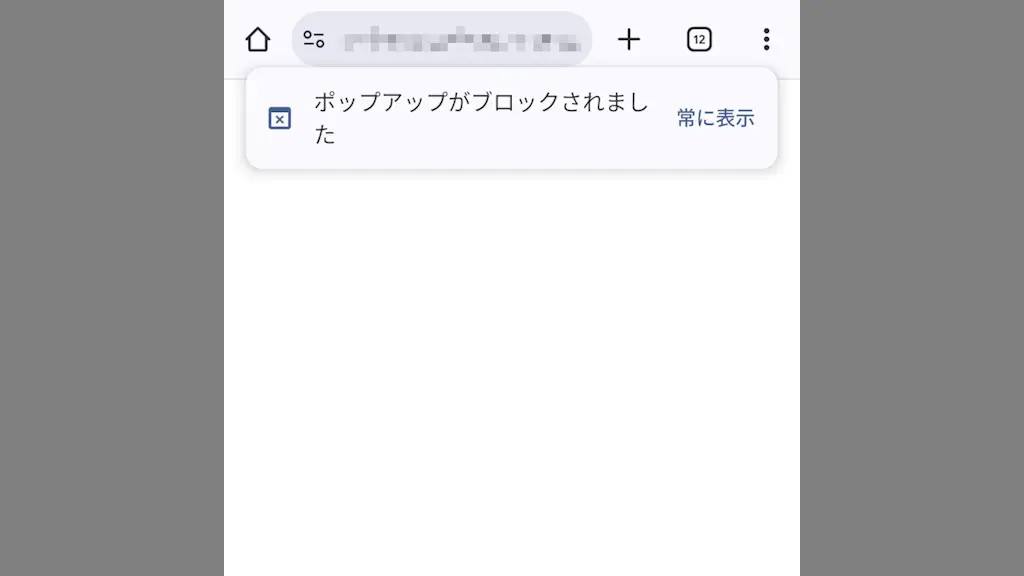
Webサイトの仕組み上で何らかのWebページをポップアップする場合でも、Androidスマートフォンにプリインストールされている[Chromeブラウザ]は【ポップアップ】をブロックしますが、これは【許可】すればポップアップを表示できます。
2つのやりかた
AndroidスマートフォンのChromeブラウザでは、すべてを許可するまたはサイト別に許可することができます。
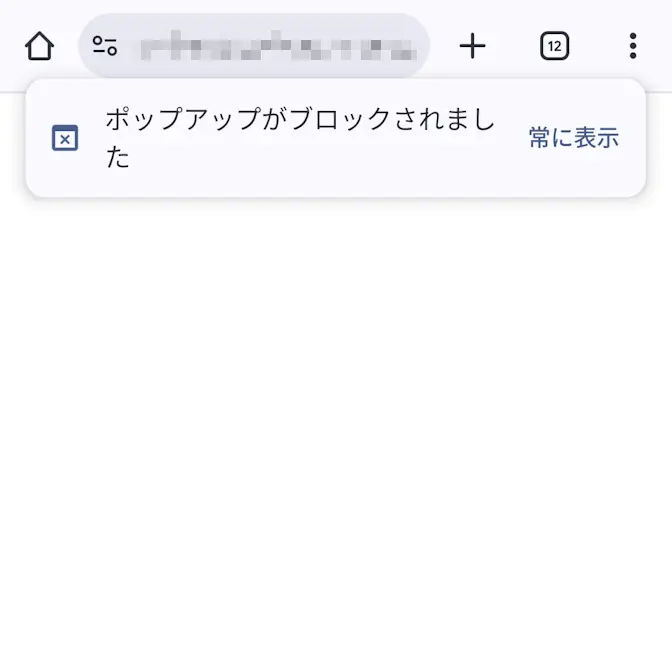
ポップアップは操作を行う場合に便利なことが多く古くは多用されることもありましたが、現在では非推奨であるため特に理由が無ければサイト別に許可するを選択するのが良いでしょう。
すべてを許可する
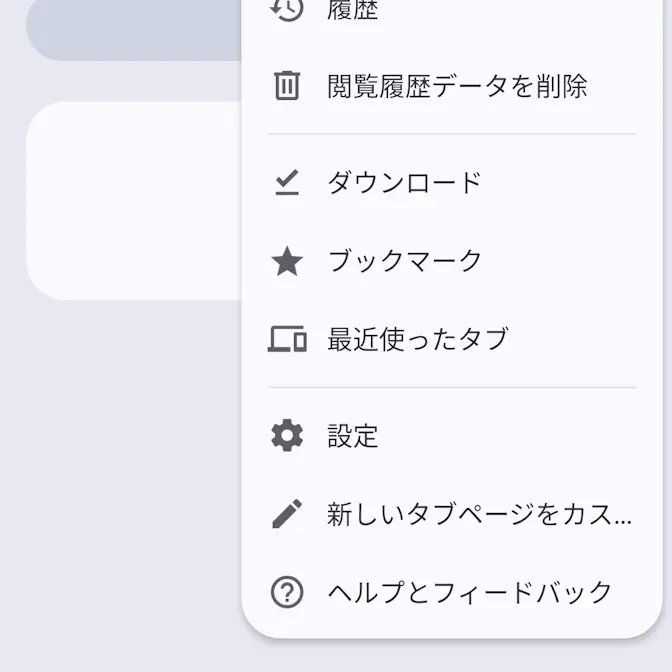
Chromeブラウザの︙より設定をタップします。
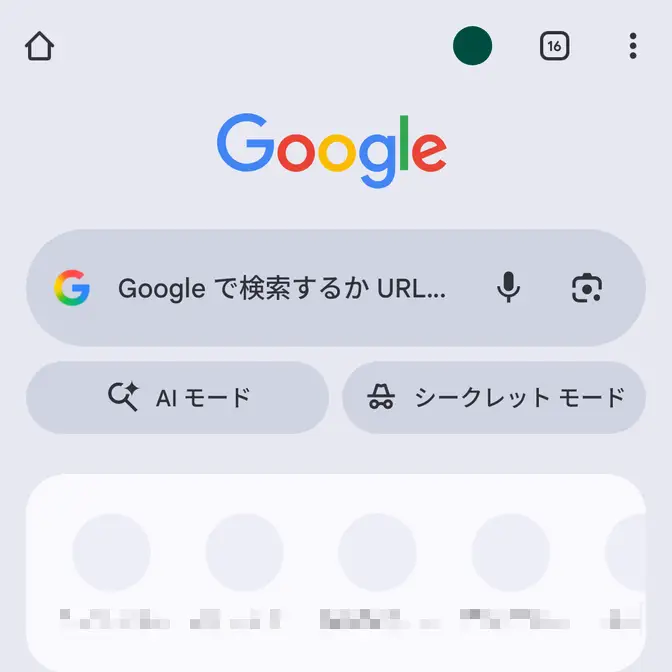
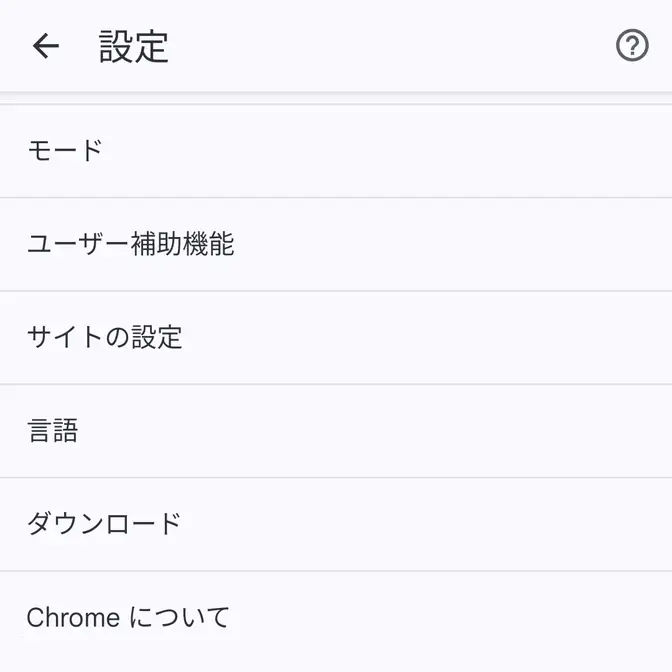
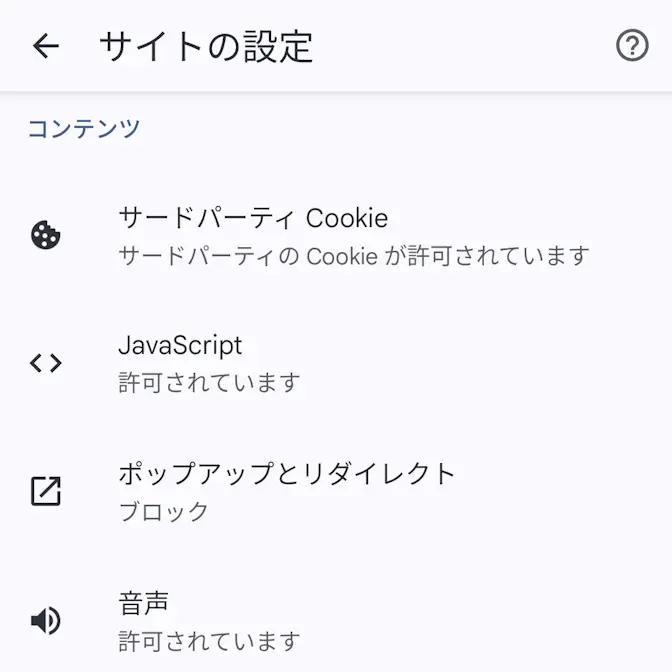
設定のサイトの設定よりポップアップとリダイレクトをタップします。
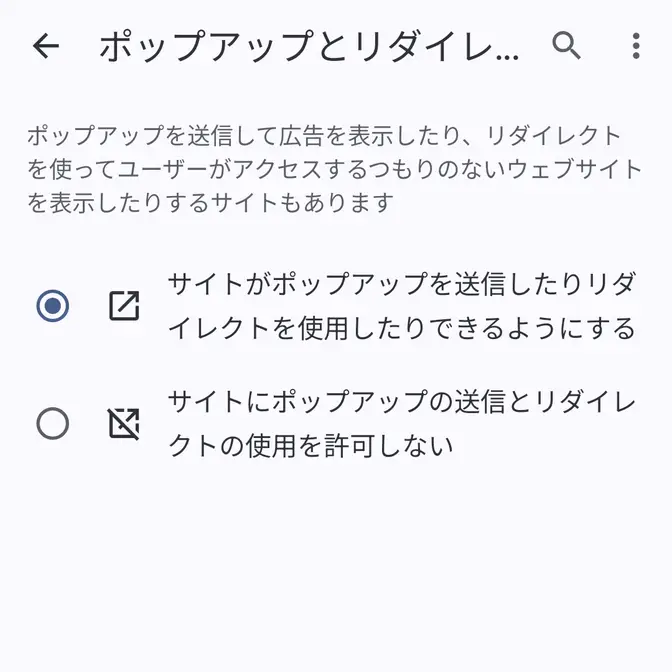
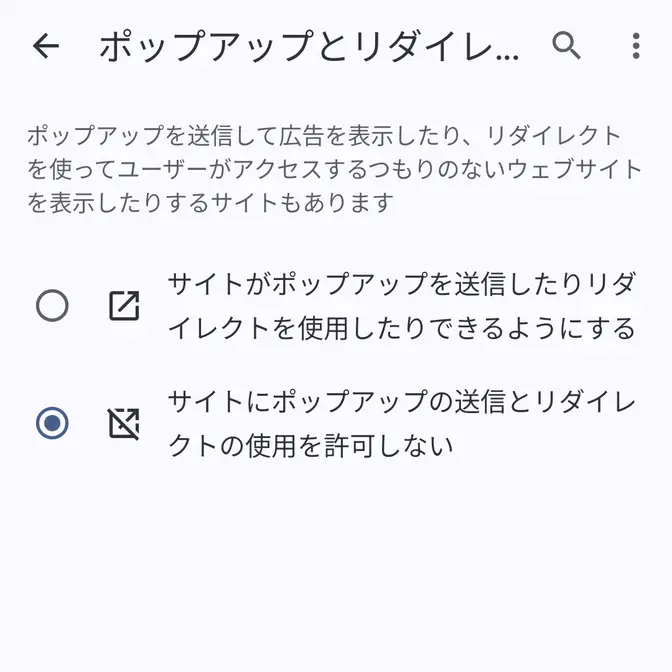
ポップアップとリダイレクトよりサイトがポップアップを送信したりリダイレクトを使用したりできるようにするを選択するとすべてを許可した状態になります。
サイト別に許可(後述)したい場合はサイトにポップアップの送信とリダイレクトの使用を許可しないを選択します。
すべてを許可するやり方は以上です。
サイト別に許可する手順
前述したすべてを許可するにおいてサイトにポップアップの送信とリダイレクトの使用を許可しないを選択している場合に有効です。
許可する
ポップアップを表示するWebページにアクセスすると表示されるポップアップがブロックされましたより常に表示をタップすると、ポップアップが新しいタブで表示されます。
許可したサイトはChromeブラウザの設定より元に戻すことができます。
元に戻す
Chromeブラウザの︙より設定をタップします。
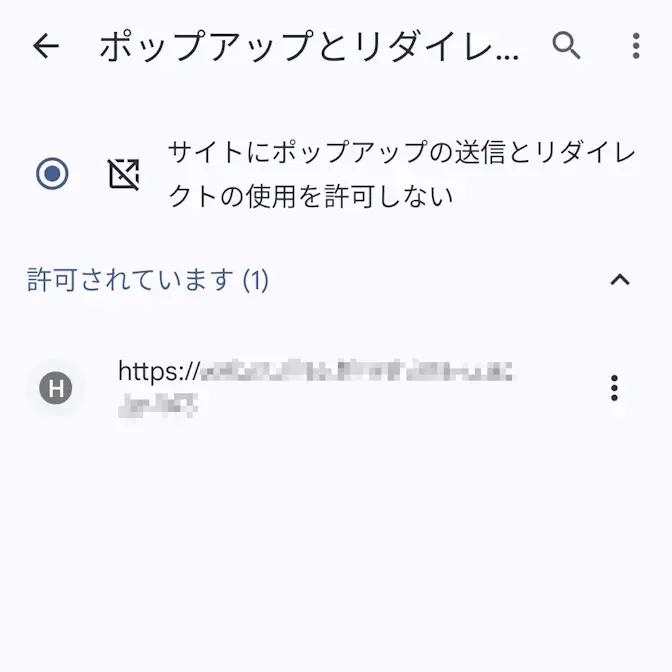
設定のサイトの設定よりポップアップとリダイレクトをタップします。
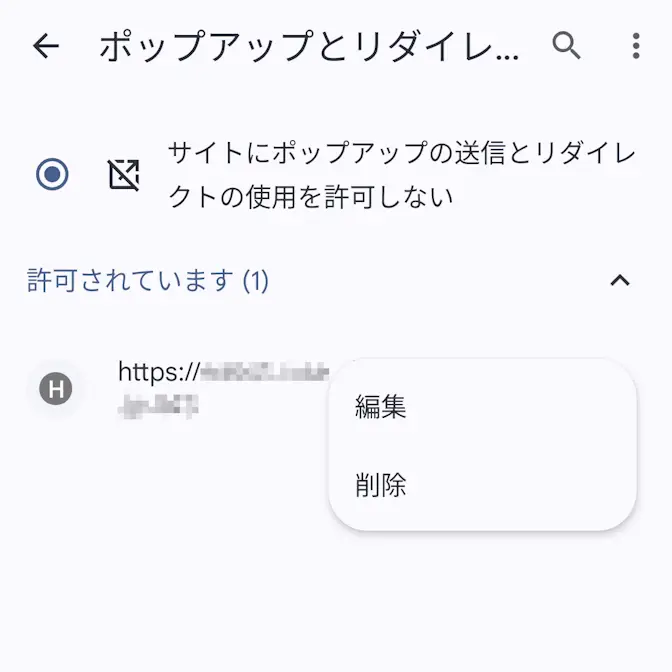
ポップアップとリダイレクトの許可されていますより、対象Webサイトの︙>削除をタップします。
サイト別に許可するやり方は以上です。